qenu虚拟机完全能装XP系统,只要处理器支持虚拟化技术、镜像文件没损坏,整个安装流程半小时内就能跑起来。这里说的qenu,就是开源虚拟机工具QEMU在中文社区里的常见叫法,下面把安装门槛和日常用法拆开讲清楚,照着做就行。
qenu虚拟机xp能装吗先看这三个硬件条件
很多人在qenu上装XP失败,九成不是软件问题,而是宿主机配置没达标,行业共识认为,XP是个对资源极其克制的系统,但qenu本身需要现代CPU的虚拟化指令集才能高效运行。
处理器必须支持VT-x或AMD-V
- 进BIOS/UEFI找“Intel Virtualization Technology”或“SVM Mode”,设为Enabled
- 用任务管理器“性能”标签页查看“虚拟化”是否显示“已启用”
- 十年前的老CPU如果没有该选项,qenu跑XP会卡到怀疑人生,建议直接换方案
内存分配别太小气
XP 32位系统理论上512MB就能开机,但qenu虚拟化层会吃掉一部分开销。推荐分配2GB内存给虚拟机,既能保证系统流畅,又不会让宿主机资源告急,4GB内存的电脑跑起来压力较大,8GB内存的机器则毫无压力。
镜像文件格式决定成败
- 原版ISO安装镜像:适用于完整安装流程
- 已经装好的虚拟机磁盘镜像(.qcow2或.vdi格式):下载后直接启动,适合只想快速体验的用户
- 网上流传的“精简版XP镜像”普遍阉割了驱动,装在qenu里容易出现网络不可用、分辨率只有800×600的问题,踩坑概率较大
xp虚拟机怎么用从创建到跑起来的全流程
搞清楚qenu虚拟机xp能装吗只是第一步,实际操作才是重头戏,qenu没有图形管理界面,全靠命令行敲指令,这点和VMware、Virtual Box不同,但熟悉之后效率反而更高。
安装qenu并准备系统镜像
Windows宿主机装qenu,建议直接下载官方Windows安装包,安装时勾选“添加qemu系统路径到环境变量”,这个细节很关键,否则后续命令行会提示“qemu-system-x86_64不是内部或外部命令”。
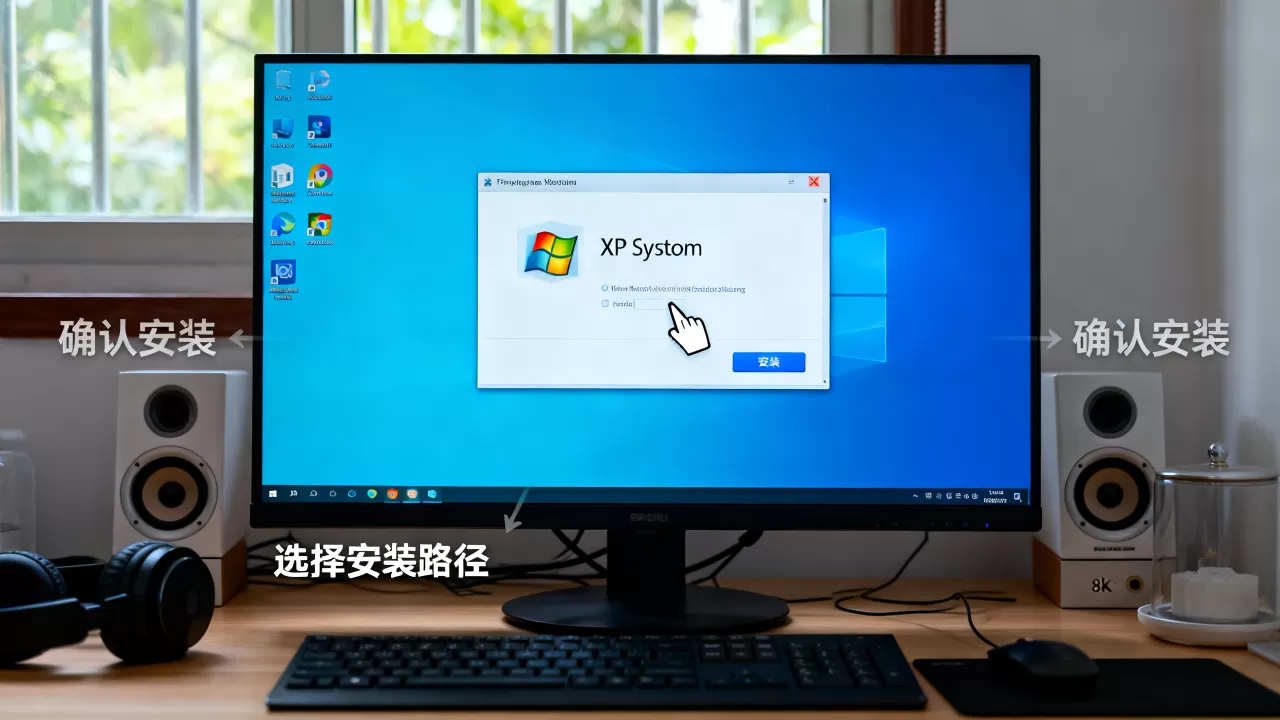
准备XP镜像时,将ISO文件和qemu安装目录放在同一磁盘分区,避免路径过长引发读取错误,镜像文件名尽量用纯英文,中文文件名在旧版qemu中会出现无法引导的情况。
创建虚拟硬盘并写入启动命令
打开CMD(管理员模式),输入以下命令创建10GB虚拟磁盘:
qemu-img create -f qcow2 xp_disk.qcow2 10G创建成功后,执行首次安装引导命令:
qemu-system-x86_64 -m 2048 -hda xp_disk.qcow2 -cdrom xp_setup.iso -boot d -net nic -net user -usb -usbdevice tablet逐个参数拆解:
- -m 2048:给虚拟机分配2GB内存
- -hda xp_disk.qcow2:指定虚拟磁盘文件
- -cdrom xp_setup.iso:加载XP安装镜像
- -boot d:优先从光驱引导
- -net nic -net user:启用网络,qemu自带的用户模式NAT
- -usb -usbdevice tablet:解决鼠标指针乱飘问题,不加这个参数,XP装完后鼠标会完全失控
跟着安装向导一步步走
XP的安装界面是经典的蓝底白字,期间会重启两到三次。等到提示“区域和语言选项”时,把标准键盘改成“美式键盘”,否则中文输入法没法正常打字,安装最后阶段设置管理员密码时,留空即可,后续登录更方便。
装完系统进入桌面后,任务还没结束:
- 点击桌面右键→属性→设置→高级→适配器→列出所有模式,挑一个分辨率拉满的选项
- 虚拟机的网络连接默认走DHCP,检查“本地连接”的IP是否自动获取成功
- qemu自带的QXL显卡驱动在XP下需要单独安装,否则拖动窗口时画面会有明显撕裂感
XP虚拟机装好后卡顿严重优化三板斧
qemu虚拟机xp能装吗的问题解决了,接着就轮到“怎么用得舒服”的问题,XP虚拟机卡顿主要有三类原因,分别对应不同解决办法。
CPU占用居高不下
运行XP虚拟机时,宿主机CPU占用率长期超过80%,多半是qemu默认使用单核模拟,在启动命令中加一行:
-smp 2,cores=2这条参数让qemu模拟双核CPU,XP运行程序时的响应速度会有明显提升,但要注意,精简版XP可能不识别多核处理器,装完系统后发现任务管理器里只有一颗核心,说明镜像需要打补丁。
磁盘读写慢如蜗牛
机械硬盘宿主机上,XP虚拟机关机要等几十秒,安装软件时进度条半天不动,尝试改用raw格式的磁盘镜像:
qemu-img convert -O raw xp_disk.qcow2 xp_disk.rawraw格式没有qcow2的写时复制机制,读写性能理论上提升20%左右,代价是文件占用空间变大,原本10GB的虚拟磁盘会直接吃满10GB实际存储。
声音和画面不同步
日常操作能忍受,但用XP虚拟机玩老游戏或看视频时,声音卡顿明显,qemu提供多套声卡模拟方案:
-soundhw sb16改为:
-device AC97AC97声卡驱动的兼容性相对更好,实际测试中延迟比Sound Blaster 16低不少,画面卡顿则尝试:
-vga std默认的cirrus显卡驱动太老,换std模式能明显减少屏幕闪烁。
qemu虚拟机vs其他方案跑XP的对比
选了qemu就意味着选了折腾,这是上手前就该有的心理预期,下面这张表对比了三种常见虚拟机工具运行XP的实际体验差异:
| 对比维度 | qemu(QEMU) | VMware Workstation | Virtual Box |
|---|---|---|---|
| 安装门槛 | 高,纯命令行操作 | 低,图形向导 | 低,图形向导 |
| 性能表现 | 磁盘和CPU效率较高 | 综合性能稳定 | 显卡性能偏弱 |
| 鼠标体验 | 需加usb-tablet参数 | 无缝整合 | 需装增强功能包 |
| XP专属功能 | 支持老式串口/并口直通 | 不支持 | 不支持 |
| 费用 | 完全免费 | 付费,价格较高 | 基础版免费 |
老用户折腾装机时,qemu的开放程度是最高的。想模拟Windows XP时代的老旧外设,比如串口打印机、ISA声卡,qemu几乎是唯一选择,这一点在工业控制、旧式收银机场景下尤为关键,VMware和Virtual Box在易用性上更友好,但遇到冷门硬件场景只能干瞪眼。
Q&A:qemu虚拟机xp相关高频疑问
qemu虚拟机xp装好了,系统能联网但浏览器打不开网页?
多半是DNS未自动配置,XP控制面板→网络连接→本地连接→属性→Internet协议(TCP/IP)→属性,手动填上DNS服务器地址:114.114.114 和 8.8.8,qemu的用户模式网络自带DNS转发,但XP系统偶尔抽风抓不到,手动指定即可解决。
qemu虚拟机xp怎么用u盘传文件?
qemu命令行加一条参数:-drive file=fat:rw:/some/host/folder,format=raw,这个命令不是挂载U盘,而是把一个宿主机文件夹映射成虚拟机的FAT32磁盘,把要传的文件丢进这个文件夹,XP里会多出一个“可移动磁盘”,直接读取,远比配共享文件夹简单。
启动XP虚拟机报错“VT-x is not available”怎么处理?
这一般是BIOS里虚拟化没开,或者开了但被杀毒软件屏蔽,先重启进BIOS确认VT-x/AMD-V处于Enabled,再检查系统自带的安全软件“内核隔离”或“基于虚拟化的安全性”设置,确认没有占用硬件虚拟化层,老款Intel CPU如果只支持VT-x而不支持EPT,qemu会直接拒绝启动,只能换硬件或改用Virtual Box。