备份不是复制文件,而是给业务上“保险”
DC虚拟机备份的核心逻辑是“可恢复性”而非“数据拷贝”,一套高效的备份方案必须能在灾难发生时,让域控在15分钟内重新“站起来”,否则备份本身毫无意义。 很多IT管理员把备份等同于“把VHDX文件拷贝一份”,这种认知在2026年的今天相当危险,域控(Domain Controller)承载着整个内网的认证、组策略、DNS解析,一旦损坏,全网机器都陷入“无法登录”的瘫痪状态,本文直接拆解DC虚拟机备份的关键步骤、工具选型以及那些容易踩坑的细节。
DC虚拟机备份方案怎么选?三种主流路线对比
选择备份方案前,先明确你的环境规模,是单台DC还是多台冗余?虚拟化平台是Hyper-V还是VMware?这些因素直接决定方案成本与复杂度。
虚拟化平台原生快照(适合紧急临时备份)
Hyper-V和vSphere都支持原生快照功能,操作路径清晰:Hyper-V管理器右键虚拟机 → 选择“检查点”;vSphere则是“快照”按钮,优势是秒级完成,适合重大变更前的临时备份,但行业共识认为,快照不能作为长期备份策略快照文件与虚拟磁盘存放在同一存储位置,一旦存储阵列损坏,快照和原始数据一起丢失,快照长时间保留会导致虚拟磁盘性能下降,VHDX文件持续膨胀。
专用备份软件(生产环境主流选择)
Veeam、Acronis、Commvault等商业工具是多数企业的首选,以Veeam Backup & Replication为例,它支持应用级感知处理,能调用VSS(卷影复制服务)确保DC虚拟机在备份时处于“静默”状态,避免数据库不一致,操作步骤大致为:添加vCenter或Hyper-V主机 → 创建备份作业 → 选择目标存储(NAS、磁带或云) → 设定保留策略,这类工具的核心价值在于集中管理、自动化调度、跨平台恢复,恢复时可以做到文件级或整机级灵活选择。
Windows Server Backup(小规模环境免费方案)
如果只有一台或两台DC虚拟机,且预算有限,Windows Server Backup(WSB)是可行的轻量级方案,在DC虚拟机内安装该功能,通过命令行或图形界面创建裸机恢复备份,免费、无额外授权成本是最大亮点,但缺点明显:不支持云端存储直传,恢复粒度较粗,且备份过程中对系统资源占用较高。
| 方案类型 | 备份速度 | 恢复粒度 | 成本 | 适用场景 |
|---|---|---|---|---|
|
原生快照 |
极快 | 整机 | 无 | 变更前临时保护 |
| 专用工具 | 中速 | 整机/文件/应用 | 较高 | 生产环境长期策略 |
| WS Backup | 较慢 | 整机 | 低 | 小型环境或临时过渡 |
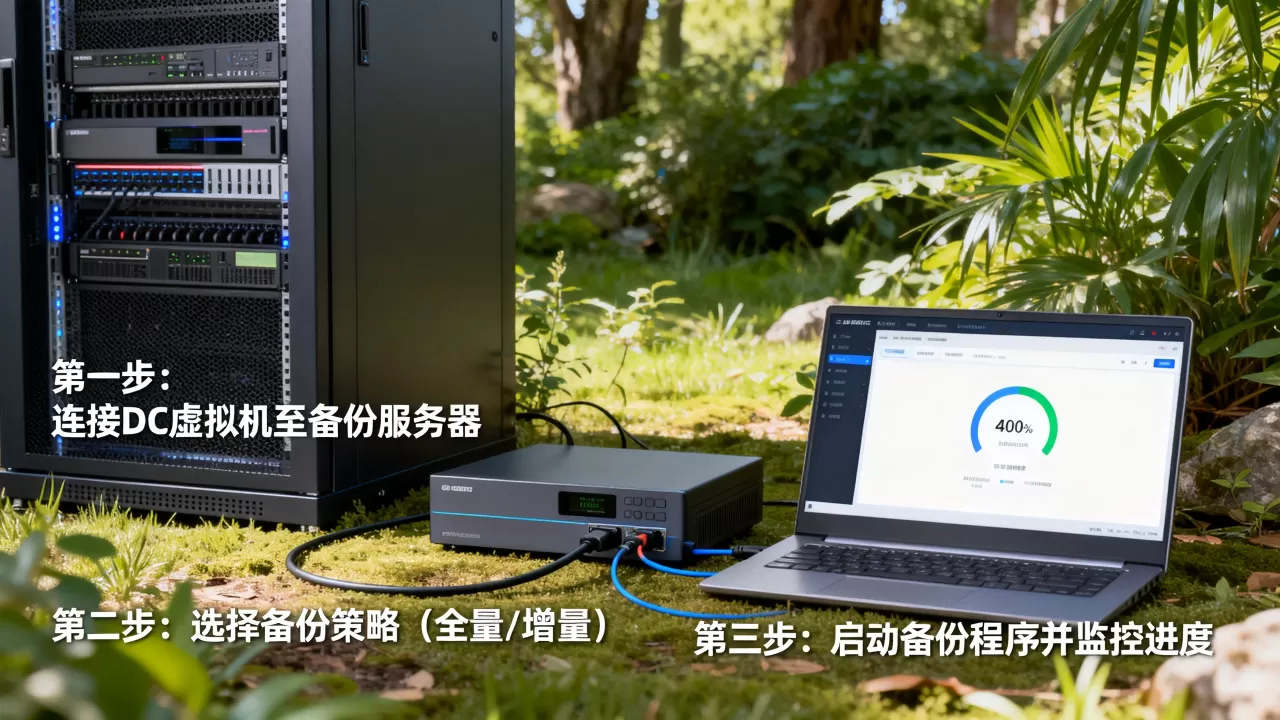
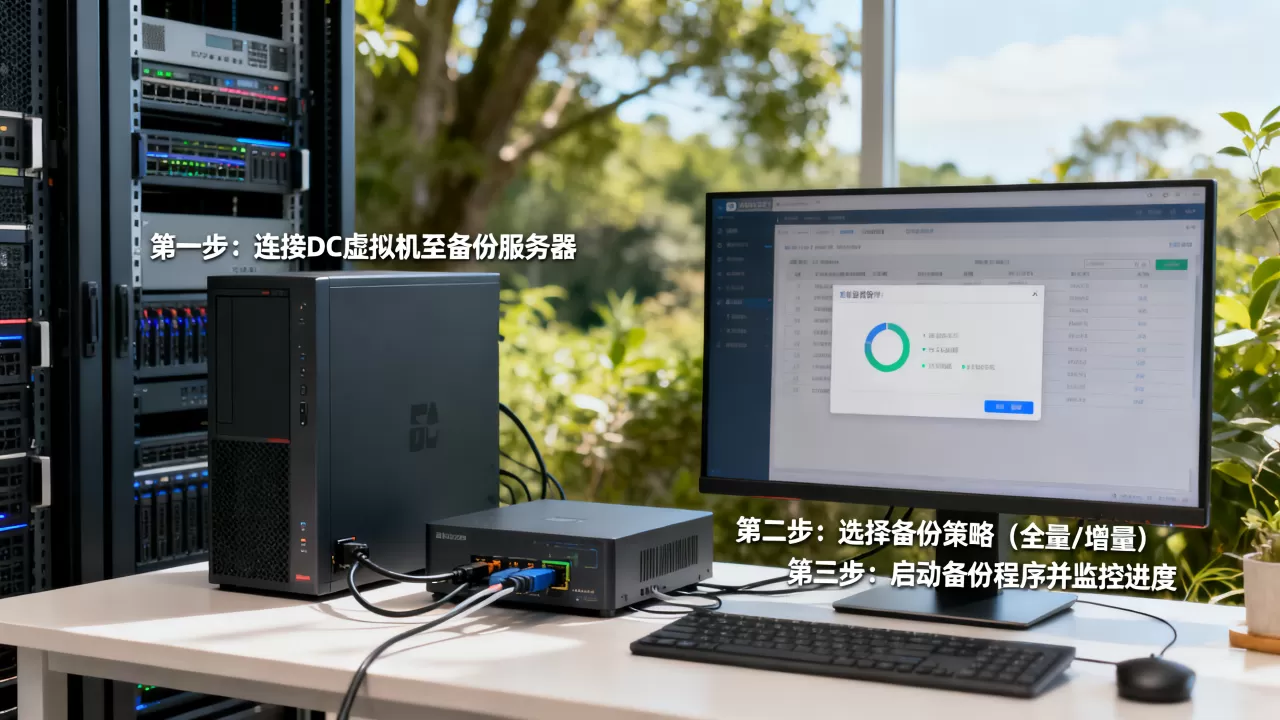
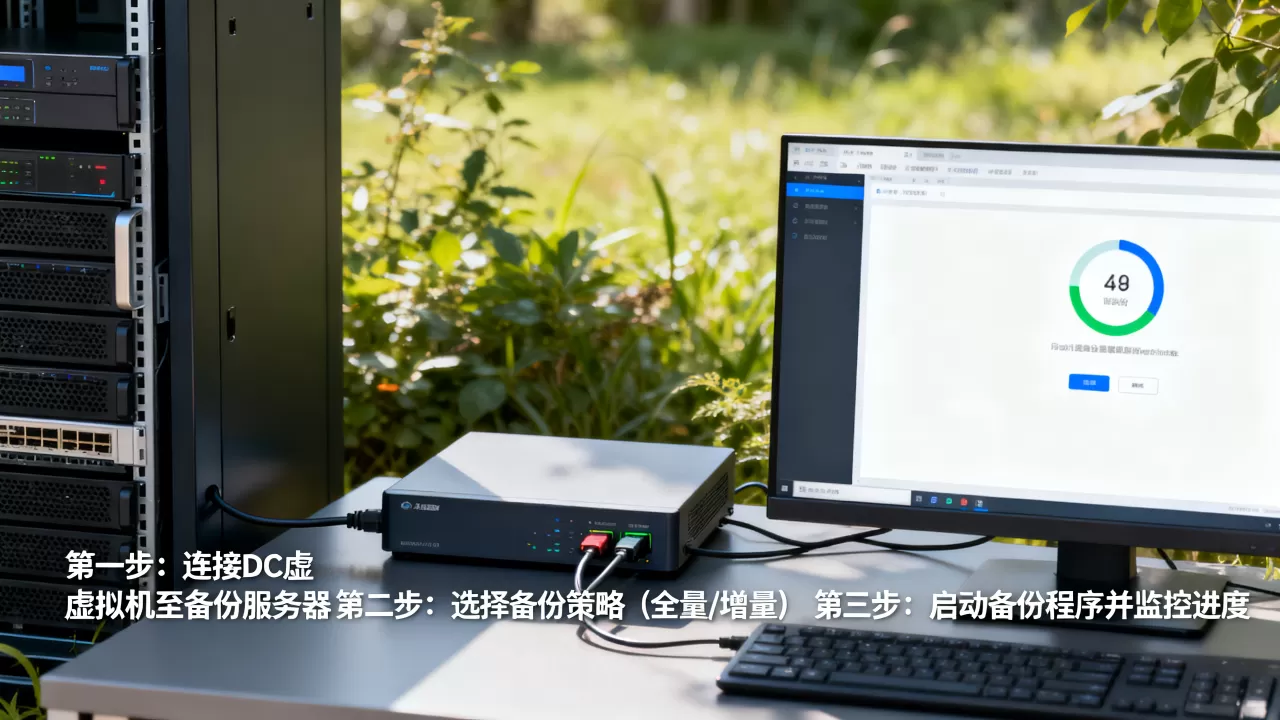
DC虚拟机备份的具体操作步骤:从准备到验证
无论选择哪种工具,核心流程都遵循“准备-执行-验证”三段式,下面以最常用的Veeam为例,拆解完整操作路径。
第一步:备份前的环境准备
- 确认DC虚拟机已安装最新版Integration Services(Hyper-V环境)或open-vm-tools(VMware环境),确保VSS协调器正常工作。
- 在DC虚拟机内,检查“Volume Shadow Copy”服务是否启动,启动类型设为“自动”。
- 规划备份存储位置,推荐使用独立的NAS设备或专用备份服务器,避免与生产存储共用同一磁盘阵列。
- 创建专用的备份服务账户,赋予“Backup Operator”权限,避免使用域管理员账户执行备份作业。
第二步:创建备份作业并配置策略
在Veeam控制台,点击“Backup Job” → 选择“Virtual Machine” → 按向导添加DC虚拟机,关键配置项包括:
- 备份方式:选择“Active Full”或“Synthetic Full”,首次备份推荐Active Full,完整复制整个虚拟机数据;后续增量备份可大幅节省存储空间。
- 存储优化:勾选“Local Target”或“WAN Target”,根据备份存储位置选择,本地备份选前者,异地备份选后者,压缩率会智能调整。
- 调度策略:建议每日增量备份 + 每周一次完整备份,保留策略设置为“14天增量 + 4周完整”,平衡存储成本与恢复窗口。
- 应用处理:在“Guest Processing”中勾选“Enable application-aware processing”,并指定DC虚拟机的管理员凭据,这一步是确保AD数据库一致性的关键,不可省略。
第三步:验证备份与演练恢复
备份完成后,验证环节比备份本身更重要,Veeam提供“SureBackup”功能,可自动启动备份的虚拟机进行验证,操作路径:在备份作业中启用“SureBackup”选项,配置验证应用为“Ping”或“AD服务检查”,如果验证失败,备份作业会标记为“警告”,提醒管理员介入。
恢复演练建议每季度执行一次,具体操作:从备份中选择恢复点 → 选择“Restore to a new location” → 在隔离网络中启动恢复的DC虚拟机 → 运行
dcdiag和repadmin /replsum命令验证AD复制健康,演练完成后,将测试虚拟机删除,避免与生产环境冲突。
DC虚拟机备份失败怎么办?高频故障排查思路
备份作业报错是日常运维中最常见的问题,多数情况下,错误集中在认证失败、VSS写入器异常、存储空间不足三类。
认证失败与权限不足
错误代码通常为“Logon failure”或“Access denied”,排查步骤:
- 确认备份账户密码未过期,域策略未强制要求定期改密。
- 检查备份账户是否被误加入“Deny log on locally”策略。
- 尝试在DC虚拟机内手动运行
vssadmin list writers,查看是否有VSS写入器报错,System Writer”状态为“Failed”,需重启Volume Shadow Copy服务,或在命令行执行vssadmin delete shadows /for=C: /oldest清理旧快照。
VSS快照超时或失败
多发生在DC虚拟机负载较高或磁盘I/O饱和时,处理策略:
- 调整备份作业中的“Snapshot Retry”次数,从默认的3次增加到5次。
- 将备份时间错开到业务低峰期,比如凌晨2点。
- 检查虚拟磁盘是否配置了“动态扩展”,如果是,考虑转换为固定大小磁盘,减少快照创建时的性能开销。
存储空间不足导致备份中断
备份目标存储容量规划不当,是导致备份作业频繁失败的常见原因,建议按“虚拟机大小 × 1.5倍”预留空间,并配置备份文件的自动压缩和去重功能,Veeam中可启用“Deduplication”选项,配合重复数据删除存储(如WSS),可减少约50%的存储占用。
从备份到容灾:DC虚拟机备份的自动化与监控
备份不能靠“手动勤快”,自动化调度和监控预警才是高效运维的保障。
自动化调度策略
在Veeam中,备份作业支持“Backup Window”功能,可设定每日几点到几点允许执行备份,建议将每日增量备份设为夜间22:00至次日6:00,每周完整备份设为周六凌晨,同时开启“Continuity”功能,当备份作业失败时,系统自动重试,并发送邮件告警给管理员。
监控与报告
- 定期查看备份作业的“History”报告,关注“Success”状态比例,若连续3天出现“Warning”,需及时排查原因。
- 使用“Veeam One”或“Nagios”等监控工具,对备份服务器的CPU、内存、存储余量进行实时监控。
- 建立备份验证清单,包括备份文件完整性、恢复演练结果、存储空间使用趋势,这些记录是后续优化备份策略的数据基础。
备份数据安全:离线与异地副本
勒索病毒是备份数据的第一大威胁,备份文件本身也可能被加密,行业共识是遵循“3-2-1”原则:3份数据副本,2种不同存储介质,1份离线或异地存储,具体操作:主备份存本地NAS,辅助副本复制到异地云存储(如Azure Blob或简米云OSS),同时定期将关键备份导出到离线硬盘或磁带库,在Veeam中,可通过“Backup Copy Job”功能,将备份文件自动复制到异地目标。
域控虚拟机备份疑难杂症:Q&A
DC虚拟机备份时提示“VSS写入器超时”怎么办?
VSS超时通常与虚拟机负载或磁盘I/O瓶颈相关,先检查DC虚拟机内“系统事件日志”中的VSS相关错误,然后关闭虚拟机,在Hyper-V设置中调整“检查点”类型为“生产”,并确保“VSS”选项未被禁用,若问题持续,尝试在备份工具中将快照方式从“VSS”改为“VMware Tools静默”或“Hyper-V原生”,有时兼容性更好。
备份的DC虚拟机恢复后,AD复制状态异常如何修复?
恢复后的DC需要强制占用FSMO角色,在恢复的DC上以管理员身份运行命令行,执行ntdsutil → roles → connections → connect to server 服务器名 → quit → seize 角色名称,之后运行repadmin /syncall强制复制,如果恢复的是唯一DC,需执行DCPROMO(或PowerShell的Install-ADDSDomainController)进行“元数据清理”并重新提升,注意,恢复的虚拟机IP地址必须与原配置一致,否则DNS注册会失败。
DC虚拟机备份存储在哪里最安全?
最安全方案是“本地NAS + 异地云存储”组合,本地NAS保证恢复速度,异地云存储防止物理灾难,据行业实践,备份数据保留周期建议为:每日增量保留7天,每周完整保留4周,每月完整保留6个月,过期的备份自动清理,避免存储空间持续膨胀,存储介质选择上,企业级NAS比普通移动硬盘可靠,支持RAID5或RAID6阵列,能容忍单块或双块硬盘故障。
备份DC虚拟机这件事,本质上是为“不确定性”买单,今天多花半小时配置好备份策略,明天就能避免几个小时的业务中断,按照上述步骤搭建好备份体系,并坚持季度演练,你的域控环境就多了一层真正的安全网。