虚拟机完全能刻录光盘,但前提是你要分清“真刻录”和“假刻录”:想把ISO镜像直接变成物理光盘,必须让虚拟机接管实机光驱;如果你只是想把文件打包成镜像,那用UltraISO做虚拟光盘就行。这个区别不捋清楚,很多人在虚拟机里折腾半天,最后发现刻出来的“盘”根本没进光驱。
虚拟机怎么刻录光盘?先分清“真刻”与“假刻”
真刻录:让物理刻录机“入驻”虚拟机
这是把文件真正写到光盘上的唯一路径,以VMware Workstation为例,操作路径非常固定:
- 关闭虚拟机电源,右键虚拟机选择编辑设置。
- 左侧选中CD/DVD (SATA),右侧勾选使用物理驱动器。
- 在下拉列表里选自动检测,或者直接指定实机光驱盘符(比如G盘)。
- 确认无误后开机,在虚拟机系统里打开刻录软件,把文件拖进去点“刻录”。
此时虚拟机里的光驱其实是对实机设备的映射写入,Windows 10/11虚拟机自带的光盘刻录功能同样适用,插入空白盘后,系统会弹出“刻录到光盘”向导,如果你用的是VirtualBox,步骤类似,只是把光驱控制器改为“使用主机光驱”。
假刻录:生成ISO镜像文件,多数场景更实用
所谓“假刻录”,就是把文件做成ISO、IMG或UDF镜像,根本不碰物理光盘,不少回答把“挂载ISO”说成“刻录”,这就是理解偏差的根源。
- 在虚拟机里安装UltraISO,直接把文件拖进软件上方窗口。
- 点击工具栏保存图标,选择ISO格式,输出镜像。
- 想在虚拟机里测试能不能启动?在虚拟机设置里挂载这个生成好的ISO,比浪费一张空白盘快得多。
行业共识认为,近年来无盘办公和系统部署场景中,用虚拟机配合ISO做启动测试的比例已经超过实体刻盘,大部分人的需求其实属于这一类,省钱又省心。
虚拟机不识别光驱怎么办?三步排查法
第一步:确认物理光驱没被宿主机“独占”
实机系统如果正开着文件管理器、播放器或者上一次刻录残留进程占用光驱,虚拟机就抢不到控制权。
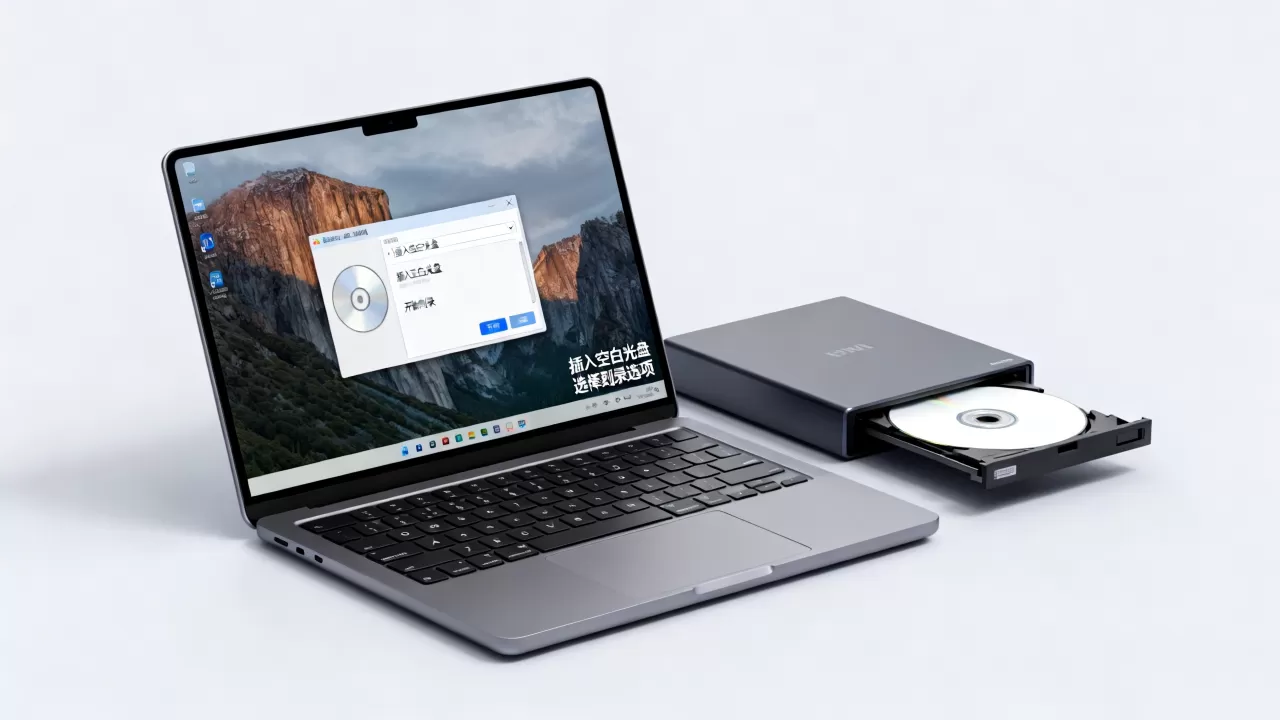
- 关闭宿主机里所有与光驱有关的窗口。
- 如果光盘还在里面,先弹出。
- 外置光驱则检查USB线是否松动,换一个背后接口再试。
第二步:在虚拟机设置里指向物理驱动器
很多人栽在这一步:虚拟机默认设备是“使用ISO镜像文件”,根本没切换到物理光驱。
- 打开虚拟机设置,CD/DVD设备里把连接方式改为使用物理驱动器。
- 如果下拉列表是灰色的,回到宿主机重新插拔光驱,或者去设备管理器里禁用再启用一次。
第三步:调整SCSI类型与启动顺序
老旧光驱兼容性较敏感,在VMware中,把CD/DVD设备的虚拟设备节点改为IDE 0:1,能解决相当一部分“开机不认光驱”的问题。
- 想从光盘引导启动?进入虚拟机固件设置(开机按F2),把Legacy CD-ROM调到Boot菜单第一位。
- 如果是UEFI模式,确保Secure Boot已关闭,否则部分刻录盘带的引导文件会被拦截。
虚拟机支持USB光驱吗?外置刻录机的连接技巧
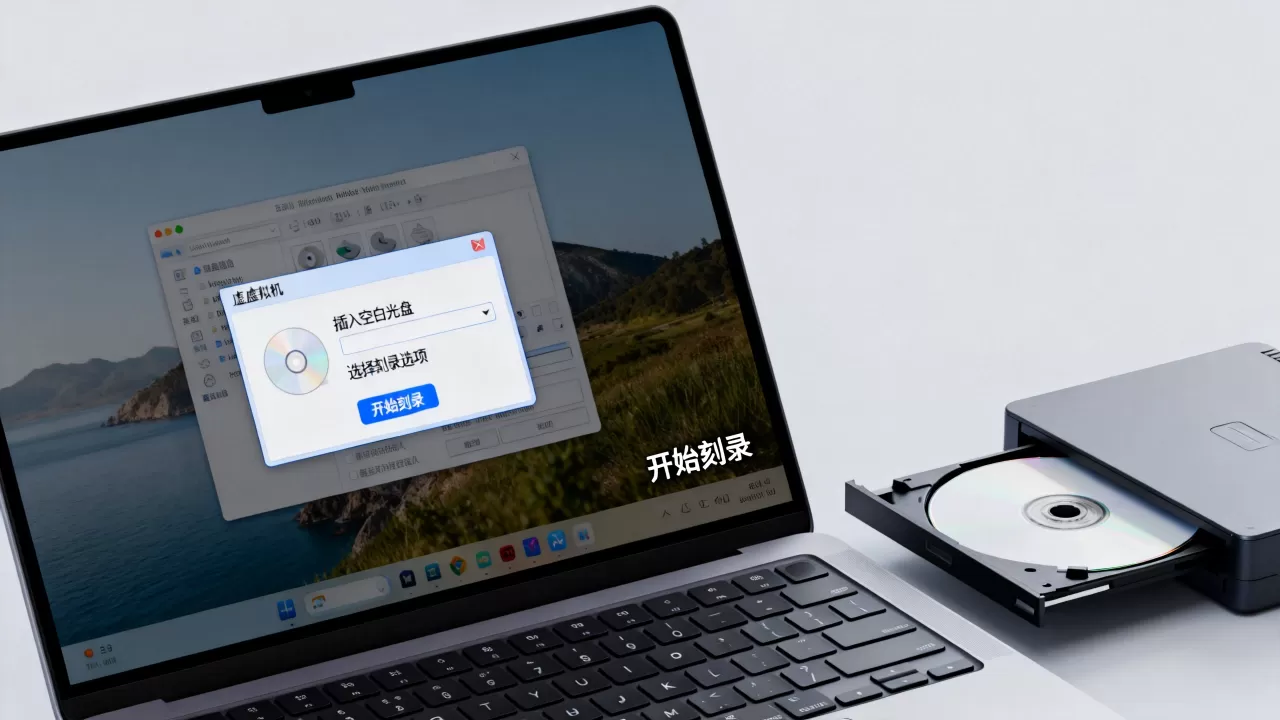
当然支持,笔记本用户和主机没有光驱位的朋友,主要依赖外置刻录机,但虚拟机这边多一道“直通”手续,不是插上就能用。
USB设备的直通设置
- 在VMware菜单栏点击虚拟机 → 可移动设备。
- 在弹出的列表里找到你的外置光驱型号,点击连接。
- 连接成功后,虚拟机右下角会出现一个硬盘图标,代表USB光驱已归属虚拟机。
- 如果列表里不显示,先后台关闭实机一切占用该驱动器的程序,再拔插一次USB线。
外置刻录机的选择与价格参考
外置刻录机价格如何?入门款百元级就能满足普通数据盘刻录,带双层刻录和缓存保护的稳定型型号普遍贵几十到上百元,选购时重点看缓存大小和防刻死技术,这两项直接决定废盘率。
| 类别 | 接口类型 | 适用场景 | 注意事项 |
|---|---|---|---|
| 内置SATA刻录机 | SATA | 台式机长期使用 | 虚拟机直通稳定,需机箱空间 |
| 外置USB刻录机 | USB 3.0/2.0 | 笔记本、临时场合 | 供电兼容性需验证,部分老型号固件有坑 |
| 超薄便携刻录机 | USB | 出差应急 | 刻录速度慢,长时间工作发热明显 |
工具推荐:虚拟机里刻录光盘用什么软件省心?
虚拟机安装UltraISO:最稳的“万能中转站”
四款常用软件里,UltraISO的用户基础最大,原因是它把“制作镜像”和“刻录物理盘”两个功能合在了一起。
- 在虚拟机里打开UltraISO,点文件 → 打开,导入需要刻录的ISO。
- 然后点工具 → 刻录光盘映像。
- 确认目标光驱是否显示为物理驱动器型号,写入方式选光盘一次写入DAO。
- 点击刻录,等待进度条走完。
用UltraISO还能把苹果DMG格式转成ISO,这点在跨系统场景里非常有用。
Windows自带刻录功能:零安装应急方案
如果你不想额外装软件,直接右键ISO文件,选打开方式 → Windows资源管理器,光驱里插入空白盘后,点窗口上方的刻录到光盘,自带工具不支持自定义卷标、文件系统也不可调,但临时烧一张数据盘绰绰有余。
专业刻录工具:Nero与AnyBurn的分工
- Nero Burning ROM:老牌全功能选手,支持视频DVD、音频CD、数据盘混合刻录,但新版体积大,虚拟机里启动较慢。
- AnyBurn:轻量免费,支持格式多,界面朴素,对配置低的虚拟机很友好。
- ImgBurn:专门针对镜像文件刻录,小巧干净,适合进阶用户。
刻录质量的隐蔽关卡:缓冲区、速度与格式
缓冲区与“防刻死”技术
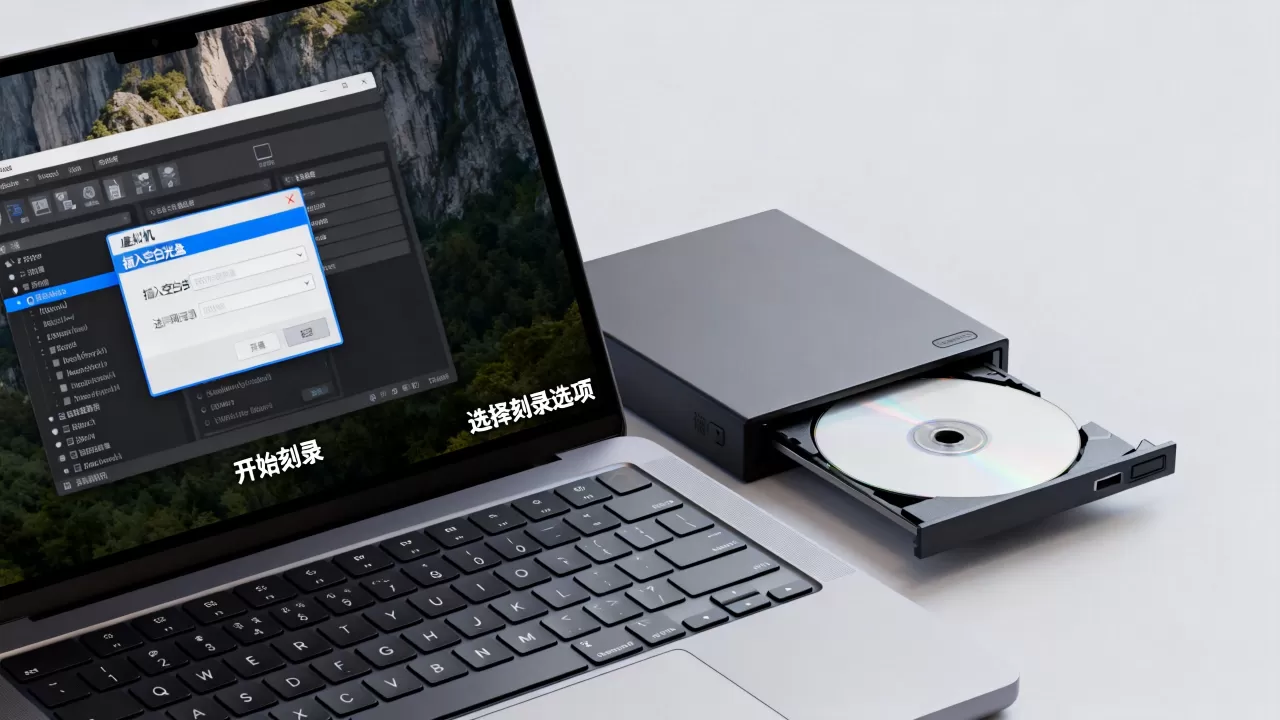
刻录过程中缓冲区一旦欠载,整张盘直接报废,业内专家指出,虚拟机环境比实机更容易出现这种问题,因为宿主机资源竞争会导致数据流中断。
- 正式刻录前勾选模拟刻录试跑一遍。
- 把刻录速度降低一至两档,比如16X降到8X,稳定性大幅提升。
- 关闭虚拟机里无关的后台程序,尤其别边刻录边跑大型软件。
文件系统与光盘格式选择
- 普通数据盘用ISO9660标准就行,但文件名尽量别用中文和空格,旧设备的兼容性较差。
- 需要保留长文件名和中文标签,选UDF文件系统。
- 制作系统启动盘时,务必在软件里选择制作可引导光盘选项,并指定引导文件来源。
- DVD空白盘分+R和-R两种,老式影碟机兼容-R更多,新设备随意。
虚拟机刻录光盘的疑问解答
Q1:虚拟机里刻出来的光盘能拿到实体机读取吗?
能,只要虚拟机正确直通了物理刻录机,写入方式与实机刻录完全一致,盘片拿到任何设备上都能正常读取,但如果你只是挂载了ISO镜像而没切换物理光驱,那张“虚拟光盘”只存在于虚拟机内部,实体机自然读不到。
Q2:为什么虚拟机刻录时总是提示“电源校准错误”?
多半是盘片质量差或光驱激光头老化,导致功率校准失败,换品牌盘片,并尝试把刻录速度降到4X或8X。
Q3:虚拟机支持USB光驱吗,为什么我插上外置光驱没反应?
支持,先确认虚拟机的USB控制器版本,在虚拟机设置里把USB控制器改为USB 3.1,其次确认宿主机没有其他程序占用该光驱,最后在可移动设备菜单里手动连接,三步做完基本都能识别。
虚拟机刻光盘这事,核心就一句话:物理光驱必须直通,否则只能做ISO镜像,想把文件长期归档,做成镜像存硬盘比烧盘实惠得多;真要送人光盘,直通光驱后刻就完事了。