DNF虚拟机网卡优先配桥接模式,桥接受限再用NAT;游戏卡顿先查CPU虚拟化、显卡3D加速、磁盘和网络模式,这四层排完,多数卡顿会明显缓解。
DNF虚拟机网卡怎么配?桥接模式优先
虚拟机跑DNF,网卡配置直接决定延迟、掉线和多开稳定性,常见模式有三种:桥接、NAT、仅主机,对DNF这种对延迟敏感的游戏,桥接是首选,它让虚拟机像局域网里另一台电脑,直接拿路由器IP,少一层地址转换。
- 桥接模式:虚拟机与主机同网段,延迟低,适合家庭路由器环境,需要路由器开启DHCP,或手动给虚拟机配同网段IP。
- NAT模式:虚拟机通过主机上网,配置简单,适合校园网、公司网或无法桥接的环境,多一层NAT,延迟通常略高。
- 仅主机模式:只能主机和虚拟机通信,不能上外网,DNF无法登录,除非再做软路由转发。
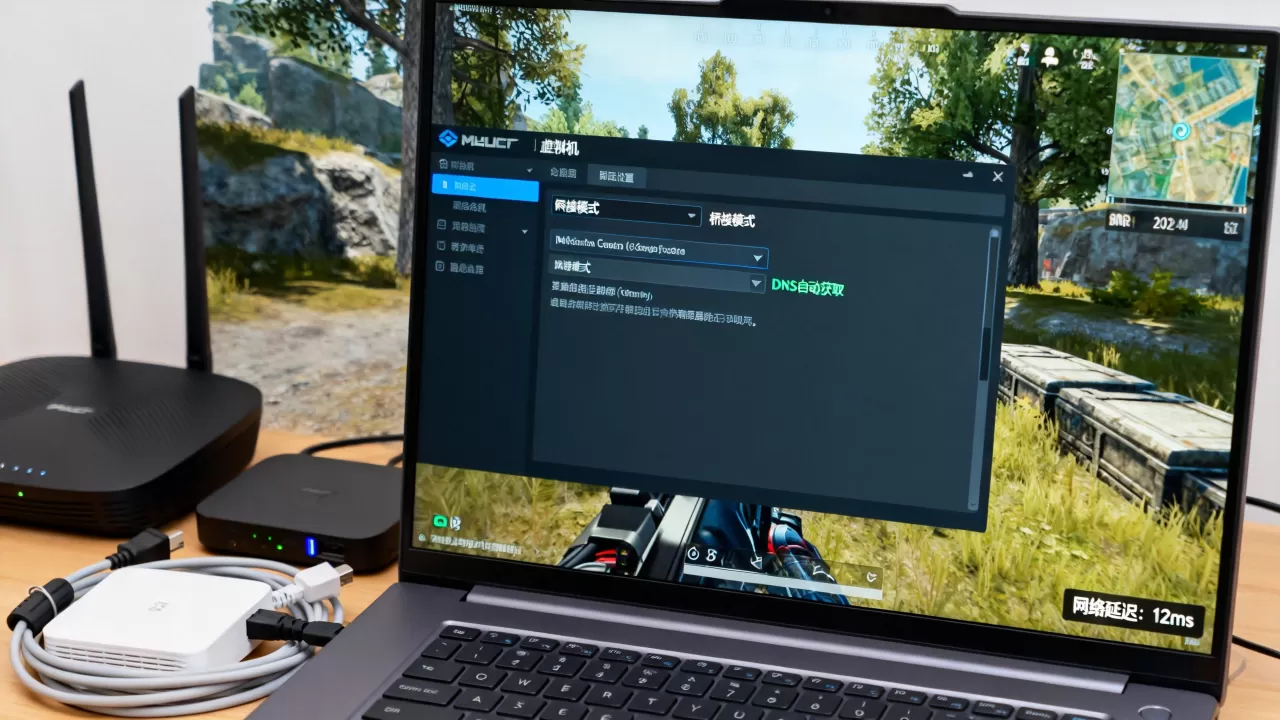
实操时先确认物理网卡,主机用网线还是Wi-Fi,虚拟机就桥接对应网卡,笔记本同时有有线、无线、虚拟网卡时,桥接选错会导致虚拟机没网,路径通常在虚拟机软件的“网络适配器”里,选择“桥接模式”,再指定物理网卡名称。
虚拟机内用 ipconfig /all 查看IP、网关、DNS,若IP是169.254开头,说明DHCP没拿到地址,可以手动设置:IP与主机同网段,网关填路由器地址,DNS用 5.5.5 或 29.29.29,设置完 ping 网关地址,延迟稳定在1ms左右,再 ping 外网域名,能通再进游戏。
虚拟机玩DNF卡顿怎么办?先做四层体检
主机硬件与虚拟化层
DNF吃CPU单核性能和内存,虚拟机又额外消耗资源,主机BIOS里开启 Intel VT-x 或 AMD-V/SVM,否则虚拟机性能会明显打折,虚拟机软件里勾选虚拟化引擎,VMware叫“虚拟化Intel VT-x/EPT或AMD-V/RVI”,VirtualBox叫“启用嵌套分页”和“启用VT-x/AMD-V”。
CPU分配不要贪多,双核起步,四核更稳,但别把物理核心全分给虚拟机,内存建议 4GB起步,8GB更稳
,主机至少留4GB,磁盘必须放SSD,机械盘跑DNF容易在切图、进团本时卡住。
显卡与3D加速层
虚拟机默认显卡性能弱,VMware要开启“加速3D图形”,显存调到 1GB或更高,VirtualBox选VMSVGA,勾选“启用3D加速”,显存拉到128MB以上,Hyper-V对游戏3D支持有限,DNF体验通常不如VMware和VirtualBox。
虚拟机内安装增强工具或来宾 additions,再装最新显卡驱动,DNF设置里用窗口化,分辨率降到1280×720或1600×900,画质调低,关闭垂直同步,帧率限制在60或120,关闭队友技能特效、伤害字体、背景动画,能省不少GPU和CPU。
磁盘与系统层
虚拟磁盘不要放在系统盘爆满的分区,预分配磁盘空间,选择NVMe或SCSI控制器,虚拟机内电源计划设为“高性能”,关闭Windows自动更新、Xbox Game Bar、后台录屏,关闭内存压缩和SysMain对部分环境有帮助,但别乱关系统服务。
网络与游戏层
桥接加VMXNET3网卡,通常比E1000延迟低、CPU占用小,虚拟机内网卡属性里,电源管理取消“允许计算机关闭此设备以节约电源”,高级选项里可尝试关闭大量发送卸载、中断节流、流控制,具体看网卡型号,DNF选离自己近的大区,进游戏前先测延迟,若主机本身丢包,虚拟机怎么配都卡。
DNF虚拟机桥接网卡怎么设置?VMware与VirtualBox路径
VMware Workstation
- 打开“编辑”菜单,进入“虚拟网络编辑器”。
- 选择VMnet0,模式设为“桥接”,桥接到实际使用的物理网卡。
- 虚拟机设置里选“网络适配器”,勾选“桥接模式”,可勾选“复制物理网络连接状态”。
- 启动虚拟机,
ipconfig /all确认IP、网关、DNS。 - 若网卡型号可选,优先 VMXNET3;兼容性优先选E1000e。
VirtualBox
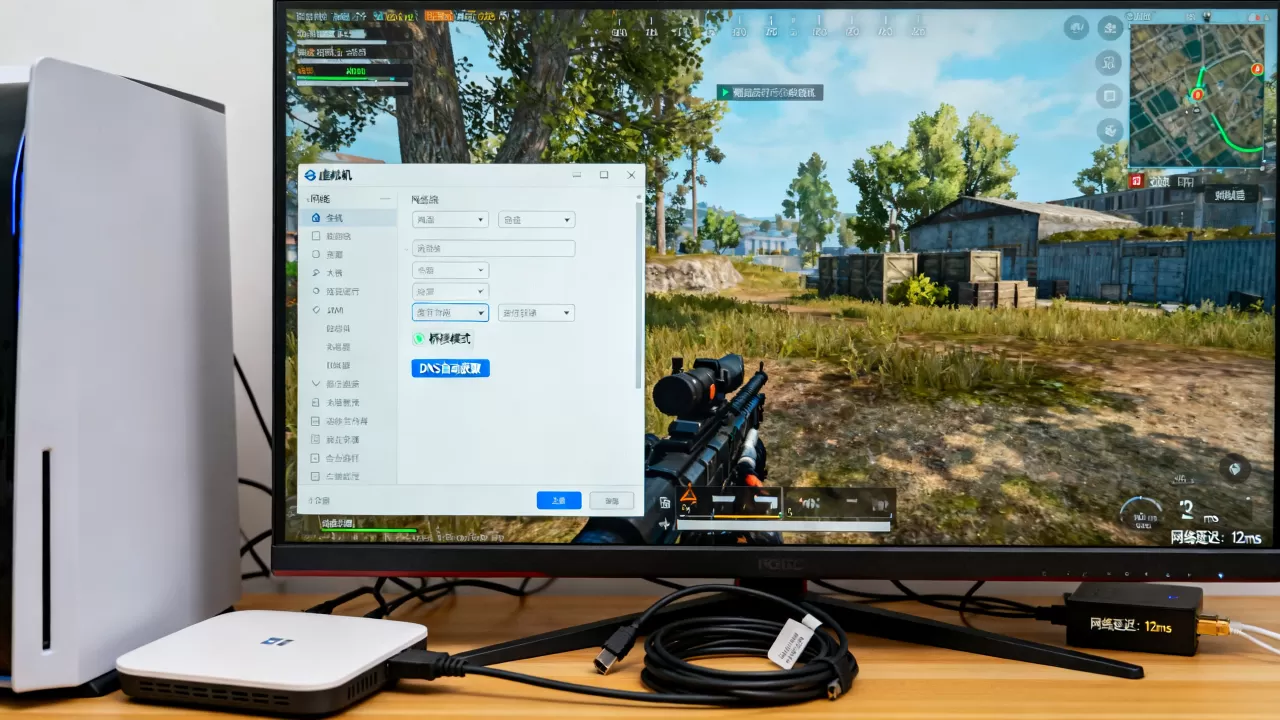
- 选中虚拟机,进入“设置”-“网络”。
- 连接方式选“桥接网卡”。
- 界面名称选主机正在用的有线或无线网卡。
- 高级里适配器类型选 virtio-net 或Intel PRO/1000 MT。
- 启动后同样用
ipconfig /all检查IP。
Hyper-V
- 打开“虚拟交换机管理器”,新建“外部”虚拟交换机。
- 绑定物理网卡,勾选“允许管理操作系统共享此网络适配器”。
- 虚拟机设置里选该外部交换机。
- Hyper-V下DNF卡顿更常见,能换VMware或VirtualBox就换。
DNF虚拟机NAT和桥接哪个延迟低?场景对比
| 对比项 | 桥接模式 | NAT模式 | 仅主机模式 |
|---|---|---|---|
| 网络延迟 | 通常更低 | 多一层转换,略高 | 不能上外网 |
| 配置难度 | 中等 | 简单 | 简单 |
| IP冲突风险 | 有,需同网段 | 低 | 无 |
| 适合场景 | 家庭路由器、多开 | 校园网、公司网 | 内网测试 |
| DNF登录 | 稳定 | 可用 | 不可用 |
行业共识认为,DNF这类ARPG对延迟不算极端敏感,但团本、PK场对丢包和抖动很敏感,桥接延迟低,NAT胜在省事,若桥接后频繁掉线,先查物理网卡节能、路由器DHCP租期、无线信号干扰,NAT下如果延迟高,可在虚拟机软件里把NAT引擎的UDP超时调短,或改用桥接。
虚拟机多开DNF网卡配置要避哪些坑
多开时每台虚拟机都要独立网卡、独立IP,桥接模式下,路由器DHCP池要够大,避免IP冲突,不要复制同一台虚拟机的MAC地址,否则网络会乱,VMware可在虚拟机设置里生成新MAC,VirtualBox在“高级”里点刷新MAC。
- 每台虚拟机网卡模式保持一致,别一台桥接一台NAT。
- 多开数量受CPU核心、内存、磁盘IO限制,不是网卡决定一切。
- 主机上传带宽不足时,多开会互相抢网,延迟一起升高。
- DNF反作弊可能检测虚拟机环境,业内专家指出,部分反作弊会限制或封禁虚拟机多开,务必遵守游戏用户协议。
游戏卡顿怎么解决?从主机到游戏内逐项调
按这个顺序排查,基本不绕路:
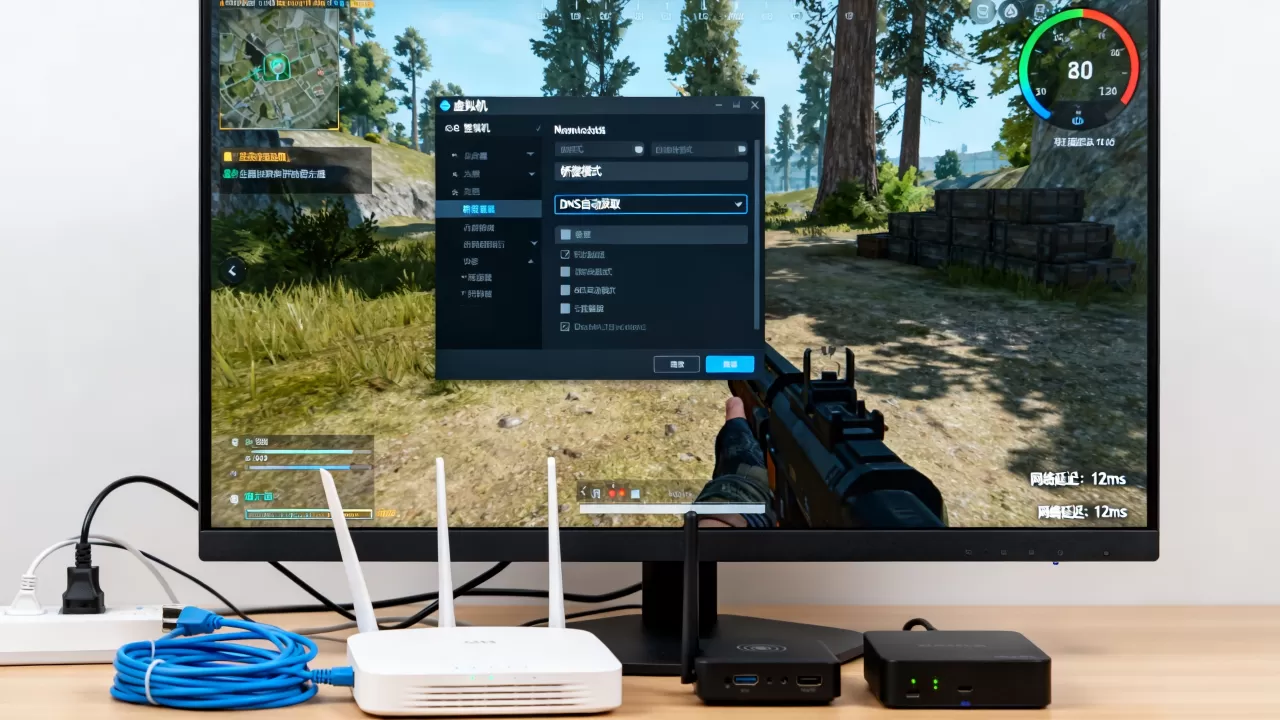
- 主机BIOS开VT-x/AMD-V,虚拟机软件开虚拟化引擎。
- 虚拟机CPU给2到4核,内存给4到8GB,别超物理资源。
- 开启3D加速,显存拉高,安装增强工具和显卡驱动。
- 虚拟磁盘放SSD,预分配空间,避免快照链过长。
- 网卡选桥接加VMXNET3或virtio-net,关闭网卡节能。
- 虚拟机内电源高性能,关闭后台更新、录屏、杀毒定时扫描。
- DNF窗口化、低画质、关垂直同步、限帧、关队友特效。
- 用
ping和tracert测网关与外网,丢包先修网络。
若以上都做了还卡,瓶颈多半在主机CPU单核性能或显卡,DNF在虚拟机里无法调用完整GPU加速,这是架构限制,想彻底流畅,物理机或双系统仍是更稳方案。
结尾一句话:DNF虚拟机网卡按“桥接优先、NAT备用”配,卡顿按“虚拟化、显卡、磁盘、网络”四层查,多数问题能定位。 虚拟机方案适合测试和轻度使用,重度团本和PK仍建议物理机。
DNF虚拟机网卡怎么配与游戏卡顿怎么解决Q&A
DNF虚拟机用NAT能玩吗?
能玩,登录、刷图通常没问题,NAT多一层地址转换,延迟和抖动可能略高于桥接,校园网、公司网无法桥接时,NAT是可用方案,若NAT下频繁掉线,检查主机网络是否稳定,或改用手机热点桥接测试。
虚拟机里DNF提示环境异常怎么办?
先确认是否开启虚拟化、是否被反作弊识别,部分DNF版本会检测虚拟机特征,VMware、VirtualBox、Hyper-V都可能触发,可尝试更新虚拟机软件、更换网卡型号、关闭调试接口,但无法保证绕过,若提示封号风险,停止在虚拟机运行,改用物理机。
桥接后虚拟机没网怎么排查?
检查桥接的物理网卡是否是主机当前上网网卡,主机用Wi-Fi却桥接有线网卡,虚拟机自然没网,再看虚拟机IP是否169.254开头,是则DHCP失败,改手动IP,用 ping 网关 判断局域网通不通,再 ping 223.5.5.5 判断外网通不通,最后检查路由器是否开启AP隔离或MAC过滤。