虚拟机复制失败通常不是单一原因,而是宿主机资源、网络、存储或权限环节出错;按“宿主资源→存储空间→网络连通→复制协议”的顺序排查,大多数问题都能在10分钟内解决。
先说实话:很多人一遇到虚拟机复制失败就急着重装系统,其实大部分场景是环境配置没跟上,你需要的不是魔法,而是一条清晰的排查路径,接下来我把常见故障类型、具体解决步骤和预防手段拆开讲,尽量让你照着做就能搞定。
虚拟机复制失败怎么办?先分清故障类型
同样一句“虚拟机复制失败”,有的人是在vSphere里克隆虚拟机,有的人只是想把宿主机上的文件拖进虚拟机,还有的人是在做跨机房迁移。故障类型不同,解决思路完全不一样。
- 虚拟机克隆失败:常见于VMware vCenter、Hyper-V,报错可能涉及磁盘锁、存储空间或模板问题。
- 虚拟机迁移失败:比如vMotion迁移,通常跟CPU兼容性、网络防火墙或主机认证有关。
- 复制粘贴失败:发生在虚拟机内部,鼠标能动但快捷键粘贴没反应,多半是增强工具没装好。
- 大文件复制失败:小文件没问题,一复制几个GB就断了,多半是网络超时或存储性能瓶颈。
为了更快定位,你可以先看一眼报错界面,下表是我在实际运维里常用的快速对照:
| 故障类型 | 典型报错特征 | 优先检查项 |
|---|---|---|
| 克隆/模板部署失败 | “虚拟磁盘文件需要修复”或“无效参数” | 目标存储空间、快照锁、vCenter主机资源 |
| 迁移失败 | “vMotion底层错误”或“CPU不兼容” | EVC模式、迁移网络、主机间认证 |
| 复制粘贴失败 | 无报错,但粘贴内容为空 | VMware Tools或Integration Services版本 |
| 大文件复制失败 | “操作超时”或“网络连接中断” | 网卡队列、存储IO性能、防火墙超时策略 |
虚拟机复制失败的原因有哪些?按这四步排查
行业共识认为,相当一部分复制失败是因为我们忽略了最基础的前提条件,别一上来就动注册表,先把下面四项看一遍。
存储空间是否真正充足
目标数据存储剩余空间要比虚拟机磁盘文件大,这个大家都知道,但“够用”不等于“能复制”,因为复制时可能会生成临时文件或差额快照,实际排查中,建议预留
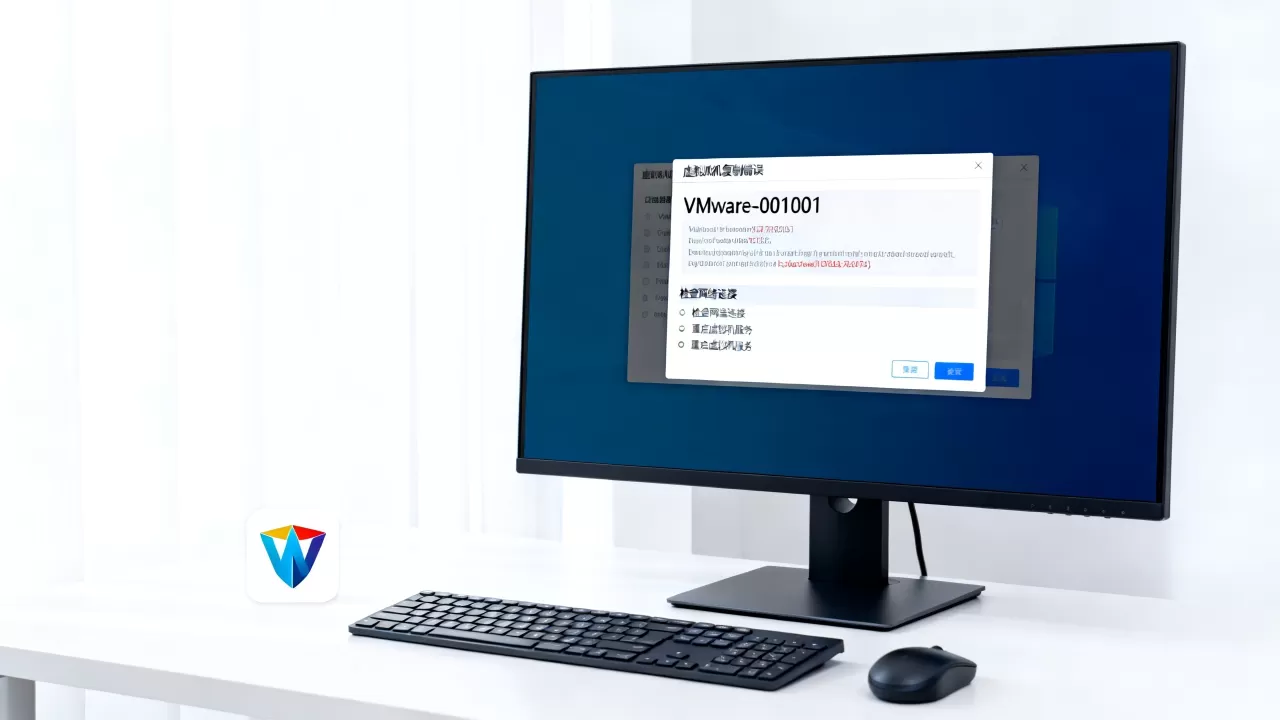
磁盘镜像大小的1.2倍空间,在ESXi里,进入“存储”页能看到实时剩余容量;如果是Linux宿主机,用df -h查看挂载点。
CPU和内存资源是否被抢占
克隆或迁移虚拟机时,调度器会在目标主机上寻找足够的CPU和内存预留,如果目标主机的可用资源已经被其他“胖虚拟机”吃光,任务就会失败,解决办法是暂时关闭不重要的负载,或者把虚拟机迁移到资源更宽裕的主机。
网络端口和防火墙策略
vMotion迁移依赖TCP端口8000,Hyper-V副本默认走80端口,如果你在两地网络之间做复制,防火墙通常会把主动建立的连接拦掉,检查ESXi主机所在网段的防火墙,或专门划分一个“复制网络”用于传输,若不想改防火墙,可以改用加密复制协议,但速度会慢。
快照、锁和权限
虚拟机有活动快照时,很多虚拟磁盘操作会被锁定,VMware常见报错是“虚拟机已被其他主机锁定”,尤其是从快照克隆时,优先删除不需要的旧快照,等任务列表里没有其他任务再试一次,同时确认账号拥有“虚拟机操作”和“资源池分配”权限。
VMware vCenter复制失败怎么处理
如果你用的是VMware,大概率会在vSphere Client的任务列表里看到红色叉号,先不要慌,按下面的顺序走。
- 看任务详情:在“Recent Tasks”(最近任务)中双击失败项,弹出的“错误”页签会给出具体代码,复制虚拟机文件失败”和“磁盘置备失败”的处理路径就完全不同。
- 验证数据存储:进入主机→存储→数据存储,确认状态是“正常”,如果目标数据存储是NFS或iSCSI,先检查存储服务器是否还能访问。
- 清理快照:在虚拟机上右键→快照→管理器,删除所有冗余快照,这一步能解决大多数“磁盘锁”问题。
- 使用vmkfstools测试:如果GUI操作失败,可以在ESXi命令行试试直接复制虚拟磁盘,命令如下:
vmkfstools -i /old/path/disk.vmdk /new/path/disk.vmdk -d thin- 如果返回成功,说明问题出在vCenter调度或网络层,而不是磁盘文件本身。
- 检查CPU兼容性:做vMotion迁移时提示“主机CPU属性不兼容”,就去开启集群的EVC模式,让每个主机的CPU特性保持一致。
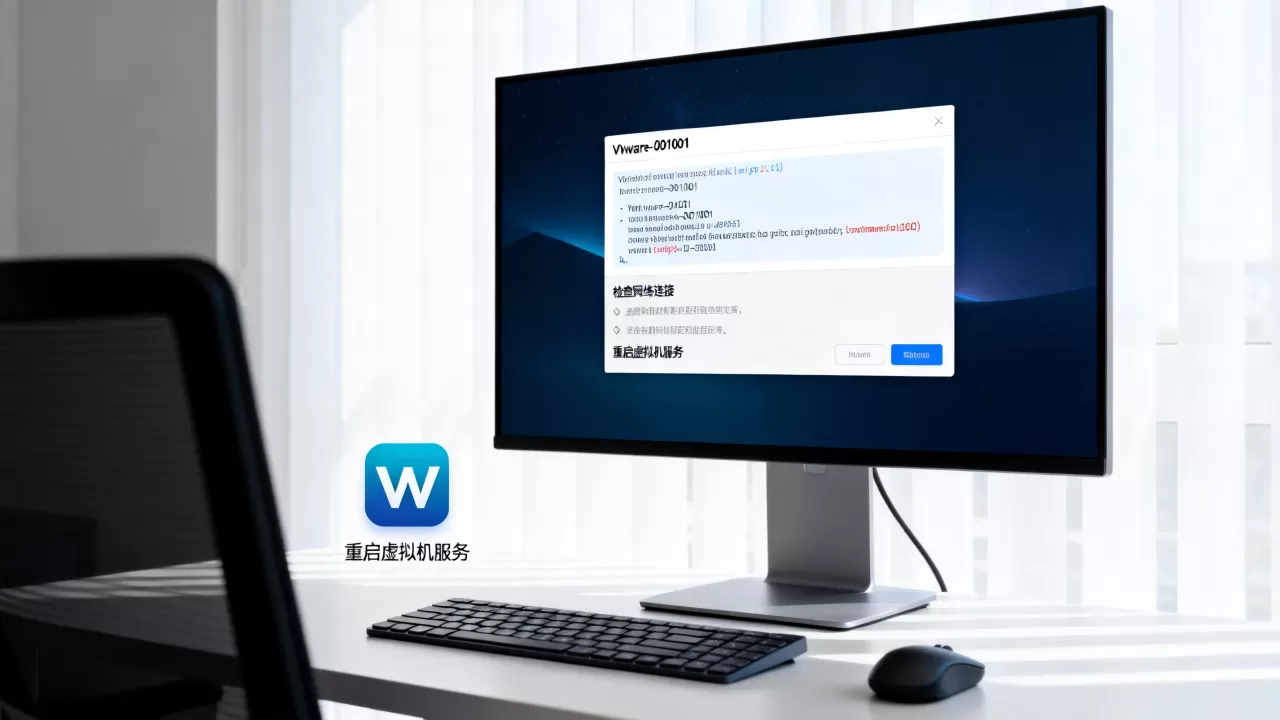
Hyper-V与VMware复制失败对比
很多人会在虚拟机复制失败时问“是不是平台不行”,其实Hyper-V和VMware各有坑,关键是知道它们的脾气。Hyper-V更吃“角色和证书”设置,VMware更吃“资源兼容性”。
| 对比项 | Hyper-V | VMware vCenter |
|---|---|---|
| 复制工具 | Hyper-V副本 + Integration Services | VMware Tools + vSphere Replication |
| 默认传输端口 | 80(或自定义端口) | TCP 8000(vMotion),443(复制) |
| 常见失败点 | 复制代理没启动、证书过期、备份占锁 | EVC模式未开启、数据存储锁、License限制 |
| 解决思路 | 检查“Hyper-V虚拟机管理服务”和副本启用状态 | 检查主机集群级别、存储挂载和任务锁 |
如果你在Hyper-V里复制失败,先去服务管理器确认“Hyper-V虚拟机管理服务”正在运行,然后打开虚拟机设置→集成服务,勾选“文件复制”和“剪贴板”,如果还是失败,重置防火墙规则,或在注册表中调整复制的认证证书。
本地虚拟机复制粘贴失败怎么办
这是最常见的“复制失败”不是真的复制失败,而是快捷键失灵,无论是VMware Workstation还是VirtualBox,都遵循同一个原则:先装增强工具,再开剪贴板共享。
- VMware Workstation:依次点击“虚拟机→安装VMware Tools”,如果已经安装,就去“虚拟机设置→选项→客户机隔离”,勾选“启用剪贴板复制粘贴”,修改后重启客户机系统才能生效。
- Hyper-V:在虚拟机连接窗口中安装Linux Integration Services或Windows Integration Services,然后点击“查看→增强会话”,登录后会看到剪贴板工具栏,选择“双向”。
- VirtualBox:安装增强功能(设备→安装增强光驱),然后点击“设备→共享剪贴板→双向”,注意有些Linux版本还要在终端里重启
vboxclient服务。 - 最后检查:如果以上都做了,看看虚拟机是否运行以管理员身份?某些低权限进程会阻止剪贴板写入,直接注销再登录一次。
如果你是在Windows宿主机和Linux虚拟机之间复制含有中文的文本,粘贴后乱码,那不是复制失败,是字符集问题,建议把文本存成UTF-8再拖入,或者直接把文件拖拽进虚拟机更省事。
如何预防虚拟机复制失败
与其每次出了问题再救火,不如在规划阶段把路铺平,这里写几条免费的建议。
- 关闭冗余快照:没有特殊需要,保留一个基础快照就够了,快照层数越多,复制文件时开销越大,也越容易触发锁。
- 预留足够的临时空间:ESXi克隆过程中,可能使用临时目录存放日志和元数据,给
/tmp和日志盘留出几个GB。 - 设置复制专用网络:在vSwitch中单独划一个虚拟网络给迁移或复制流量,避免和业务流量抢带宽。
- 定时检查资源池:每个季度做一次资源池使用率统计,别让目标主机长期处于“高负载”状态。
- 统一虚拟化版本:不同版本之间的OVF/OVA导入容易失败,更新到相同的大版本能减少格式兼容问题。
归根结底,虚拟机复制失败不是玄学,把存储、资源、网络和工具四件事理顺,成功率高得多。 不要拿“虚拟机复制失败怎么办”到处问,先对照本文排除掉最基础的坑,你会发现大多数问题自己就能处理。
虚拟机复制失败常见问题解答
虚拟机复制失败会影响原来的虚拟机吗?
通常不会,复制操作是读取原虚拟磁盘并生成一份新副本,失败时的错误多发生在写入阶段,原虚拟机数据不会被动改,但克隆过程中可能会给磁盘临时加锁,原虚拟机在任务未完成前建议不要做快照或迁移操作。
虚拟机复制小文件成功,但复制大文件总是失败,为什么?
多数情况是网络传输稳定性和存储写入速度的问题,也有一部分是虚拟机所在的文件系统格式限制,比如FAT32最大单文件为4GB,NTFS则没有这个限制,先确认目标磁盘的文件系统格式,再把大文件压缩分包复制,稳定性会好很多。
在ESXi中复制虚拟机提示CPU兼容性错误怎么办?
最简单的办法是开启集群的EVC模式,将CPU基线设置为较低版本,让所有主机暴露相同的CPU特性集,如果你用的是单台主机,没有EVC选项,就要手动实现在CPU型号完全一致的设备之间迁移,或者直接在同一台主机上克隆。