东西拖进虚拟机没反应,核心原因就三个:虚拟机增强工具没装好、拖拽依赖的系统服务没启动、安全软件或系统权限拦住了操作。按这个顺序排查,多数拖拽失败的问题都能在十分钟内解决,下面把每个原因的具体表现和处理方法拆开讲。
先检查增强工具:九成拖拽问题出在它身上
拖拽不是虚拟机的默认功能,无论是VMware还是Parallels Desktop,文件拖拽都依赖独立的驱动模块,行业共识认为,增强工具版本与虚拟机系统不匹配,是拖拽无响应的首要因素。
怎么快速确认增强工具是否正常工作
先看你的虚拟机属于哪一类:
- Windows虚拟机:在右下角任务栏找VMware Tools图标,图标缺失,说明Tools没有安装或没有完全启动。
- Linux虚拟机:打开终端执行vmware-toolbox-cmd -v,有版本号输出说明正常,提示command not found表示未安装。
- Parallels Desktop用户:检查顶部菜单栏是否出现Parallels图标,或在"虚拟机→配置→选项"里查看Tools状态。
Tools没装好时,拖拽会没有任何反应,但复制粘贴功能有时还正常,因为两个功能驱动不完全一致,这给不少人造成"系统没问题"的错觉。
vmware tools安装不了怎么办
安装Tools最常见的失败场景,是虚拟机系统版本较新,而Tools安装包版本较旧,Windows 10 22H2以上版本,对Tools的签名机制有更严格要求;Linux新内核则经常出现编译报错。
处理方法按部就班:
- 在VMware菜单栏打开"虚拟机"→"安装VMware Tools"。
- 打开虚拟机内的光驱,找到安装包,Windows双击setup.exe,Linux解压后执行sudo ./vmware-install.pl -d。
- 如果提示找不到匹配版本,先到VMware官网下载与当前虚拟机版本对应的Tools ISO镜像。
- 安装完成后,务必选择关机再开机,而不是仅重启系统。
Parallels用户处理思路一致,即使Parallels Desktop价格有些顾虑,工具失效的重装逻辑是通用的:在"虚拟机→配置→工具"里点击"重新安装",等待进度条走完。
拖拽设置开关被关掉了
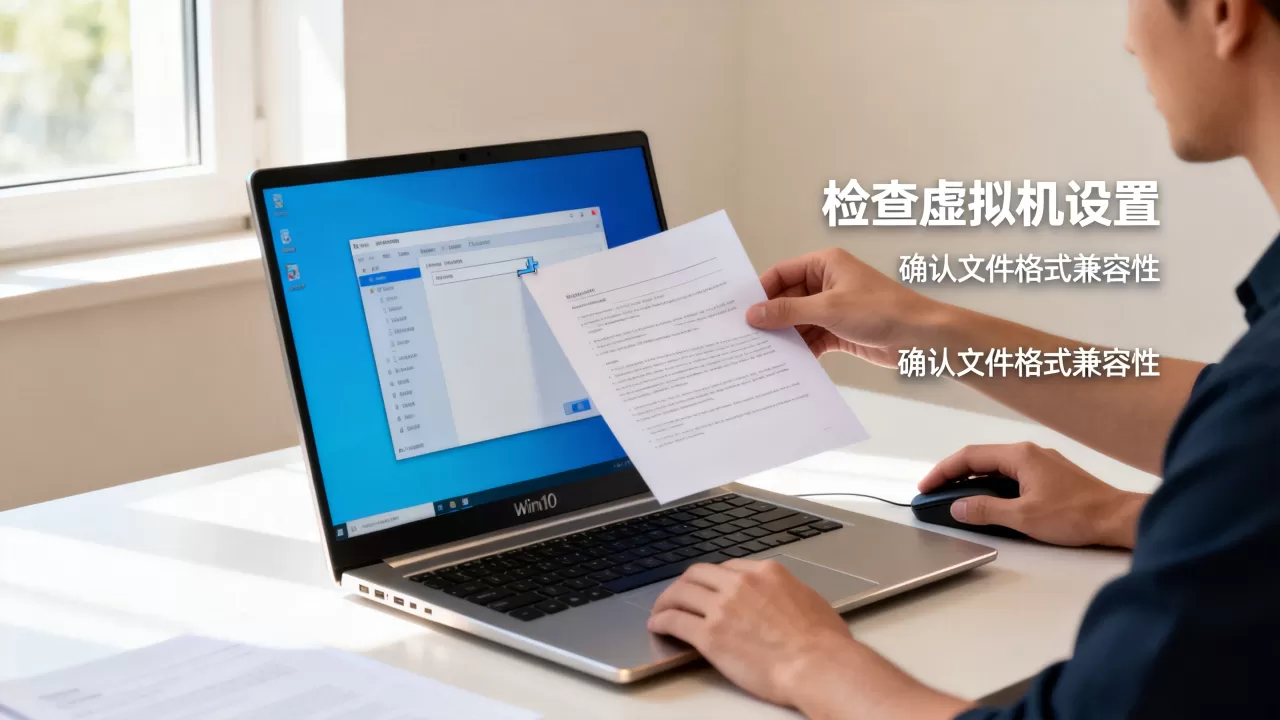
Tools装好后,还需要确认功能开关,在VMware Workstation里,路径是"虚拟机"→"设置"→"选项"→"客户机隔离",把"启用拖放"和"启用复制粘贴"这两项勾选上。
有个容易被忽略的细节:如果虚拟机是在旧版本VMware中创建、后来用新版软件打开,这里的两项有时会被自动置灰,解决办法是删除虚拟机目录下的.lck锁文件夹后重新打开虚拟机,配置选项就会恢复可编辑。
服务与剪贴板通道:拖拽和复制粘贴共用一套链路
有些用户会问,vmware拖拽文件没反应但右键复制粘贴正常,是不是通道没坏?实际上拖拽和复制粘贴共用剪贴板服务,但拖拽额外依赖拖放模块,当拖放模块挂起时,拖拽失效而复制粘贴正常,这种情况出现比例不低。
怎么查看拖拽服务状态
Windows客户机:
- 按Win+R输入services.msc回车。
- 找到VMware Tools服务,确认状态是"正在运行",启动类型是"自动"。
Linux客户机:
- 执行systemctl status vmware-tools.socket查看套接字状态。
- 若显示inactive,先执行sudo systemctl enable --now vmware-tools。
服务正常但拖拽依然无效
这种情况多发生在虚拟机休眠唤醒之后,休眠期间,拖拽服务的线程僵死,但服务状态仍显示运行中,强行重启该服务即可:
- Windows:右键VMware Tools服务,选择"重新启动"。
- Linux:执行sudo systemctl restart vmware-tools。
重启后仍无效,可以试着在虚拟机窗口内按下Ctrl+Shift,再执行一次拖拽,这一步用于唤醒客户机内的剪贴板监听线程,部分用户通过这种方式解决了"第一次拖拽没反应,第二次正常"的间歇性问题。
权限与安全软件:第三方拦截往往被忽略
如果Tools没问题、服务也正常,那问题很可能出在宿主机的安全软件或文件本身的权限上。
安全软件拦截拖拽行为有几个典型特征:虚拟机内无任何报错弹窗,拖拽动作完全无反馈,但通过共享文件夹传输文件却一切正常,业内专家指出,带有进程保护功能的安全软件更容易误拦虚拟机的拖拽钩子,因为拖拽操作会跨进程访问系统剪贴板接口。
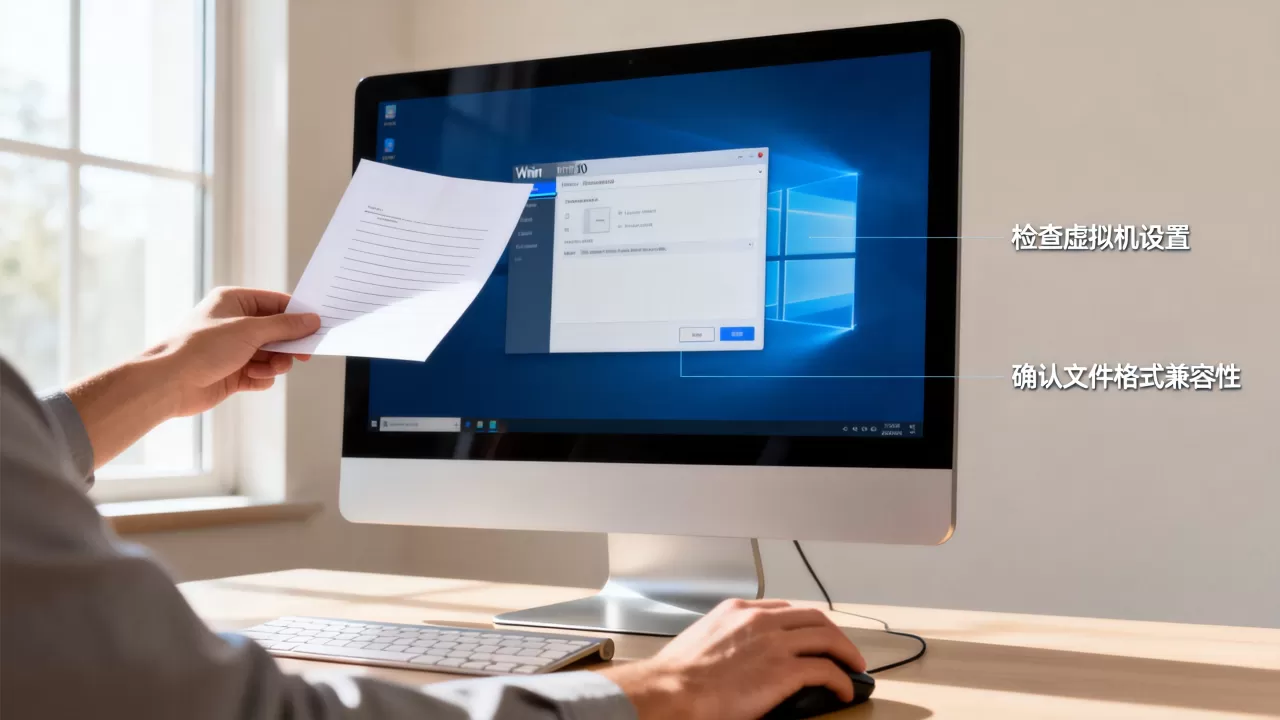
怎么验证是否被安全软件拦截
临时关掉安全软件实时防护,注意是退出而非暂停,然后重试拖拽,如果恢复正常,就把虚拟机程序(vmware.exe或Parallels Desktop)加入信任列表,别急着卸载安全软件,多数安全软件只是默认规则偏严,加白名单即可。
文件过大或路径不当也会引发拖拽无响应
拖拽大文件时,宿主机需要先把文件写入虚拟内存缓冲,再传输到客户机,单个文件超过4GB时,部分虚拟机版本会出现拖拽进度条卡住或直接没反应的情况,尤其是老旧VMware版本,这种问题更常见。
解决办法是放弃拖拽,改用共享文件夹:
- VMware:虚拟机→设置→选项→共享文件夹,添加一个物理机中的目录。
- VirtualBox:在设备→共享文件夹中配置映射路径。
用共享文件夹传输几十GB的文件,速度和稳定性都远好于拖拽。
Linux虚拟机拖拽的额外门槛
将文件从宿主机拖入Linux虚拟机,客户机需要安装zip和unzip工具,因为拖拽传输在Linux一侧依赖压缩解压程序,若系统是精简版,未预装这些工具,拖拽会静默失败,执行sudo apt install zip unzip后重试,能解决一类看似诡异的问题。
不同虚拟机的拖拽配置对比
| 虚拟机软件 | 增强工具名称 | 拖拽开关位置 | 常见使用场景 |
|---|---|---|---|
| VMware Workstation | VMware Tools | 虚拟机→设置→客户机隔离 | Windows与Linux双系统开发,国内用户使用率高 |
| VirtualBox(免费) | 增强功能 | 设备→拖放→双向 | 轻量测试、学习用途 |
| Parallels Desktop | Parallels Tools | 虚拟机→配置→选项→共享 | macOS用户运行Windows软件 |
VirtualBox虽然免费,但拖拽稳定性不算好,尤其在Wayland显示协议下经常失效,如果你用的是VirtualBox,拖拽没反应时优先检查"设备→拖放"是否选了"双向",以及增强功能是否与当前系统版本适配。
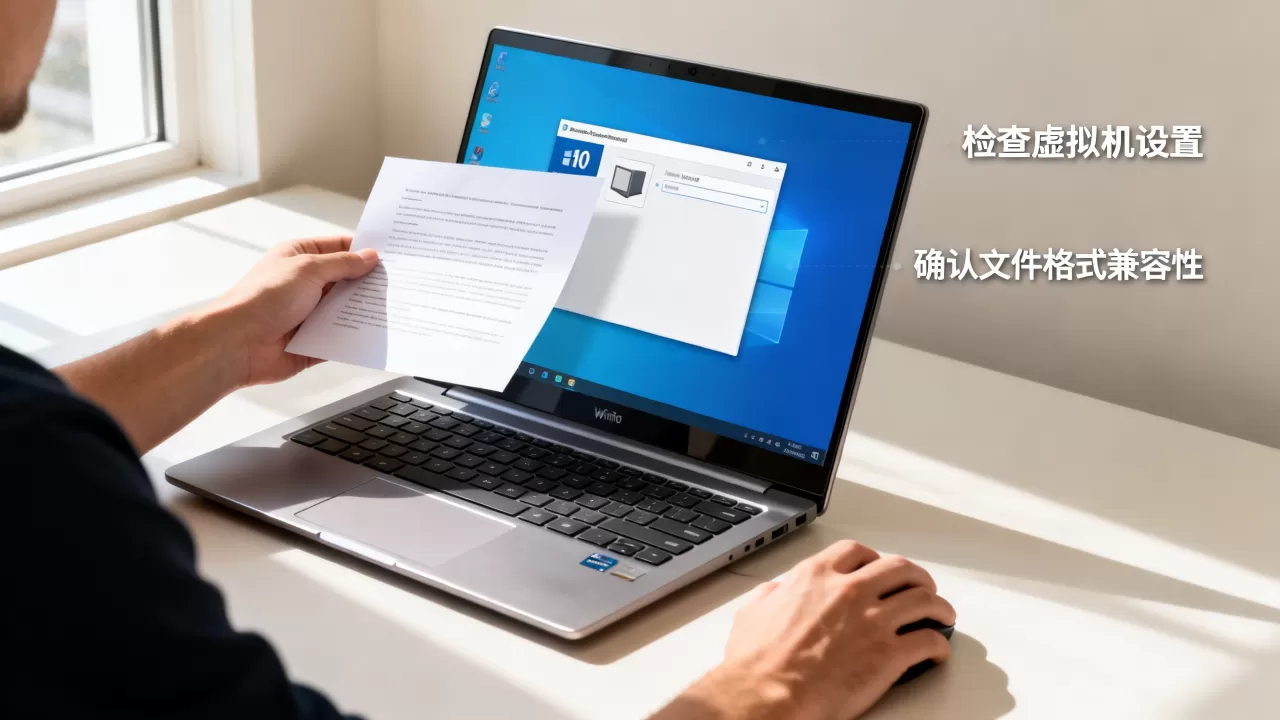
最后一步:恢复虚拟机的拖拽默认设置
排查都做完仍没解决,可以动一下虚拟机的底层配置,用文本编辑器打开虚拟机目录下的.vmx文件,搜索以下两个参数:
- isolation.tools.dnd.disable
- isolation.tools.copy.disable
这两个参数的值如果是TRUE,把TRUE改为FALSE后保存,重新打开虚拟机,这两个参数常被安全软件或优化工具意外修改,在VMware内没有可视化开关。
另一种情况是客户机分辨率设置异常导致拖拽目标区域侦测错乱,把虚拟机分辨率临时降到1920×1080试试,有比例不大的概率解决"拖到屏幕边缘就消失"的特殊现象。
虚拟机拖拽文件没反应?常见问题QA
vmware拖拽文件没反应和复制粘贴失效是同一个原因吗
两者高度相关,拖拽和复制粘贴共用客户机隔离通道,依赖同一组驱动模块,但拖拽比复制粘贴多一层拖放协议解析,多数情况下,拖拽失效时复制粘贴也会异常,修复顺序一致:先确认VMware Tools安装且版本匹配,再检查客户机隔离选项。
虚拟机拖拽文件失败怎么解决最快
最快的路径是重装一次VMware Tools,卸载旧版本后,以管理员身份重新安装,注意安装类型选择"完整安装"而非"典型安装",Linux虚拟机建议命令行方式安装,图形化安装有时不会注册拖拽所需的辅助模块,安装结束后关机再开机,只点重启不可靠,这与本地电脑与虚拟机之间复制粘贴失效的处理是同一套流程,两个问题往往一并解决。
本地电脑与虚拟机之间复制粘贴失效需要重装系统吗
不需要,复制粘贴失效是功能级故障,不是系统级故障,按Tools版本、服务状态、客户机隔离选项的顺序排查,较大比例的问题在重启服务后自动恢复,只有极少数情况下虚拟机系统主体损坏,拖拽和复制粘贴同时永久性失效,才需要考虑用备份恢复或重建虚拟机。