通过USB直通、PCIe硬件直通和网络重定向三条路径,把物理机的端口访问权交给虚拟机,U盘、读卡器、加密狗这类USB设备走直通最顺手,显卡、采集卡这种大吞吐设备得靠PCIe直通,老式并口打印机则用网络共享绕一圈。
虚拟机连接USB设备的三种主流方式
很多人第一次接触虚拟机外设时,会觉得"插到宿主机上,虚拟机里就应该自动出现",实际并非如此,宿主机操作系统在底层统一管理设备驱动和端口占用,虚拟机里的设备如果没被"直通"(Passthrough),它看到的永远只是模拟出来的通用硬件。
USB直通日常外设的默认选项
这项操作在两大主流虚拟机软件里都很简单:
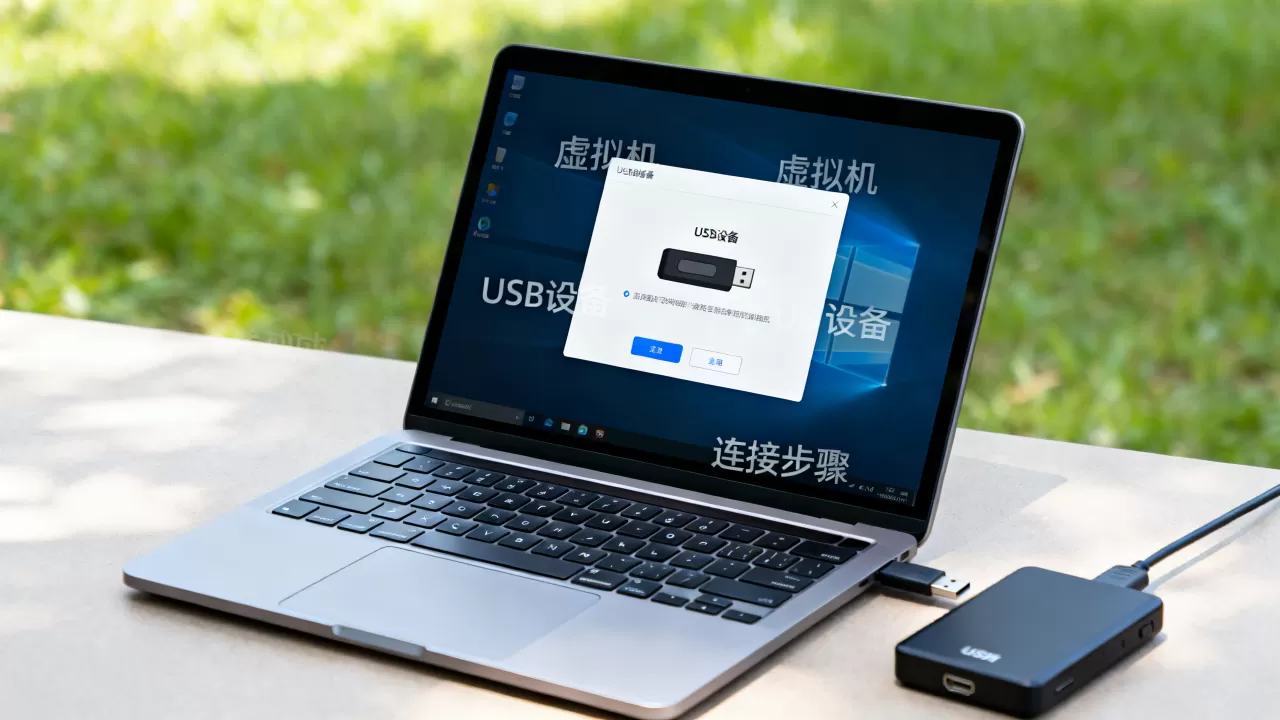
- VMware Workstation:虚拟机窗口右下角双击USB图标,选"Connect to Host";或打开菜单栏"虚拟机" -> "可移动设备",勾选具体设备。
- Oracle VirtualBox:顶部"设备"菜单 -> "USB" -> 勾选你的设备,没反应时去官网下载与VirtualBox同版本的Extension Pack,否则只能识别USB 1.1设备。
适合直通的设备包括U盘、移动硬盘、USB转串口、银行卡读卡器、USB声卡、摄像头、软件加密狗,直通模式下,设备被虚拟机独占,宿主机不能再访问,需要注意,退出虚拟机前应先断开直通,否则物理机里会一直看到设备处于安全移除状态。
PCIe硬件直通高性能设备的最佳出路
PCIe直通(Passthrough)是把物理插槽上的独立设备直接分配给虚拟机,中间不经过宿主机驱动,适合显卡、电视采集卡、NVMe固态硬盘这类对带宽和延迟敏感的设备。
以Linux KVM环境为例,核心配置步骤是:
- 开机进BIOS,打开IOMMU(Intel VT-d或AMD-Vi)
- 用
dmesg | grep -i iommu确认设备分组成功 - 编辑虚拟机XML,添加
<hostdev>节点,填入设备的vendor id和device id
VMware Workstation对PCIe直通支持非常有限,官方只开放了少数网卡和磁盘控制器的直通,想直通显卡玩游戏或跑渲染,多数玩家会改用Proxmox VE、Unraid这类底层系统。
网络共享老接口设备的变通方案
打印机这类设备不必折腾直通,在宿主机Windows里把打印机设为共享,虚拟机内通过\宿主机IP共享名安装驱动即可,局域网里的打印服务器、NAS存储也建议走网络共享,稳定且不占用直通名额。
三种方式的特性对比如下:
| 实现方式 | 典型设备 | 性能损耗 | 设置难度 |
|---|---|---|---|
| USB直通 | U盘、加密狗、USB声卡 | 几乎无损 | 低 |
| PCIe直通 | 显卡、采集卡、NVMe硬盘 | 接近原生 | 高 |
| 网络共享 | 打印机、NAS存储 | 中等 | 低 |
VMware和VirtualBox硬件兼容性哪个好
这个话题几乎每个虚拟机新手都纠结过,直接给结论:只接U盘和打印机,两者体验相差不大;涉及PCIe直通或游戏显卡,VMware Workstation反而受限,Linux KVM优势更明显。
技术路线的底层差异
VMware使用自己的虚拟USB控制器,在虚拟机内模拟EHCI/XHCI,Windows Guest基本免驱,VirtualBox的USB 3.0支持依赖Oracle扩展包,版本不匹配时容易出现识别问题,行业共识认为,VirtualBox更适合Linux系统下的快速实验,VMware在Windows生态的驱动兼容性上更省心。
具体场景中的选择逻辑
- 办公环境:Windows宿主加Windows虚拟机,需要共享打印机和U盘,选VMware Workstation,设置最省心。
- 多系统测试:预算紧张且以学习为目的,选VirtualBox,零成本,功能足够用。
- 显卡直通、软路由、NAS折腾:直接上Proxmox VE,消费级虚拟机软件硬撑直通会很痛苦。
虚拟机识别不了外部设备怎么办
外设插上没反应,大概率不是虚拟机坏了,而是下面几个环节出了问题。
按顺序排查这四步
- 宿主机先确认设备工作正常,插上U盘,打开"此电脑"看盘符是否出现。
- 虚拟机内打开设备管理器,查看有没有带黄色感叹号的未知设备,有的话先装驱动。
- VMware用户检查虚拟机设置 -> USB控制器,确认勾选了与设备匹配的USB版本,USB 3.1设备不要选2.0。
- VirtualBox用户到"文件" -> "全局设定" -> "扩展",确认扩展包版本与主程序完全一致。
驱动残留这个隐蔽坑
Windows虚拟机之前装过同一型号设备的驱动,再次直通时系统会沿用旧驱动,但设备实例ID已经变化,驱动对不上,解决办法是设备管理器里右键设备 -> 卸载设备 -> 勾选"尝试删除此设备的驱动程序",然后重新连接,Linux Guest则建议清掉/lib/firmware下的对应固件缓存,再重新加载内核模块。
权限设置与系统拦截
Linux宿主机下,普通用户默认访问不了USB设备,把当前用户加入plugdev组,注销重登生效,macOS需要在"系统设置" -> "隐私与安全性"里,手动允许VirtualBox或VMware控制设备,否则系统会直接拦截访问。
虚拟机直通显卡性能对比:游戏和渲染真实差距
显卡直通是虚拟机外设话题里最受关注的一类,绕不开性能损耗的疑问。
游戏帧率损失比想象中温和
不少玩家担心直通后性能打折严重,实际测下来,同一块显卡直通给单个虚拟机,多数情况下帧数损失控制在百分之十到二十之间,只有在配置不当的时候才会显著放大,关键前提是CPU核心和内存分配合理,同时关闭不必要的虚拟化嵌套,否则中断延迟会拖累游戏帧生成。
渲染任务更看重驱动稳定性
Blender、DaVinci Resolve这类渲染软件对驱动稳定性的要求远高于游戏帧率,NVENC硬件编码需要NVIDIA官方驱动配合vGPU授权才能完整调用,普通消费级显卡直通时能跑CUDA加速,但编码功能可能被驱动限制,做视频剪辑的朋友,业内专家指出,优先选择支持vGPU的服务器显卡(如Tesla系列),稳定性好得多。
虚拟机连接USB设备常见问题
虚拟机怎么连接USB设备才能不丢数据
遵循"先断开、再直通、最后弹出"的顺序,先在宿主机里右键U盘选择"弹出",然后在虚拟机窗口右下角点击连接,拷贝完成后,先在虚拟机内弹出设备,再断开直通,确保数据完整落盘,这个顺序能避免缓存数据丢失。
虚拟机直通硬盘需要注意什么
直通整块物理硬盘意味着虚拟机内看到的是裸设备,没有宿主机文件系统这层保护,操作前务必确认磁盘里没有需要保留的数据,并备份好分区表,跨平台迁移时,直通配置会因主板和IOMMU分组不同而失效,需要重新指定磁盘映射。
虚拟机使用USB加密狗设置方法有哪些坑
加密狗(USB Dongle)在工作时会被宿主机的其他驱动干扰,设置过滤规则是关键,VMware Workstation在虚拟机.vmx文件里添加usb.autoConnect.device0 = "0x1234:0x5678"(填入具体VID/PID),VirtualBox则在VBoxManage命令中通过usbfilter add添加规则,重启虚拟机后加密狗可能掉线,开启"自动连接"并固定到具体USB端口可缓解,另需同步虚拟机和宿主机时钟,部分加密狗带时间限制,时钟偏差过大会导致授权失效。
虚拟机和外部硬件的连接,本质是宿主机IO资源的一次精准移交,理清USB直通、PCIe直通和网络共享三条路径的使用边界,再按排查清单处理驱动和权限问题,绝大多数外设都能在虚拟机里正常工作。