让xp虚拟机安全上网的核心方案是:优先使用NAT模式联网,关闭一切不必要的共享功能,配合快照和本地杀毒软件,从根源上切断外部设备对虚拟机的直接访问。
XP系统早已停止安全更新,任何联网行为都带着“裸奔”性质,但虚拟机的存在本身就是一个隔离层只要配置得当,“在虚拟机里上网”可以比“直接拿老电脑上网”安全得多,下面按操作优先级拆解。
xp虚拟机怎么联网?先分清NAT和桥接模式的安全边界
很多用户一上来就选“桥接模式”,因为桥接后虚拟机就像局域网里的一台独立电脑,能被路由器分配IP,也能被局域网内其他设备看到,但桥接模式恰恰是xp虚拟机安全上网的头号风险源。
NAT模式:默认的“防弹玻璃”
在VMware Workstation或VirtualBox中,NAT模式让虚拟机通过宿主机的一个虚拟网卡访问互联网,外部网络看不到虚拟机的真实IP,所有出站流量都由宿主机代为转发,对xp虚拟机来说,NAT模式相当于给系统套了一层“隐私面罩”外界无法直接发起连接,只有你主动访问网站时才有数据往来。
桥接模式:暴露在局域网里的“透明玻璃房”
桥接模式会把虚拟机的虚拟网卡直接挂到宿主的物理网卡上,路由器会认为虚拟机是一台独立的设备,分配一个局域网IP,这意味着:同一WiFi下的其他设备能扫描到这台xp系统,而xp系统本身漏洞百出,一旦被扫描到开放端口,几秒内就可能被攻击脚本盯上。除非你明确知道桥接是必须的,否则不要选它。
安全上网首选:NAT模式 + 浏览器隐私配置
行业共识认为,对于绝大多数“查资料、看网页、下载普通文件”的需求,NAT模式已经足够安全,如果你想再严实一点,可以在虚拟机里把浏览器设置为“不保存密码、关闭第三方Cookie、禁用ActiveX控件”,ActiveX是IE在XP上最危险的组件,很多网页恶意代码都靠它触发。
xp虚拟机无法联网怎么办?从这三个地方排查
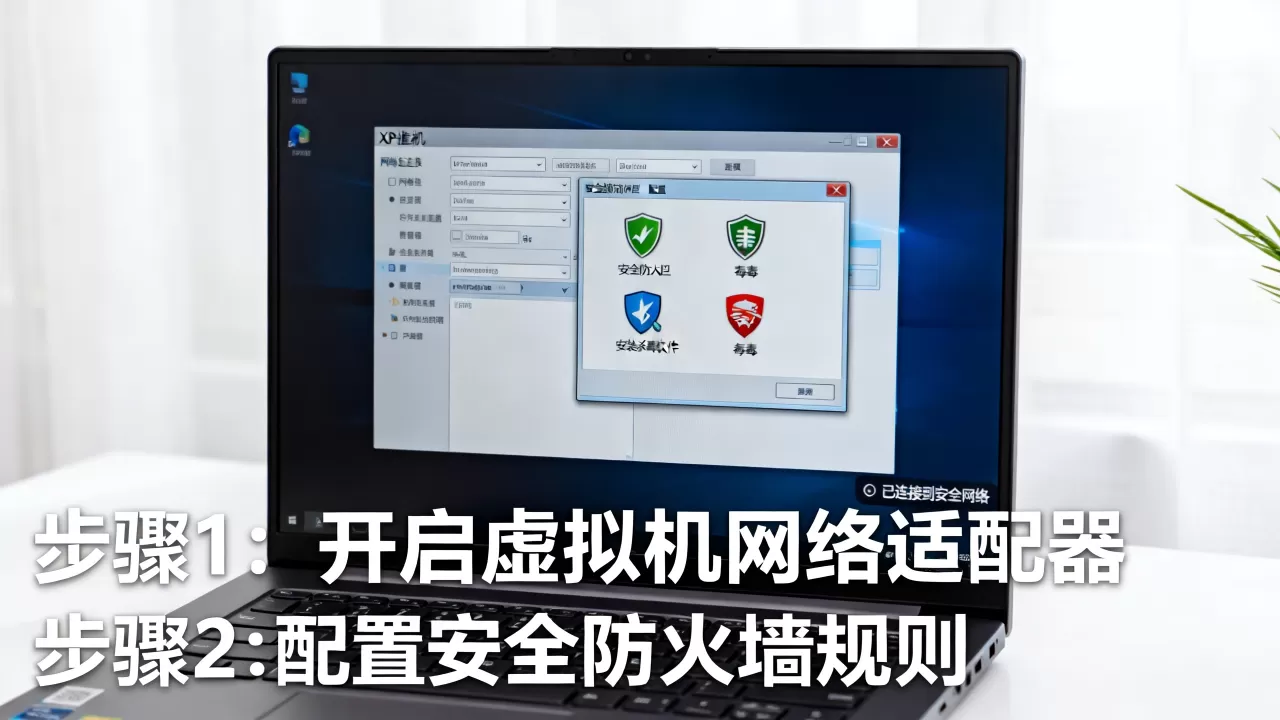
如果你已经设置了NAT模式但依然上不了网,别急着重装系统,九成问题出在虚拟网络服务或宿主机防火墙,按顺序排查最快。
检查虚拟网络适配器是否被禁用
以VMware Workstation为例,打开“编辑→虚拟网络编辑器”,查看VMnet8(NAT模式的虚拟网卡)是否有“已连接”状态,如果显示“已禁用”,右键宿主机的“网络连接”图标,找到VMware Network Adapter VMnet8,启用它,VirtualBox用户则在“全局设定→网络”中检查NAT网络是否被删掉。
重启虚拟网络服务
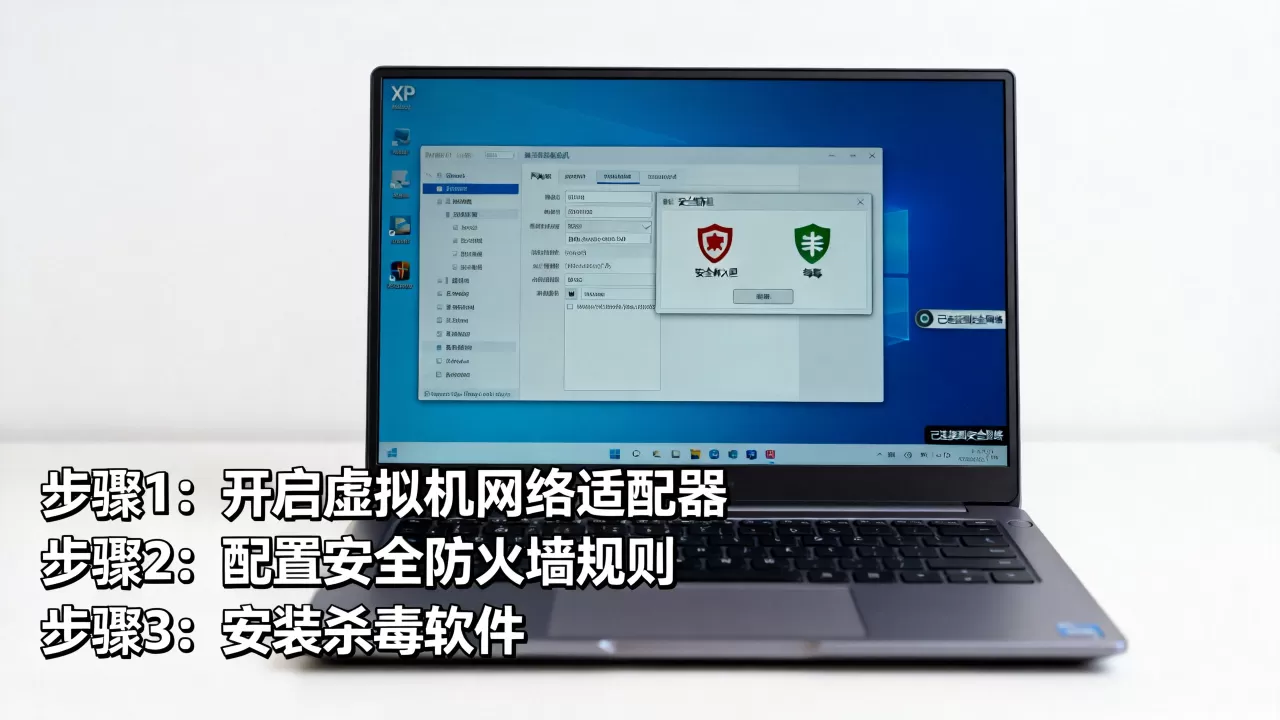
VMware安装后会在Windows服务里注册两个服务:VMware NAT Service和VMware DHCP Service,按下Win+R输入services.msc,找到这两个服务,确保启动类型为“自动”,状态为“正在运行”,很多xp虚拟机无法联网的情况,就是这两个服务被优化软件或杀毒软件误关造成的。
宿主机防火墙是否拦截了虚拟网卡
Windows防火墙默认会拦截VMware产生的虚拟网络流量,打开“Windows Defender 防火墙→允许应用或功能通过防火墙”,勾选VMware Workstation相关的所有选项,同时把VMnet8网卡的“文件和打印机共享”规则去掉,如果你是第三方防火墙,直接在规则里放行vmware.exe、vmnat.exe和vmnetdhcp.exe。
xp虚拟机安全上网的五个实操细节
虚拟机的隔离不是万能的,如果你在xp虚拟机里乱点钓鱼链接,即使NAT也救不了你,以下细节直接决定“安全上网”的下限。
关闭共享文件夹和拖拽复制
VMware默认的“共享文件夹”功能会让宿主机和虚拟机共享一个目录,攻击者只要能控制xp虚拟机,就能顺藤摸瓜读取宿主机文件,打开虚拟机设置→选项→共享文件夹,选择“始终禁用”,在“选项→客户机隔离”中,取消“启用拖放”和“启用复制粘贴”,这个操作能堵住90%以上的“虚拟机逃逸”攻击路径。
开机前拍快照,中毒后一键回滚
xp虚拟机最大的优势就是“错了能重来”,在VMware顶部菜单“虚拟机→快照→拍摄快照”,建议在干净系统中打完所有能打的补丁后立即拍一个“初始干净状态”,之后每次上网试验危险操作,都先拍快照,一旦发现系统卡顿、弹出奇怪弹窗,直接恢复到快照,比任何杀毒软件都快。
使用现代浏览器替代IE
xp系统虽然老,但Firefox 52 ESR(最后一个支持XP的版本)和MyPal等第三方浏览器仍然能跑,不要用IE6或IE8访问任何网页它们默认支持ActiveX,安全漏洞一堆。最好用绿色版浏览器放在非系统盘,配合NoScript类扩展,直接禁止网页运行脚本。
关闭所有外部接入端口
xp虚拟机里只保留“NAT网卡”这一条路,右键“网络邻居→属性→本地连接→属性”,卸载“Microsoft网络的文件和打印机共享”,只保留“Internet协议(TCP/IP)”,这样即使虚拟机被攻破,对方也无法通过SMB协议横向渗透到宿主机。
定期检查宿主机网络连接
每次用xp虚拟机上网后,在宿主机的网络连接列表里看看有没有异常连接,正常情况,宿主机和虚拟机之间只有一条虚拟网卡通道,如果发现陌生IP持续连接宿主机,立刻断开虚拟机并断网扫描。
什么时候必须用桥接模式?怎么把风险压到最低
有些场景绕不开桥接,比如你需要让虚拟机里的xp系统直接占用独立IP,运行一些依赖局域网广播的旧软件,或者调试早期路由器,这时“xp虚拟机桥接模式设置”必须额外加两道锁。
用独立网卡而非无线网卡
桥接模式最好接物理网线,不要桥接WiFi,无线网络下,虚拟机的ARP广播会干扰整个WiFi的稳定性,也更容易被相邻设备嗅探,如果你只有笔记本,建议外接一个USB千兆网卡专门给虚拟机桥接。
克隆新MAC地址,避免暴露宿主机标识
在XP虚拟机设置网络适配器高级中,点击“生成”或手动输入一个随机的MAC地址,如果不改,虚拟机会沿用宿主物理网卡的MAC前缀,局域网里懂行的人一眼就知道这是一台虚拟机,容易成为被攻击的靶子。
打开XP自带防火墙,并删除所有入站规则
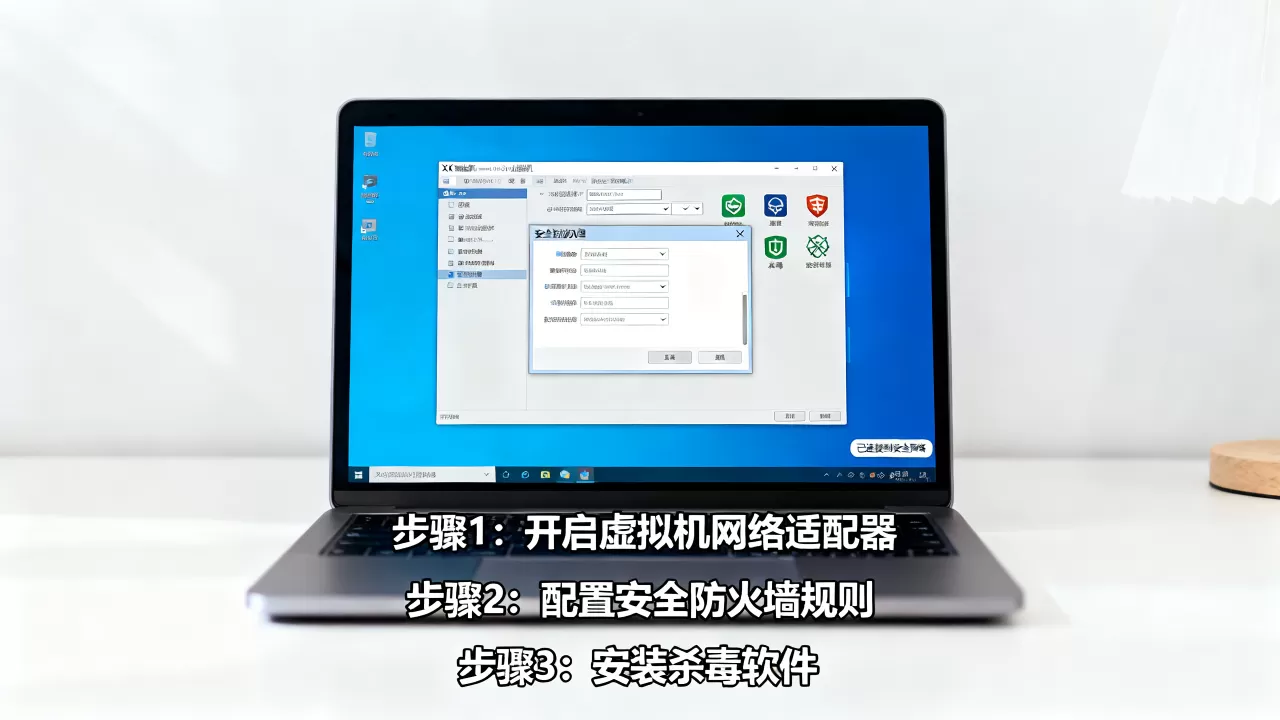
xp系统自带防火墙虽然是老古董,但对付局域网扫描足够,在“网络连接→属性→高级→设置”里启用“关闭例外”,确保没有勾选任何“允许程序访问网络”的规则,运行netsh firewall reset命令,把防火墙恢复到默认状态。
常见问题解答
xp虚拟机NAT模式能上网但网页打不开怎么办?
优先检查DNS设置,在虚拟机的网络连接属性里,手动将DNS改为8.8.8和1.1.1,重启虚拟机,如果仍然打不开,在宿主机上打开命令提示符,运行ping baidu.com看是否通,若不通,说明宿主机DNS解析本身出问题,与虚拟机无关。
xp虚拟机桥接模式设置后显示“受限或无连接”是什么原因?
先看宿主机物理网卡是否正在使用,桥接模式要求宿主物理网卡处于连接状态,而且不能同时被多个虚拟机共享,如果你开启了无线网卡和有线网卡,请在VMware的桥接设置里指定绑定的那一张网卡,不要选“自动”,检查路由器是否开启了AP隔离,很多公共WiFi会阻止虚拟机桥接上外网。
为什么说xp虚拟机不适合直接暴露公网IP?
xp系统在2024年已被安全研究机构多次证实存在可利用的远程代码执行漏洞,微软官方早已停止所有补丁推送,一旦虚拟机直接暴露公网IP,就相当于把一台没有免疫系统的裸机丢进病毒库里,攻击者只需扫描到开放端口即可快速拿下控制权,即便是为了跑老软件,也应该在NAT模式加端口转发,而不是设置DMZ主机。
最后的结论依然不变:xp虚拟机联网安全的核心,不是用“更先进”的联网模式,而是让虚拟机在互联网里“隐形”NAT做到了这一点。 在此基础上,快照、禁用共享、关闭系统服务就是你的三条安全带,系好它们再踩油门。