虚拟机串口控制是通过虚拟化层将物理串口或虚拟串口设备映射给虚拟机,实现宿主机与虚拟机、或虚拟机与外部串口设备之间的双向数据通信,核心配置步骤包括:在虚拟机设置中添加串口设备、选择连接模式(物理串口、命名管道或文件)、配置端口参数,并在客户机操作系统中启用对应串口驱动。
虚拟机串口配置步骤详解
添加串口设备的基本操作路径
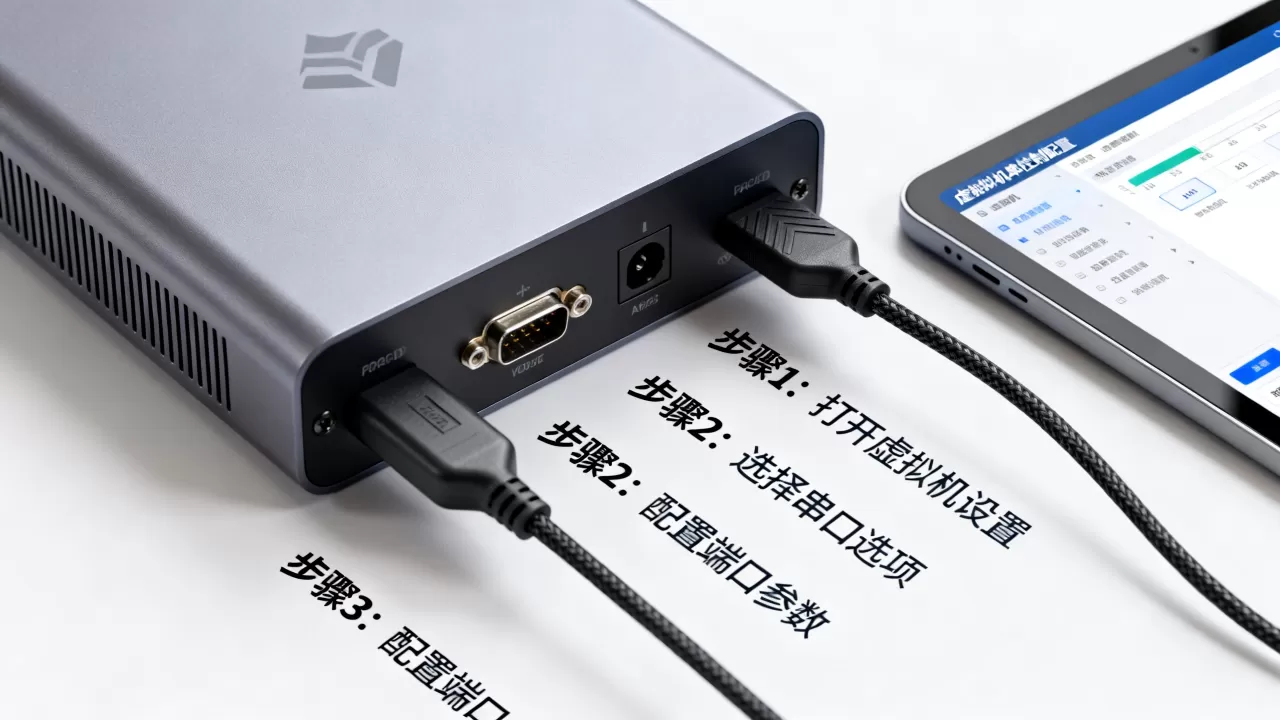
在主流虚拟化平台中,添加串口设备的路径高度相似,但具体选项名称略有差异,以VMware Workstation为例,操作路径为:虚拟机设置 → 添加硬件 → 串行端口,选择"完成"后,会出现三种连接模式供选择,这是决定串口工作方式的关键环节。
对于VirtualBox用户,路径为:设置 → 串口 → 启用串行接口,可选择COM1至COM4中的一个端口号,并指定端口模式,两种平台的核心逻辑一致:先声明虚拟串口的存在,再定义它如何与宿主机交互。
三种连接模式的选择与适用场景
使用物理串口是最直观的方式,当宿主机拥有实际串口设备(如调试路由器、连接老式工控设备)时,选择此模式并指定具体COM口或/dev/ttyS0设备文件,此模式下虚拟机直接接管物理端口,宿主系统将无法再使用该端口,需注意资源独占问题。
使用命名管道是虚拟化环境中最常用的模式,管道文件本身不产生数据,而是作为宿主机和虚拟机之间、或两台虚拟机之间的通信桥梁,配置时需指定管道名称(如.pipevmware_serial),并勾选"另一端是应用程序"或"另一端是虚拟机"选项,此模式特别适合调试嵌入式系统,因为宿主机上的调试工具(如minicom、Putty)可以直接连接该管道。
使用输出文件模式适合记录串口日志,系统会将虚拟串口的所有输出写入指定文件,便于事后分析,此模式不适用于交互式操作,仅用于单向数据采集。
客户机操作系统的串口启用确认

硬件层配置完成后,客户机系统默认可能未启用串口,在Linux客户机中,需检查是否存在/dev/ttyS0设备节点,若无则需加载serial_pci或8250驱动模块,Windows客户机则需在设备管理器中查看"端口(COM和LPT)"分类下是否出现"COM1"等标识,若出现黄色感叹号,需手动安装标准串行端口驱动。
虚拟机串口无法连接怎么办
排查管道文件访问权限问题
当采用命名文件模式时,管道连接失败是最高频的故障,首先确认管道名称在宿主机和虚拟机配置中完全一致(包括大小写和路径),在Windows宿主机中,需检查当前用户对管道路径是否具有完全控制权限,Linux宿主机则需确认管道文件所在目录的读写权限,以及SELinux或AppArmor是否拦截了虚拟机进程的访问请求。
物理串口被占用导致的冲突
使用物理串口时,如果宿主机上已有其他程序(如串口监控工具)占用了该端口,虚拟机将无法启动或连接后立即断开,在Windows中可通过"设备管理器→端口→右键属性→端口设置→高级"查看端口占用状态,Linux下可使用lsof /dev/ttyS0命令查看占用进程,并kill该进程后重试。
串口参数不匹配的调试技巧
即使连接成功,若波特率、数据位、停止位或校验位与对端设备不一致,输出将显示为乱码,行业共识认为,90%以上的串口通信异常源于参数不匹配,排查时先确认对端设备的实际参数(通常可在设备说明书或调试软件中查看),再在虚拟机内同步修改,Linux下使用stty -F /dev/ttyS0 115200 cs8 -cstopb -parenb命令可临时设置参数,Windows下则在设备管理器对应COM口的"端口设置"选项卡中修改。
虚拟机串口调试工具有什么推荐
终端软件连接虚拟串口
对于连接管道文件或物理串口,MobaXterm和SecureCRT是两款主流选择,MobaXterm免费版即可创建串口会话,支持SSH和串口同时工作,适合远程调试场景,SecureCRT在脚本自动化方面更强,适合需要批量发送命令的测试任务,两者在连接命名管道时,只需将"串口路径"指向VMware或VirtualBox创建的管道文件即可。

抓包分析工具辅助定位问题
当串口数据异常且无法定位原因时,可使用Free Serial Port Monitor或Linux下的jpnev抓取宿主机与虚拟串口之间的原始数据流,这类工具能显示十六进制和ASCII双格式数据,帮助判断数据是否在虚拟化层丢失或篡改,抓包时需注意,部分工具会占用串口导致虚拟机无法连接,建议在虚拟机停止状态下抓取管道文件数据。
自动化测试脚本的串口交互
在自动化测试场景中,Python的pyserial库是事实标准,以下代码片段演示了如何连接VMware管道并读写数据:
import serial
ser = serial.serial_for_url('socket://localhost:8888', timeout=1)
ser.write(b'ATr')
response = ser.read(100)
此方式需先在宿主机上使用socat TCP-LISTEN:8888,reuseaddr,fork PIPE:\.pipevmware_serial将管道映射为TCP端口,即可实现远程串口调试,无需在虚拟机内安装额外软件。
虚拟机串口和物理串口区别
性能与实时性差异
物理串口的中断处理由真实硬件完成,延迟通常在微秒级别;虚拟串口经过虚拟化层转发,延迟明显增加,通常在毫秒级,对于高速串口(如921600波特率),虚拟串口可能出现数据丢失,而物理串口则相对稳定,因此在时间敏感型应用中(如精确电机控制),应优先考虑物理串口透传。
数据隔离与安全性对比
物理串口数据直接暴露在总线上,可通过逻辑分析仪截获;虚拟串口数据仅存在于宿主机内存和管道文件中,隔离性更好,对于包含敏感指令的调试场景,虚拟串口不易被物理接触宿主机的外部设备窃听,但虚拟串口面临虚拟化软件漏洞风险,需保持虚拟机工具(如VMware Tools)更新。
配置复杂度与成本
物理串口需额外采购串口卡或USB转串口适配器,成本约30-200元;虚拟串口完全免费,仅需在软件中配置,但虚拟串口需处理权限、路径映射等问题,配置复杂度略高,对于仅需偶尔调试的场景,虚拟串口性价比更高;对于长期稳定运行的设备通信,物理串口更可靠。
常见问题解答
虚拟机串口配置文件在哪里?
VMware的虚拟机配置文件(.vmx)中以serial0.present = "TRUE"和serial0.fileType = "pipe"等条目存储串口配置,VirtualBox则使用VBoxManage showvminfo命令查看串口分配情况,配置数据存储在虚拟机的XML配置文件中,手动编辑这些文件前需确保虚拟机已完全关闭。
为什么虚拟机串口输出乱码?
乱码原因通常有两种:波特率不匹配或数据位/校验位错误,先确认两端参数完全一致,再检查管道文件是否被其他程序误读,在VMware中,若勾选了"连接时打开电源",虚拟机开机瞬间管道可能尚未就绪,导致初始化失败,建议取消该选项,在虚拟机启动后再手动连接管道。
如何让虚拟机串口开机自动启动?
在VMware中,将串口配置中的"连接"选项改为"打开电源时连接",并在虚拟机启动后检查客户机系统是否自动加载串口驱动,Linux客户机可在/etc/rc.local中添加systemctl start serial-getty@ttyS0.service实现串口终端自动登录,Windows客户机则需在设备管理器中确认串口未被禁用,并设置电源管理中的"允许计算机关闭此设备以节约电源"为不勾选状态。
虚拟机串口控制的核心价值在于打破物理硬件与虚拟化环境的隔离,通过合理选择连接模式和参数配置,即可实现高效、安全的设备调试与数据交互,无论采用物理串口透传还是管道文件映射,遵循上述配置步骤和排查思路,均能稳定运行。配置时优先明确需求(实时性、隔离性、成本),再选择对应模式,可避免大部分后续问题。