JDK虚拟机安装其实就是在你电脑上装好Java运行环境,并把JVM(Java虚拟机)正确配置到系统路径里,整个过程只需三步:下载JDK、设置环境变量、验证是否成功。
很多初学者第一次接触JDK虚拟机安装时,容易被网上各种术语绕晕,其实你不需要理解JVM内部怎么运作,只需要按步骤把软件装好、把路径配好,就能正常跑Java程序,下面我按实际动手顺序,一步步讲清楚每个环节。
下载JDK安装包,选对版本和渠道
在安装虚拟机之前,你得先拿到JDK安装包,JDK本身就包含了JVM(Java虚拟机),所以装好JDK就等于装好了虚拟机运行环境。
去哪里下载,才能避开垃圾捆绑软件
老实说,百度搜索“JDK下载”首页全是广告和捆绑版,那些非官方渠道的安装包经常带各种全家桶,强烈建议你直接去Oracle官网或者Adoptium官网下载,Oracle官方版本功能全,但个人使用要注意许可证问题;Adoptium(也就是Eclipse Adoptium)提供的是开源免费的OpenJDK构建版,适合绝大多数个人开发者。
选JDK 8还是JDK 17,别盲目追新
行业共识认为,长期维护的LTS版本才是生产环境的首选,目前主流两个版本:
- JDK 8:老项目多,很多公司还在用,教程资源最丰富,学旧框架必备。
- JDK 17:新项目常用,性能更好,对现代语法支持全面。
如果你只是学习,装JDK 17就够了,如果你的课程或公司项目指定了版本,那就照做,下载时注意看系统位数,Windows用户选x64 Installer,macOS用户选macOS Installer(Apple Silicon选aarch64)。
安装JDK虚拟机的具体操作步骤
下载完成后,双击安装包就能开始,这里有个容易踩坑的地方:安装路径不要带中文和空格,比如C:Program FilesJavajdk-17虽然没问题,但建议放到简短的路径,比如D:Javajdk-17。
一步步装完,别漏掉JRE
双击安装包,点“下一步”,中间会弹出选择功能的界面,默认全选就行。JDK安装完成后,会提示安装JRE,这一步千万别跳过,JRE是Java运行时环境,负责提供JVM所需的类库,如果你用的是JDK 11以上版本,安装包可能只装JDK,但JDK里已经自带了JRE模块,这时候不需要单独装。
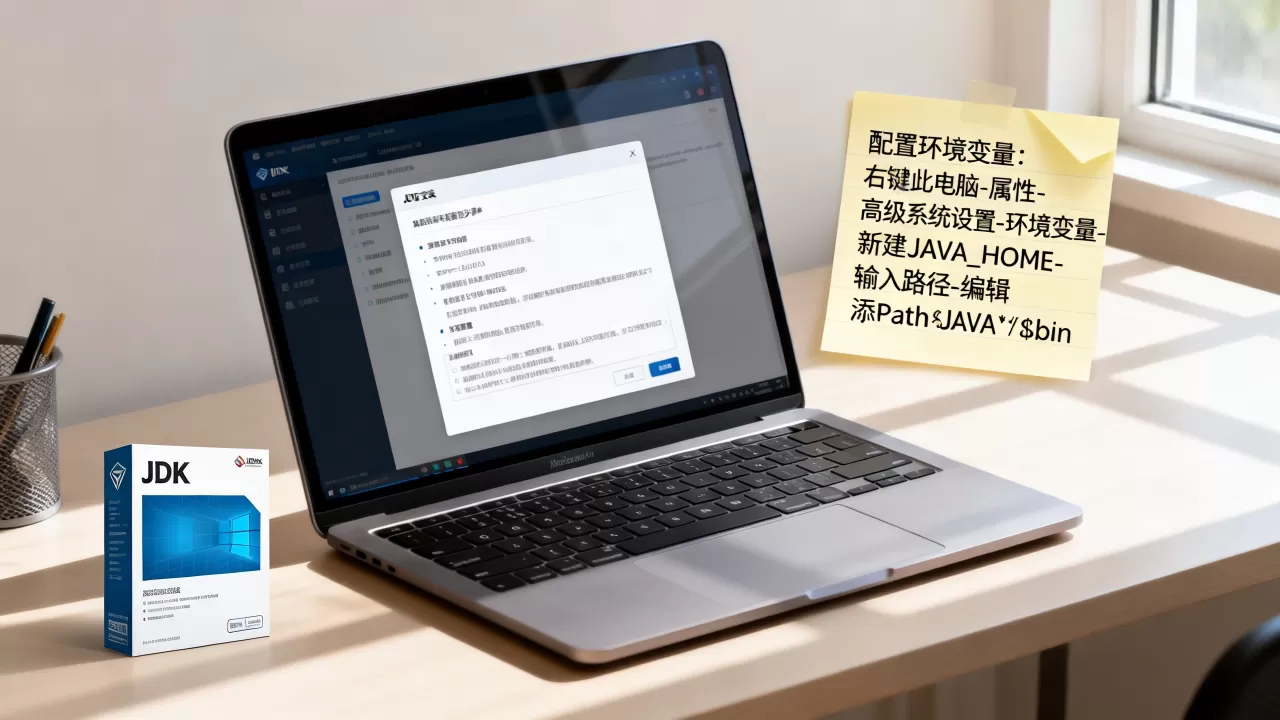
安装结束后的验证方法:打开命令行(Windows按Win+R输入cmd回车),输入java -version,如果能看到类似java version "17.0.8"这样的输出,就说明安装成功了一半,另一半是环境变量很多人装好了但命令行找不到java命令,就是因为没配置环境变量。
配置环境变量,让虚拟机在全局可用
环境变量配置是JDK虚拟机安装教程里最核心的一步,也是最容易出错的一步,配置的本质是告诉操作系统:java命令在哪个目录下,以及Java的根目录在哪。
设置JAVA_HOME变量,一劳永逸
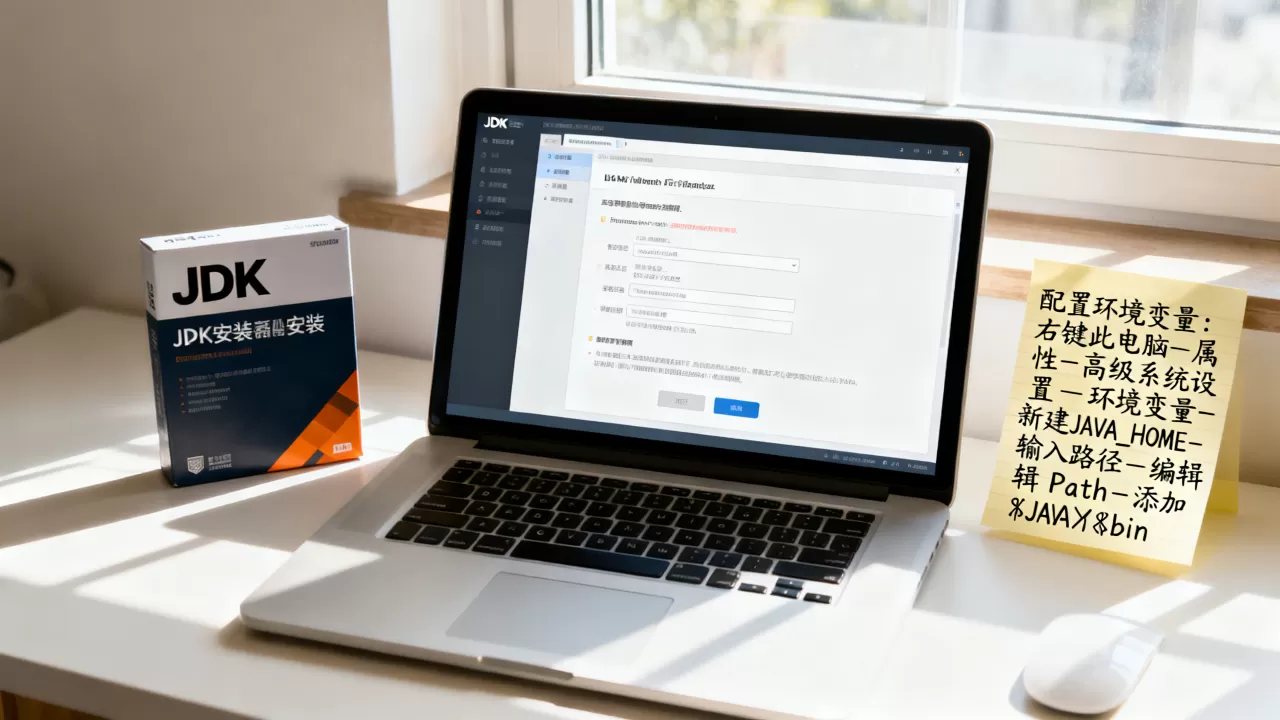
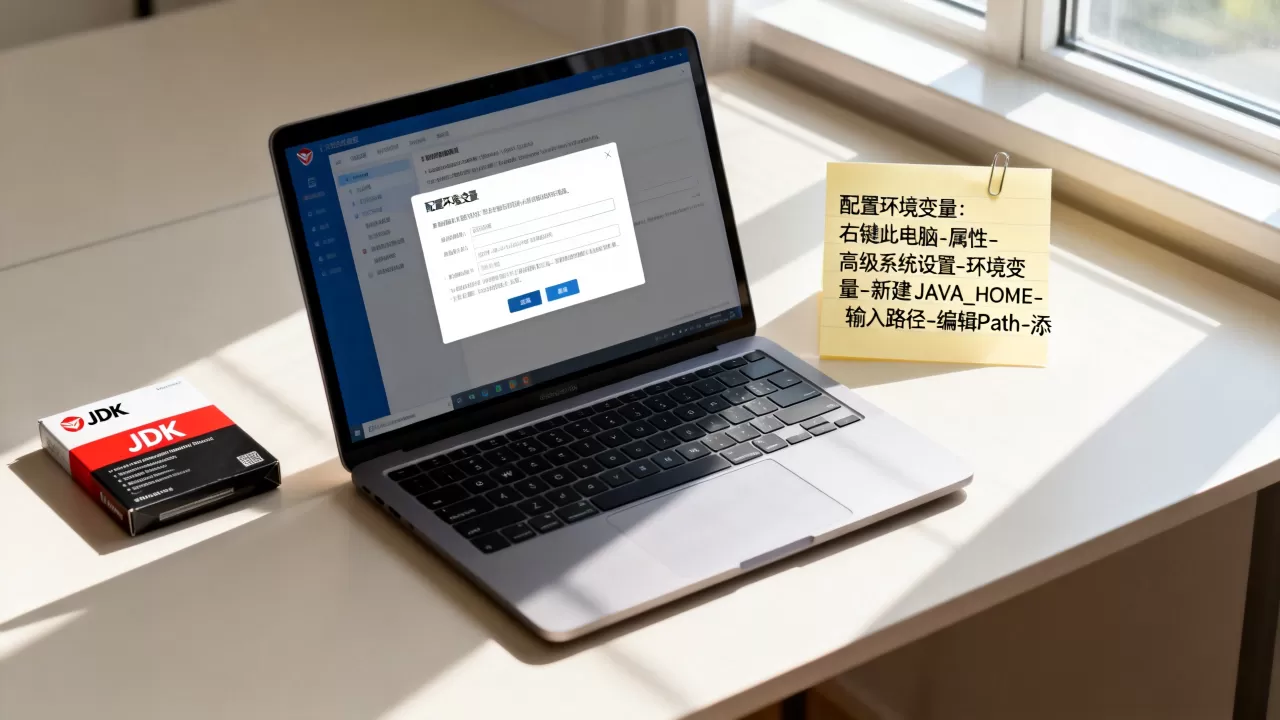
在Windows上,右键“此电脑” → 属性 → 高级系统设置 → 环境变量,在“系统变量”区域点击“新建”,变量名填JAVA_HOME,变量值填你的JDK安装路径,比如D:Javajdk-17。
这个变量本身不直接生效,它是给后续的Path变量引用的,以后你升级JDK时,只改JAVA_HOME的值就行,不用动Path。
修改Path路径,让命令能找到java.exe
在系统变量里找到Path,双击编辑,点击“新建”,填入%JAVA_HOME%bin,注意,是bin目录,不是JDK根目录,因为java.exe和javac.exe都在bin文件夹里。
填完后点击确定,然后重新打开一个命令行窗口(旧的窗口不会刷新环境变量),输入java -version和javac -version,两条命令都能显示版本号,就说明环境变量配置成功了。
mac和Linux用户怎么配
macOS和Linux用户不需要像Windows那样设置系统变量,但也可以配置,通常使用export JAVA_HOME=/path/to/jdk和export PATH=$JAVA_HOME/bin:$PATH,如果你用brew安装的OpenJDK,路径一般是/opt/homebrew/opt/openjdk@17,配置方式类似。
验证JVM运行正常,写个测试程序
光看版本号还不够,你得确认虚拟机真的能跑代码,用记事本新建一个文本文件,命名为Test.java如下:
public class Test {
    public static void main(String[] args) {
        System.out.println("JVM运行成功");
    }
}
在命令行窗口进入这个文件所在目录,输入javac Test.java编译,然后输入java Test运行,如果输出“JVM运行成功”,说明你的JDK虚拟机安装完整,编译器和解释器都正常工作。
常见报错排查
- “不是内部或外部命令”:说明Path配置没生效,或者Path里填错了目录,回去检查
%JAVA_HOME%bin是否写对。 - “找不到或无法加载主类”:你运行
java Test时,类名和文件名不一致,或者当前目录不对,记住类名Test和文件名Test.java必须完全一致。 - 版本号不对:命令行显示的版本和你刚装的版本不同,大概率是系统里装了多个JDK,环境变量被旧版本抢占了,可以把旧版本卸载,或者把新版本的
bin路径在Path中上移。
多版本JDK怎么共存,虚拟机切换其实不麻烦
很多开发者的电脑里既有JDK 8又有JDK 17,不同项目需要不同版本,这时候不需要反复卸载重装,只需要手动切换JAVA_HOME变量的值。
用脚本快速切换版本
在Windows上可以写一个简单的批处理文件switch_jdk.bat大致是:
@echo off
set JAVA_HOME=D:Javajdk-17
set PATH=%JAVA_HOME%bin;%PATH%
java -version
保存后右键以管理员身份运行即可,mac和Linux用户可以在~/.zshrc或~/.bash_profile里写别名,比如alias jdk8='export JAVA_HOME=/path/to/jdk8',每次切换就敲一下命令。
需要注意的坑
切换JDK版本后,某些IDE(如Eclipse)的编译环境也需要重新设置,否则IDE仍会使用旧版本的虚拟机,在IDE里检查“Installed JREs”或“Java Compiler”设置,手动指向新的JDK路径。
行业内的安装习惯,你最好也养成
据业内专家指出,很多老手在安装JDK虚拟机后会立即做两件事:一是配置CLASSPATH虽然现代JDK不强制要求,但某些老框架和工具仍然依赖;二是下载一个集成开发环境(IDEA或Eclipse)来写代码,而非用记事本。
关于CLASSPATH,实际上JDK 1.5之后默认设置JAVA_HOMElibtools.jar就能用,但为了兼容老旧项目,我建议你在系统变量里新建一个CLASSPATH,值填.;%JAVA_HOME%libdt.jar;%JAVA_HOME%libtools.jar,开头的代表当前目录,这样运行class文件时不会找不到依赖。
安装路径尽量选择固态硬盘,因为JDK的启动速度受磁盘读写影响很大,这个细节在开发体验上差异明显。
安装完成后,你还需要做这些检查
装完不等于万事大吉,建议你按下面的清单走一遍,确保不出幺蛾子:
- 确认编译器和解释器版本完全一致:
javac -version和java -version显示的版本号要一致,不一致说明Path里的bin目录可能来自不同JDK。 - 测试带包名的类:建一个
com.demo包下的类,编译运行成功才说明目录结构正常。 - 查看JVM实际运行参数:输入
java -XshowSettings:properties -version,能看到JVM默认的堆内存大小、类路径等信息,这能帮你确认虚拟机加载的是你指定的版本。
常见问题Q&A
为什么我装了JDK,但还是提示找不到javac?
因为你只配置了java的路径,而javac编译命令也需要在Path里,检查%JAVA_HOME%bin是否包含javac.exe,然后重新打开命令行窗口再试,旧窗口不会刷新环境变量,这是最常见的原因。
JDK虚拟机和JVM到底是不是一回事?
JDK是Java开发工具包,包含编译器(javac)、运行时(java)和类库,而JVM是Java虚拟机,是JDK中负责执行字节码的核心组件,安装JDK后,JVM就包含在内,不需要单独安装,我们平时说“JDK虚拟机安装”,实际指的就是装好整体运行环境。
国内公司通常用哪个版本的JDK?
大多数国内公司在做新项目时倾向于使用JDK 8或JDK 17,因为这两个版本是LTS长期支持版,稳定性有保障,老项目很多卡在JDK 8上,新项目则逐渐迁移到JDK 17甚至更高版本,如果你找工作,JDK 8的知识基本够用,但会一点JDK 17的新特性会更受青睐。