用一台电脑(或NAS)上的虚拟机软件,加载一个软路由系统(如OpenWrt、爱快),替代实体路由器完成拨号、DHCP、流量转发等工作,家用场景下,最常见且成本最低的方案是All-in-One主机上安装VMware或VirtualBox,虚拟一个OpenWrt作为主路由或旁路由。
很多朋友折腾虚拟机虚拟路由器,其实就两个目的:一是省钱,二是想用上爱快流控、OpenWrt插件这类普通路由器没有的功能,但配置过程中,网卡怎么设置、WAN口和LAN口怎么分配,确实容易把人绕晕,这篇文章把思路理顺,给你一套直接能用的配置流程。
虚拟路由器选型:VMware还是VirtualBox?先搞清楚差异
家用或者小型工作室搭建虚拟路由器,主要就是VMware Workstation、VirtualBox、Proxmox VE(PVE)这三条路,PVE是底层虚拟化平台,性能损耗最小,但因为要装独立系统,更适合NAS或者长期开机的小主机,如果你只是想在现有Windows电脑上折腾,VMware和VirtualBox更直接。
不同虚拟化方案的优劣势对比
| 方案 | 性能损耗 | 网卡直通支持 | 上手难度 | 适合场景 |
|---|---|---|---|---|
| VMware Workstation | 较小 | 不支持 | 低 | 临时测试、双网卡电脑 |
| VirtualBox | 中等 | 不支持 | 低 | 免费用户、临时应急 |
| PVE | 最小 | 支持 | 较高 | 长期稳定运行的All-in-One主机 |
从行业共识来看,PVE是部署虚拟软路由的最稳定方案,因为它是基于Debian的裸金属虚拟化,直接管理硬件资源,网络转发效率接近物理机,但如果你已经装了Windows且不想重做系统,VMware Workstation完全可以胜任家用虚拟路由器的角色,前提是主机网卡数量足够,或者你愿意用单网卡加VLAN交换机的方式。
网卡数量问题:决定你的拓扑结构
家用电脑通常只有一块物理网卡,而虚拟路由器至少需要两个虚拟接口:一个WAN口(接光猫拨号)、一个LAN口(接交换机或无线AP),没有第二块物理网卡,就得借助虚拟网卡桥接模式来实现单网卡双接口。
实际建议: 如果只是体验软路由,用VMware桥接模式就够了,想长期替代主路由,花几十元加装一块USB千兆网卡或PCIe双口网卡,网络稳定性会好得多。
虚拟机软路由怎么设置?VMware Workstation完整实操
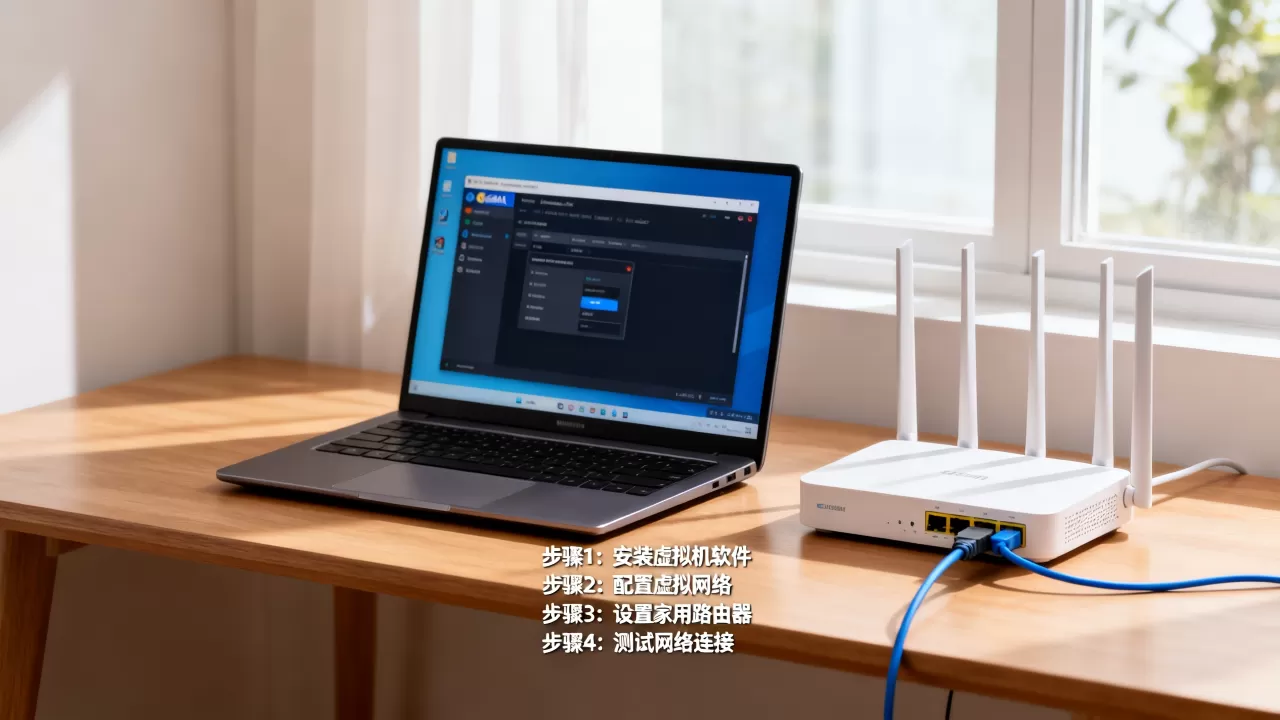
以VMware Workstation Pro 16/17版本为例,搭建OpenWrt虚拟路由器的步骤如下,这套流程也适用于爱快、RouterOS等x86软路由镜像。
第一步:创建虚拟机,分配基础硬件
打开VMware,点击"创建新的虚拟机",选择"自定义(高级)"模式,虚拟机兼容性默认最新版本即可,操作系统选择"Linux"→"其他Linux 5.x内核64位",固件类型选BIOS(OpenWrt默认支持UEFI,但BIOS兼容性更好),内存分配建议2GB以上,CPU核心数给2个就够,网络类型先选NAT,等系统装好后再改桥接,磁盘大小给2GB就足够OpenWrt系统使用,不要选"立即分配所有磁盘空间",用默认的拆分成多个文件。
第二步:虚拟网络编辑器的关键配置
这是整个虚拟路由器配置中最容易出错的地方,点击"编辑"→"虚拟网络编辑器",确认VMnet0是桥接模式,并选择"桥接到"你的真实物理网卡(比如Intel I225-V)。桥接模式的核心作用是把虚拟机的网卡直接暴露到局域网中,让软路由能收到来自光猫的DHCP请求和PPPoE拨号帧。
如果你加了第二块物理网卡,可以在虚拟网络编辑器里新建一个VMnet2,桥接到这块新网卡,专门用作WAN口。
第三步:添加网卡并配置接口类型
编辑虚拟机设置,移除原来自带的"网络适配器",然后手动添加两块:
- 网络适配器1: 选择"自定义"→VMnet0(桥接模式),对应LAN口。
- 网络适配器2: 选择"自定义"→VMnet2(或NAT模式),对应WAN口。
注意顺序不要颠倒,启动虚拟机后,OpenWrt默认会将第一个接口作为LAN口(IP为192.168.1.1),第二个接口作为WAN口。
第四步:加载OpenWrt镜像并启动安装
将下载好的OpenWrt .img镜像文件写入虚拟机磁盘,最常用的方法是用镜像工具(如Rufus、balenaEtcher)将.img写入到一个虚拟磁盘,或者直接用VMware的"使用物理磁盘"功能(不推荐新手操作),更简单的方式是先用DiskGenius将img文件写入一个1GB大小的虚拟磁盘,然后把这个虚拟磁盘附加到虚拟机中作为启动盘。
启动后进入OpenWrt命令行,默认IP为192.168.1.1,将电脑网卡手动设置成同一网段(如192.168.1.2),浏览器访问即可进入LuCI管理界面,进入"网络"→"接口",将WAN口协议改为PPPoE,填入宽带账号密码就能拨号上网。
VirtualBox软路由配置教程:免费方案分步走
VirtualBox开源的特性让不少用户选择它来做虚拟路由器,配置逻辑和VMware类似,但有两处关键差异。
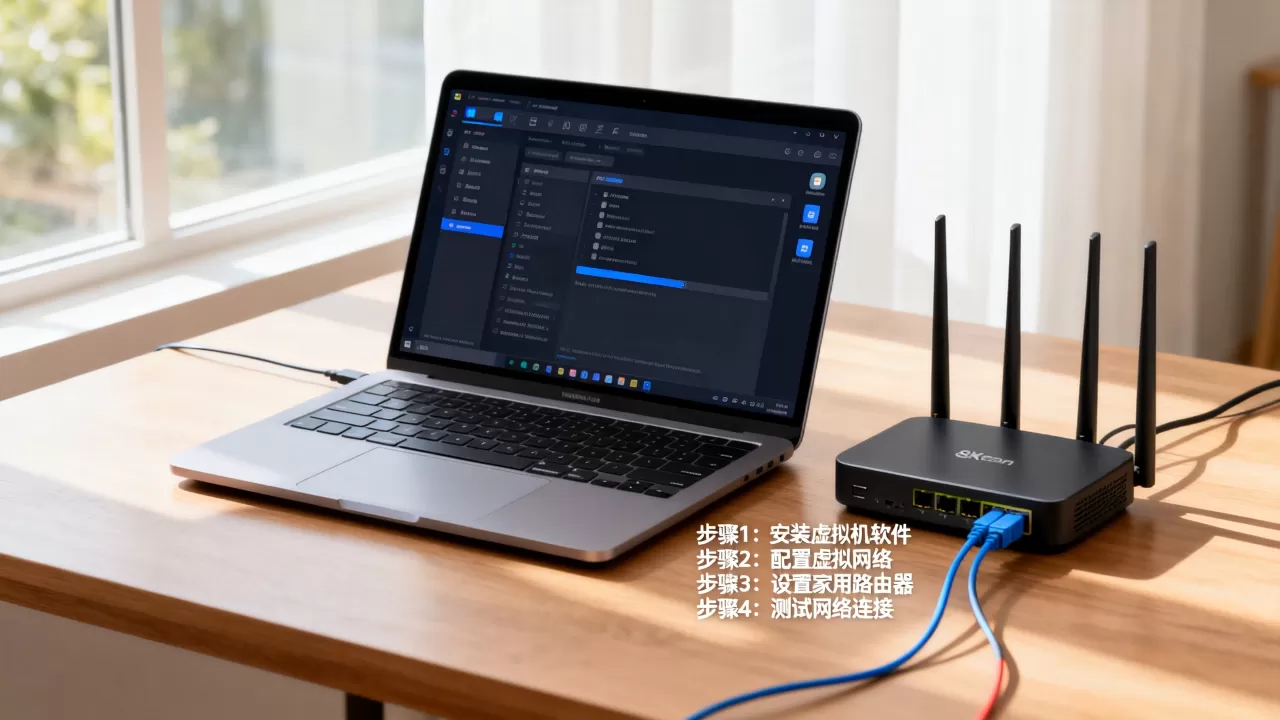
创建虚拟机和网络适配器
新建虚拟机时类型选Linux,版本选Debian 64位或Other Linux 64位,内存给2GB,磁盘建一个1GB的VDI动态扩容盘,打开虚拟机设置:
- 网卡1: 启用"网络连接"→"桥接网卡",名称选你的物理网卡,这是LAN口。
- 网卡2: 启用"网络连接"→"内部网络"或"仅主机网络",名称随意,wan",这是WAN口。
与VMware的关键区别是:VirtualBox的"桥接网卡"默认不启用混杂模式,如果软路由需要管理多个子网,需要在网卡1的"高级"选项中,把"混杂模式"改为"全部允许",否则OpenWrt无法处理来自其他VLAN的数据包。
导入OpenWrt镜像
VirtualBox使用VHD或VDI虚拟磁盘格式,OpenWrt官方提供的img镜像要用命令行工具转换,以Windows为例,打开VirtualBox安装目录下的终端,执行:
VBoxManage convertfromraw openwrt.img openwrt.vdi --format VDI转换完成后,在虚拟机存储设置中将这个VHD文件附加为SATA控制器的主硬盘,启动后和VMware一样,修改LAN口IP即可进入管理界面,如果启动后无法获取IP,检查网卡1是否开启了混杂模式,以及网卡2是否启用了"电缆已连接"选项。
家用虚拟路由器怎么配?两种部署方案深度解析
配置完虚拟机只是第一步,如何将它顺利融入家里的网络环境中才是核心问题,这取决于你现在的网络设备和带宽需求。
替换主路由(虚拟软路由拨号)
适用场景:光猫已经改了桥接模式,手头有交换机或老路由器可以充当无线AP,拓扑链路为:光猫→虚拟路由器虚拟机(WAN口拨号)→虚拟LAN口→物理交换机/AP→手机电脑。
部署要点:
- 物理网卡1桥接到虚拟机的LAN口,网卡2直连光猫(或桥接到光猫对应网卡)。
- 光猫必须设置为桥接模式,否则无法由软路由拨号。
- 主路由的DHCP功能会影响虚拟机吞吐,建议在交换机或AP上关闭DHCP,统一由软路由分配。
- 如果宽带是500M以上,虚拟机网卡类型在VMware里选"VMXNET3",VirtualBox选"半虚拟化",比默认的E1000性能提升明显。
旁路由模式(网关分流)
这是最稳妥的做法,不影响现有网络,把虚拟机的WAN口废掉,只用LAN口,设置IP为与主路由同网段(如192.168.1.2),关闭DHCP服务,需要科学上网或去广告的设备,手动把网关指向192.168.1.2即可,其他设备继续走主路由。
这种模式的好处是风险极低
,主路由挂了不影响全网,虚拟路由器宕机也不影响基础上网,很多家庭用J4125或N100小主机做PVE,虚拟爱快当主路由、OpenWrt当旁路由分流,也是基于同样的逻辑。
性能与稳定性:你需要知道的几个真实数据
虚拟路由器在性能上确实有损耗,但多数家用场景感知不明显。业内专家指出,在虚拟化环境下,软路由跑满千兆需要CPU主频在2.0GHz以上,且至少双核心,如果使用百兆带宽,任何双核处理器都绰绰有余,但要注意虚拟机的网卡中断处理会占用CPU,建议在PVE或ESXi中启用网卡多队列(RSS),Windows宿主机则要关闭网卡的节能模式,否则速度会忽高忽低。
关于稳定性,虚拟机最怕的是宿主机重启或蓝屏,建议使用UPS电源,将宿主机的电源计划设为"高性能"。
常见问题排查与优化
Q:虚拟机软路由为什么经常掉线或断流?
A:最常见原因是网卡节能选项,Windows宿主机上,打开设备管理器,找到物理网卡的"电源管理",取消勾选"允许计算机关闭此设备以节约电源",另外虚拟机的虚拟网卡属性里,"巨型帧"和"流量控制"建议关闭,这两个功能会在低负载时引入延迟,如果用的是USB网卡,换用PCIe或板载网卡,USB网卡的稳定性和速度都较差。
Q:OpenWrt虚拟路由器访问光猫后台失败?
A:光猫默认管理IP是192.168.1.1,和虚拟路由器的LAN口IP冲突,先把OpenWrt的LAN口IP改成192.168.1.10或192.168.0.1,再在WAN口设置中新建一个"静态地址"接口,IP填192.168.1.2,网关填192.168.1.1,DNS填运营商地址,这样才能通过访问192.168.1.1进入光猫。
Q:虚拟路由器网速只有物理路由器的一半,怎么排查?
A:先用iperf3测试虚拟机内网转发速率,排除宽带因素,在OpenWrt的Web界面安装iperf3,电脑端运行iperf3 -c 虚拟机IP,如果内网测速能达到900Mbps以上,瓶颈在光猫或WAN口协商速率,如果内网测速偏低,检查VMware虚拟网络编辑器里的"网卡类型",把"桥接"改为"VMXNET3"模式,实际吞吐量能提升20%到40%左右。
虚拟路由器把一台普通电脑变成了功能强大的软路由,无论是搭建虚拟路由器还是配置家用虚拟路由器,核心思路都是明确接口角色、桥接正确的物理网卡、合理分配CPU和内存资源,按本文的步骤操作,完全可以在半小时内完成搭建,如果后续遇到问题,优先检查网络适配器类型和混杂模式这两个高发故障点,成功率会大大提升。