虚拟机声卡驱动装不上的核心原因是未安装完整VMware Tools或音频控制器被禁用,解决方案是先确认系统音量服务正常,再卸载设备重启并重装驱动,最后更换音频控制器类型。
虚拟机没声音的困扰我太懂了,刚装好系统时一切正常,某天突然发现右下角小喇叭变红叉,设备管理器里声卡挂个黄色感叹号,驱动怎么装都失败,这问题其实多半不在驱动本身,而是虚拟化环境下的硬件抽象出了岔子,下面按排查顺序拆解,每步操作都能直接上手验证,不用看那些绕来绕去的理论。
为什么虚拟机的声卡驱动一直装不上
宿主机的音频服务已经先罢工了
这是最容易忽略的一层,虚拟机的声卡属于虚拟设备,它不直接访问物理声卡,而是通过宿主机的音频服务中转,如果你的Windows宿主机上Windows Audio服务挂了,虚拟机里装一万遍驱动也白搭。
按下Win+R,输入services.msc回车,找到Windows Audio和Windows Audio Endpoint Builder两个服务,确认它们都处于“正在运行”状态,启动类型为“自动”,如果服务停止,右键选“启动”再试,这一步能解决相当一部分疑似驱动故障的无声问题,操作不到一分钟,值得最先做。
虚拟设备被误禁用,系统直接屏蔽了它
打开任务管理器看“性能”标签里有没有“音频”一项Windows 10及以上系统如果检测不到音频设备,这里压根不显示,回到设备管理器,展开“声音、视频和游戏控制器”,看看有没有设备被禁用(图标带向下箭头),右键选“启用设备”,很多ghost精简版系统装完,这个选项默认是灰的,需要管理员权限才能点亮。
声卡设备代码错误导致驱动拒绝加载
设备管理器里声卡属性会显示错误代码,这串代码能帮你精确定位问题:
- 代码28:驱动未安装,或设备被系统屏蔽
- 代码43:设备报告了硬件故障,通常是虚拟设备的兼容模式问题
- 代码19:注册表配置损坏,需要卸载设备后扫描硬件改动
代码28最常见,解决办法是右键设备选择“更新驱动程序”,但别指望自动搜索能装上Windows Update里根本没有虚拟声卡的驱动包,正确姿势是选“浏览我的电脑以查找驱动程序”→“让我从计算机上的可用驱动程序列表选取”,然后手动选中High Definition Audio或Realtek High Definition Audio(取决于虚拟机的音频芯片模拟方案)。

虚拟化平台的组件缺失拖了后腿
VMware Workstation需要安装完整版VMware Tools,VirtualBox需要安装增强功能,Hyper-V需要集成服务,这些组件不只是一个“驱动包”,它负责宿主机与虚拟机之间的设备映射,安装Tools时注意别用默认的“典型安装”,选“自定义”确保勾选了声卡驱动组件,极少数情况下装完Tools后依然无声,原因是Tools版本和虚拟机硬件版本不匹配,升级Tools可解决。
虚拟机声卡驱动安装失败的定位排查方法
用DxDiag查看音频设备状态
运行dxdiag打开DirectX诊断工具,切到“声音”标签页,如果显示“未找到支持的驱动程序”或类似信息,说明虚拟声卡和虚拟机的音频后端没接通,此时不用急着下载驱动,先检查你的虚拟机设置里音频设备到底接在哪个接口上。
检查虚拟机配置文件中的音频控制器类型
以VMware Workstation为例,编辑虚拟机设置,展开“声卡”选项,你会看到三种音频控制器类型:
- 默认:由VMware自动选择,多数情况是HD Audio
- ES1371:模拟声卡,Win10以上系统已无原生驱动
- HD Audio:高保真音频,支持Win7及以上系统
行业共识认为HD Audio兼容性最好,如果你发现默认选项是ES1371,改成HD Audio后重启虚拟机,系统会重新识别声卡设备并自动挂载驱动。
查看事件查看器里的音频服务日志
事件查看器里Windows日志-系统,筛选来源为“Service Control Manager”的事件,查找与音频服务相关的错误记录,如果显示音频服务启动超时,多半是虚拟机的内存不足导致音频缓冲线程被系统掐掉,给虚拟机分配至少2GB内存,并把宿主机和虚拟机的虚拟内存都设置为“系统自动管理”,能规避这个坑。
不同宿主机环境下声卡驱动的安装方案对比
| 宿主平台 | 需要安装的组件 | 音频控制器可选类型 | 驱动安装失败的处理方式 |
|---|---|---|---|
| VMware Workstation | VMwTools 完整版 | 默认 / ES1371 / HD Audio | 卸载Tools重装,切HD Audio |
| VMware Player | VMware Tools | 默认 / HD Audio | 手动更新驱动选HD Audio |
| VirtualBox | 增强功能 | ICH AC97 / Intel HD Audio | 建议切换Intel HD Audio |
| Hyper-V | 集成服务 | 虚拟声卡(无控制器选项) | 确认宿主机开启“远程音频” |
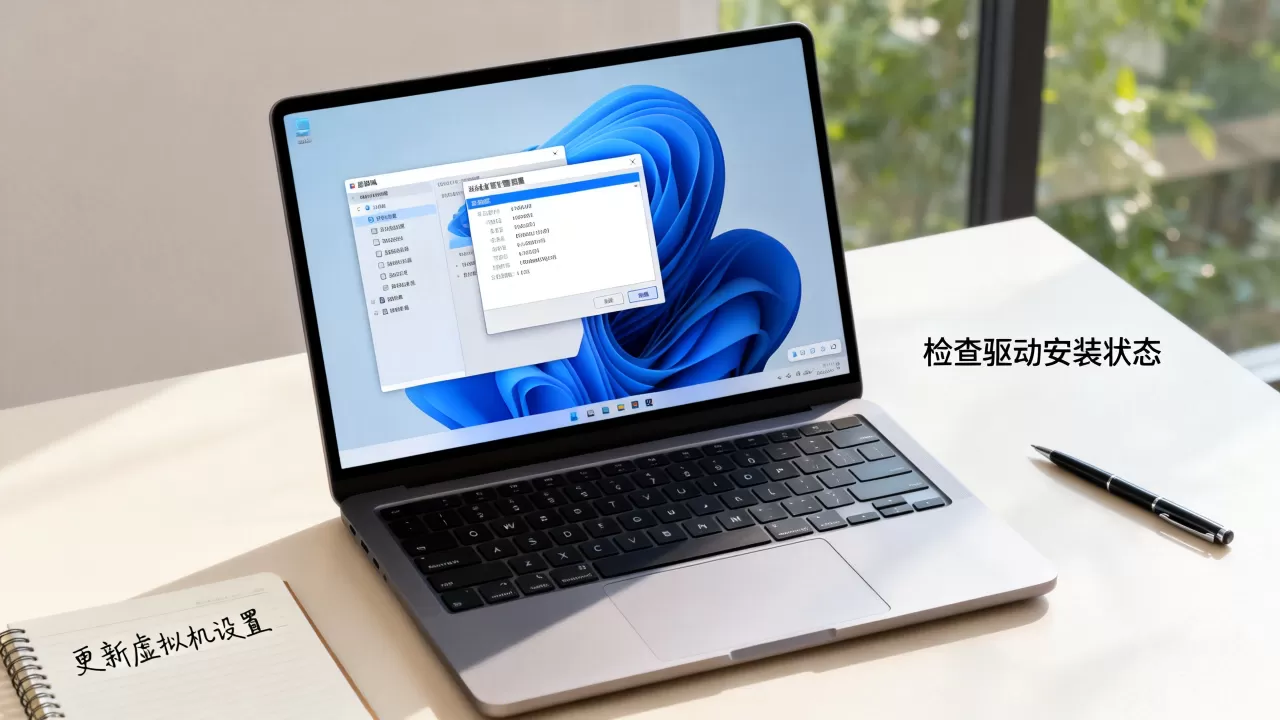
VMware Workstation的无声修复步骤
关闭虚拟机进入“虚拟机设置”,选中声卡设备,播放音频选“播放Windows声音”,右侧的音频控制器类型改为“HD Audio”,开启虚拟机后设备管理器里应该能重新识别设备,如果仍然显示黄叹号,卸载设备并勾选“删除此设备的驱动程序软件”,重启虚拟机再刷新扫描。
VirtualBox的声卡驱动安装失败处理窍门
VirtualBox的虚拟声卡兼容性不如VMware,驱动装不上的概率更高,先去官网下载最新版增强功能包,安装时勾选声卡驱动,如果装完还是无声,要把音频控制器从“ICH AC97”改为“Intel HD Audio”这个操作需要先关闭虚拟电源再执行,改了之后再装一遍增强功能,一般能解决驱动加载失败的问题。
Hyper-V的音频方案特殊之处
Hyper-V默认不带虚拟声卡,你听到的声音全部来自远程桌面服务的音频重定向,连接Hyper-V虚拟机时需要用mstsc远程桌面连接,并勾选“本地资源”标签页里的“远程音频播放”,如果只在Hyper-V的控制台窗口里操作,永远是没有声音的。
虚拟机无声问题的音频输出设置细节
VMwaTools装好后的音频设置分层
出现“驱动装上了但播放测试音无反应”的情况,不要怀疑驱动问题,去检查虚拟机系统里的默认播放设备有没有选对,右键右下角音量图标,查看“打开声音设置”,在“输出”下拉列表里确保选中的是扬声器/耳机(Realtek High Definition Audio),而不是“未插入的音频设备”。
宿主机与虚拟机的独占模式冲突
部分声卡驱动开启了“允许应用程序独占控制该设备”功能,当宿主机的播放器和虚拟机的推送同时争夺声卡资源时,虚拟机的音频输出会被迫中断,在宿主机声音设置里打开“设备属性”页面,关闭音频增强和独占模式权限,能提高虚拟音频的稳定性。
虚拟机和宿主机之间的音频延迟如何调优
播放视频时画面和声音错位,不是驱动问题,是虚拟音频缓冲参数太小,在注册表编辑器中定位到HKEY_LOCAL_MACHINESOFTWAREMicrosoftWindowsCurrentVersionMMDevicesAudioRender,找到当前默认播放设备对应的子项,修改名为“DeviceState”的数值为1,再创建DWORD值“BufferingTime”设为十六进制0x00000080(128毫秒),重启后延迟明显改善,这个方法对用虚拟机做剪辑预览和远程会议的场景比较实用。
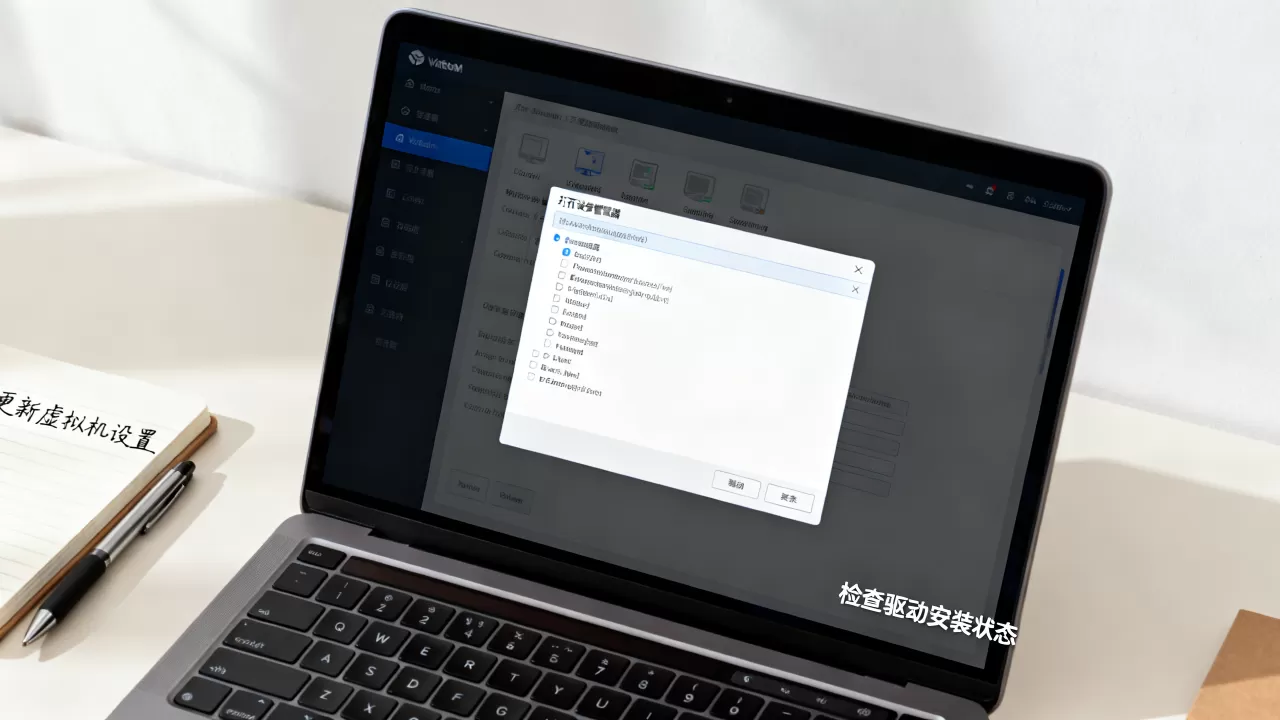
实操案例:Win10虚拟机没有声音的完整修复过程
某用户反馈:VMware Workstation 17里装了Win10 22H2,安装完整版VMware Tools后声卡仍显示“该设备找不到足够资源可以使用”。
操作步骤一:在虚拟机设置中把声卡改为HD Audio,移除旧声卡设备;
操作步骤二:安装VMware Tools时选择“修复”,勾选声卡驱动组件;
操作步骤三:在设备管理器里卸载声卡并扫描硬件改动;
操作步骤四:运行dxdiag确认“声音”标签页显示“系统声音可用”;
操作步骤五:重启虚拟机,测试播放一首MP3。最终修复成功的关键步骤其实是第三步系统重新扫描后自动加载了HD Audio Bus驱动,之前驱动装不上是因为残留的旧驱动和新的控制器类型不对应。
还有一类场景值得单独说:虚拟机声卡驱动安装失败还伴随着“虚拟机没有声音”的通用问题,检查VMware的偏好设置里“设备”标签有没有勾选“虚拟声卡”选项,没勾选的话,虚拟机根本感知不到声卡存在,驱动也无从谈起。
虚拟机声卡驱动相关问题解答
为什么装完驱动后播放测试音完全无声但驱动安装成功?
声卡驱动本身没有问题,但没有音频流输入给虚拟设备,按顺序排查三处:第一,虚拟机系统音量是否静音;第二,宿主机扬声器是否插对接口;第三,虚拟机设置里“播放Windows声音”是否选中了正确的输出设备,另外记得把宿主机的声音习惯性调大,别被静音图标误导。
虚拟机里声音断断续续卡顿,是驱动版本不合适吗?
驱动匹配度较高,卡顿更多源于资源竞争,给虚拟机增加CPU核数到2个以上,并把播放音频的格式从“DVD音质”改为“CD音质”(虚拟机软件里有选项),能减少音频缓冲压力,Windows默认的“音频增强”功能在虚拟环境中反而会制造杂音,关闭它可明显改善体验。
远程桌面连接虚拟机没有声音怎么处理,用宿主机听不到虚拟机的音频?
远程桌面并非使用虚拟声卡传输音频,依赖本地的远程音频重定向功能,需要宿主机在连接前开启“远程音频播放”选项并勾选“在此计算机上播放”,如果远程还是无声,按Win+R输入gpedit.msc打开组策略编辑器,定位到“计算机配置-管理模板-Windows组件-远程桌面服务-远程桌面会话主机-设备和资源重定向”并启用允许音频重定向策略,重启服务生效。