在虚拟机里成功安装并配置CRT连接工具(SecureCRT),核心在于选对虚拟机的网络模式、按步骤完成安装、并正确配置SSH会话参数只要这三个环节把控到位,连接成功率几乎可以达到百分之百。
虚拟机里装CRT前,先搞清楚这些前提
很多人一上来就下载SecureCRT,结果装完发现连不上虚拟机里的Linux系统,问题大多出在准备工作没做足,虚拟机的网络模式直接影响SecureCRT能否访问到目标主机,这一步走错,后面全是白费功夫。
虚拟机的网络模式选哪种
VMware和VirtualBox都提供三种常见的网络模式,行业共识认为,NAT模式是大多数人的首选,因为宿主机能访问虚拟机,虚拟机也能上网,链路通顺,但如果你用的是桥接模式,虚拟机会被当作局域网里的一台独立设备,需要保证IP地址不被路由器冲突。
具体建议如下:
- 学习测试场景:选NAT模式,配置简单,不容易出幺蛾子。
- 模拟生产环境:选桥接模式,更接近真实服务器网络环境。
- 仅本机互联:选仅主机模式,适合完全离线调试。
选定模式后,进入虚拟机系统里执行ip addr查看当前IP地址,记下来CRT连接的IP就靠它了,这里有个细节:NAT模式下虚拟机IP通常类似168.xx.xx,桥接模式则是和宿主机同一网段,比如168.1.xx。
系统版本对SecureCRT的影响
SecureCRT在Windows、macOS、Linux三大平台都有对应版本,你在虚拟机里装的是Linux发行版,比如CentOS、Ubuntu、Debian,这些系统的SSH服务默认是启用的,也就是端口22已经监听,但如果是极简安装的镜像,可能需要手动安装SSH服务:
# Ubuntu/Debian
sudo apt install openssh-server -y
# CentOS/RHEL
sudo yum install openssh-server -y
安装完毕后执行systemctl status sshd检查运行状态,看到active (running)就说明服务正常,这一步不做,SecureCRT就会一直报“连接超时”。
虚拟机怎么安装SecureCRT才能稳定连接
这是全文最核心的操作环节,安装SecureCRT本身不复杂,但很多人忽略了一个关键点:
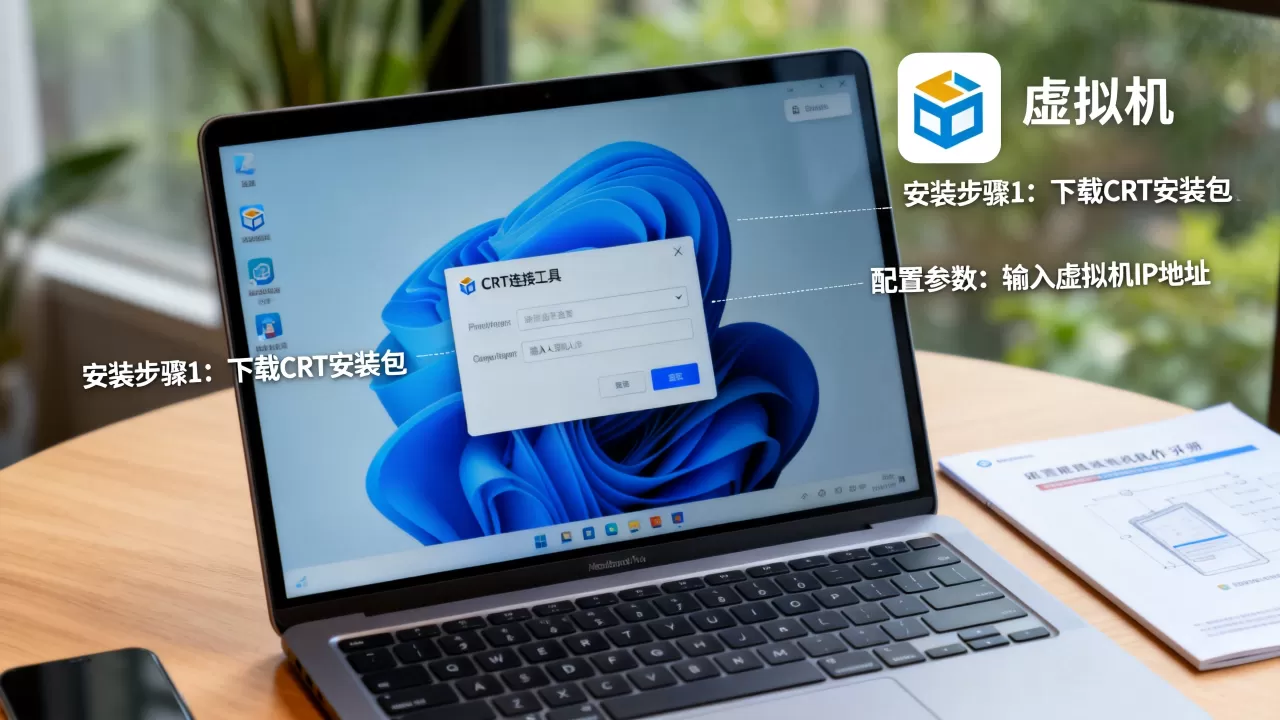
当前最新版本的SecureCRT对老系统兼容性有要求。
下载与安装的详细步骤
访问VanDyke Software官网,找到SecureCRT的下载页面,选择与你的宿主机操作系统匹配的版本,Windows用户注意区分64位和32位,近年来,64位系统已经占据绝大多数份额,官网默认也会推送64位安装包。
安装过程跟着引导走即可,但有两个选项需要特别注意:
- 安装类型选典型安装,不要选自定义,避免漏掉必要的协议组件。
- 出现“选择关联协议”时,勾选SSH2和Telnet,前者是虚拟机连接的主力协议,后者以备不时之需。
安装完成后先不要急着打开,进入安装目录检查是否有SecureCRT.exe主程序文件,如果有杀毒软件弹出拦截提示,选择允许,否则程序会被静默拦截导致打不开。
首次启动的配置要点
第一次打开SecureCRT,会弹出快速连接向导,这里有几个配置项直接决定后续能否连上:
- 协议:选SSH2,这是Linux虚拟机默认支持的安全协议。
- 主机名:填写刚才记下的虚拟机IP地址。
- 端口:保持22,除非你手动改过sshd配置。
- 用户名:填虚拟机里已有的普通用户,不建议直接用root,因为部分系统禁用了root远程登录。
配置完成后点击连接,如果弹出“接受并保存主机密钥”的对话框,选择接受,这个密钥是首次连接时服务器的身份标识,后续再连接就不会重复弹窗。
SecureCRT和Xshell哪个好用从实际场景对比
这个问题在各大技术论坛里常年被讨论,没有绝对答案,但可以从几个维度帮你理清思路。
界面与快捷键对比
SecureCRT的老用户会告诉你,它的多标签管理和会话管理器布局更传统,上手后效率很高,而Xshell的界面更现代化,深色主题的默认颜值更高,两者的标签切换快捷键分别是Ctrl+Tab和Alt+1-9,适应期都很短。
协议支持与稳定性对比
SecureCRT支持SSH1/SSH2、Telnet、Rlogin、串口、TAPI等多种协议,覆盖面更广,Xshell主要聚焦SSH和Telnet,但Xshell的

SSH隧道功能在端口转发场景下表现不错,稳定性方面,两者在日常使用中差异不大,但SecureCRT处理大规模日志回滚时的渲染更流畅。
价格与授权对比
SecureCRT是商业软件,官方提供试用期,正版价格按年订阅制计算,个人用户会觉得偏贵,Xshell对个人用户免费,但对商业使用有授权限制,如果你是企业环境,采购时需要考虑合规性。
下面用表格做一个直观对比:
| 对比维度 | SecureCRT | Xshell |
|---|---|---|
| 免费程度 | 有试用期,正版需订阅 | 个人免费,商业授权 |
| 协议类型 | SSH1/SSH2/Telnet/串口等 | SSH/Telnet |
| 界面风格 | 传统稳重 | 现代简洁 |
| 多标签支持 | 完善 | 完善 |
| 日志查看 | 大日志渲染流畅 | 一般 |
虚拟机里连接Linux服务器的实战配置
安装好SecureCRT后,真正的考验是配置会话并成功连上虚拟机里的Linux系统,拿一个常见场景举例:你在一台Windows电脑上,VMware里跑着Ubuntu Server,目标是用SecureCRT从Windows终端管理这个Ubuntu系统。
SSH连接配置步骤
打开SecureCRT,按以下步骤创建会话:
- 点击文件菜单,选择连接,在弹出的会话管理器里点新建。
- 协议选择SSH2,主机名填虚拟机的IP地址,端口保持22。
- 点击“下一步”,在用户名栏输入你在Ubuntu里创建的用户名。
- 认证方式选择密码,也可以后续配置密钥认证。
- 会话名称自定义,Ubuntu-VM”,方便后续快速启动。
创建好后双击会话,输入密码即可登录,登录成功后,SecureCRT界面左侧是会话标签,右侧是命令行输出窗口,操作体验和直接在虚拟机控制台里一致。
常见连接失败的排查方法
即使按照上述步骤操作,也有可能遇到连不上的情况,整理几个高频原因和应对策略:

- 连接超时:检查虚拟机防火墙是否放行22端口,执行
sudo ufw allow 22(Ubuntu)或sudo firewall-cmd --add-port=22/tcp(CentOS)。 - 拒绝连接:确认sshd服务真的在运行,用
ps aux | grep sshd验证。 - 主机密钥不匹配:如果虚拟机重装过系统,SecureCRT会报“主机密钥不匹配”错误,需要在会话属性里删除旧密钥记录。
- IP地址变化:虚拟机重启后IP可能被DHCP重新分配,建议在虚拟机网络配置里设置静态IP,或者在SecureCRT会话里定期更新主机名。
常见问题与解答
在虚拟机里安装SecureCRT后,为什么总提示连接被拒绝?
连接被拒绝通常是目标主机的SSH服务没有正常运行,或者防火墙拦截了22端口,先在虚拟机里执行systemctl status sshd确认服务状态,再检查防火墙规则,放行22端口后重试,另外确认IP地址是否发生变化,建议为虚拟机配置静态IP。
SecureCRT连接虚拟机时,用密码认证安全还是密钥认证安全?
密钥认证安全性更高,因为密码在传输过程中有可能被中间人截获,而密钥对中的私钥只存放在本地,配置方法是在虚拟机~/.ssh/authorized_keys文件里加入你的公钥,然后在SecureCRT会话属性中指定私钥文件路径。
虚拟机连接成功后,SecureCRT界面里的中文显示乱码怎么办?
乱码是因为虚拟机系统的字符编码与SecureCRT不一致,在SecureCRT的会话选项里,找到“外观”或“终端”分类,将字符编码设置为UTF-8,同时确保虚拟机系统的LANG环境变量也是UTF-8编码,例如export LANG=en_US.UTF-8,设置后重新连接,乱码问题即可解决。
回到最初的问题,本质上虚拟机里配置CRT连接工具是一个“三分安装、七分配置”的过程,把网络模式选对、SSH服务确认运行、SecureCRT会话参数填准确,剩下的就是正常使用了,如果你用的是Xshell,流程也大同小异,只是界面细节略有不同,遇到连接问题时,先去看IP和端口,再看防火墙和服务状态按这个顺序排查,多试几次就有经验了。