虚拟机下载速度慢,核心瓶颈往往不在网络,而是虚拟硬盘的读写性能与配置方式,优先更换虚拟磁盘类型、安装增强驱动并合理分配资源,比单纯调网络设置有效得多。
虚拟机下载速度慢?先搞清瓶颈在硬盘还是网络
很多人遇到虚拟机下载文件速度上不去,第一反应是去改网络设置,但行业共识认为,多数情况下虚拟机的下载瓶颈并不在带宽,而是硬盘写入速度跟不上,宿主机的机械硬盘本身读写就慢,再叠加虚拟磁盘的文件映射开销,下载时数据写入虚拟磁盘文件的速度就成了天花板。
判断瓶颈位置很简单:在虚拟机里打开任务管理器,切到性能选项卡,观察下载过程中磁盘占用率是否长期接近100%,如果磁盘已满但网络利用率还很低,问题就在硬盘读写链条上;如果网络利用率本身跑不满,才需要考虑网络模式或宿主机带宽限制。
具体到不同虚拟化平台,排查入口略有差异:
- VMware Workstation:编辑虚拟机设置,查看硬盘类型是NVMe、SATA还是IDE
- VirtualBox:设置→存储,看控制器类型和磁盘格式是VDI还是VHD
- Hyper-V:虚拟机设置→硬盘驱动器,检查控制器类型和磁盘文件所在物理位置
搞清楚这些信息,下载优化才有明确的修改方向。
虚拟机硬盘读写速度慢?先从这四步排查
第一步:硬盘格式选对了吗
虚拟磁盘格式直接决定读写路径的复杂度,固定大小(Fixed/Preallocated)的虚拟磁盘在创建时一次性占满空间,数据读取时不需要不断计算偏移量,随机写入性能明显优于动态扩展(Dynamically Allocated/Thin Provision)格式,下载文件时涉及大量小块数据写入,动态扩展磁盘还要实时增大文件体积,速度自然被拖慢。
第二步:虚拟磁盘接口类型影响有多大
SCSI、SATA、NVMe、IDE这几种虚拟接口的真实性能差距远超大多数人想象,以VirtualBox为例,默认的SATA控制器对磁盘I/O有较高协议开销,切换为
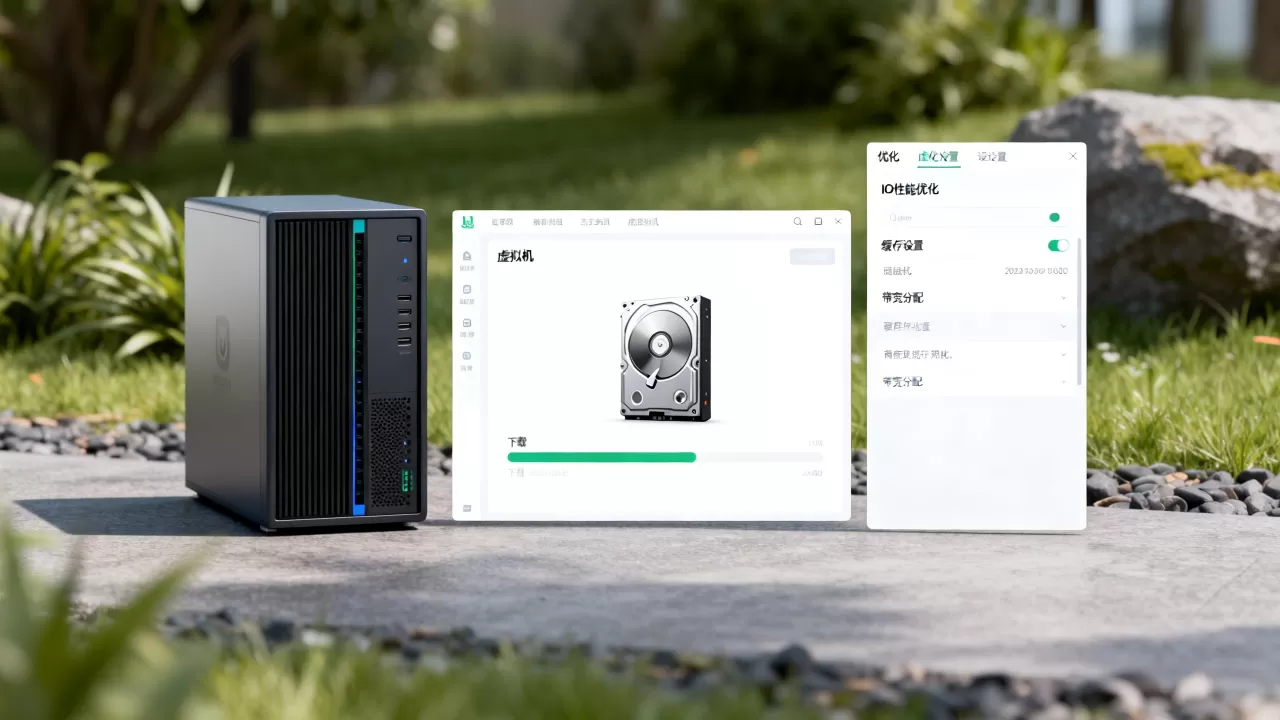
NVMe控制器后,虚拟磁盘的顺序读写效率会有肉眼可感知的提升,VMware Workstation同样支持添加NVMe硬盘,相比默认的SCSI接口,多队列并行能力更强。
第三步:宿主机磁盘碎片化程度
虚拟磁盘本质上是一个大文件,宿主机硬盘物理上越碎片化,虚拟磁盘文件读写就越慢,如果你的宿主机用的是机械硬盘,建议定期对虚拟磁盘文件执行磁盘碎片整理,整理对象不是虚拟机里看到的C盘,而是宿主机的物理磁盘卷,Windows宿主机直接对虚拟机文件所在的盘符右键→属性→工具→优化即可。
第四步:虚拟硬盘是否已经过载
在虚拟机里下载一个大文件,同时宿主机的磁盘也被其他任务占用(比如视频渲染、系统更新),下载速度会被腰斩。SSD固态硬盘做宿主机是基础门槛,如果宿主机还是机械硬盘,虚拟机的下载体验很难通过软件调优得到质的改善,硬件层面不满足,优化空间就极其有限。
提升虚拟机下载速度的三大实操方案
更换虚拟磁盘类型后克隆迁移
想从动态磁盘切换为固定大小磁盘,不需要重装系统,以VirtualBox为例,用命令行工具就能完成格式转换:
VBoxManage clonehd source.vdi target.vdi --variant Fixed
克隆完成后,在设置中移除旧磁盘,挂载新磁盘文件即可,VMware的vmkfstools命令也能实现类似转换,转换过程耗时较长,但属于一次性投资,转换后日常下载和大文件复制都会变快。
转换前建议先清理虚拟机内的临时文件、回收站等无用数据,减小最终磁盘文件体积,如果你用的是固定大小磁盘但速度仍然慢,检查是否开启了稀疏文件特性,某些存储方案下稀疏文件反而造成额外开销。
安装增强工具或VirtIO驱动
这是最容易忽略却收益极高的优化步骤,VirtualBox不安装增强功能(Guest Additions),VMware不安装VMware Tools,Hyper-V不安装Linux Integration Services,虚拟磁盘走的是模拟硬件兼容模式,I/O性能被严重压制。
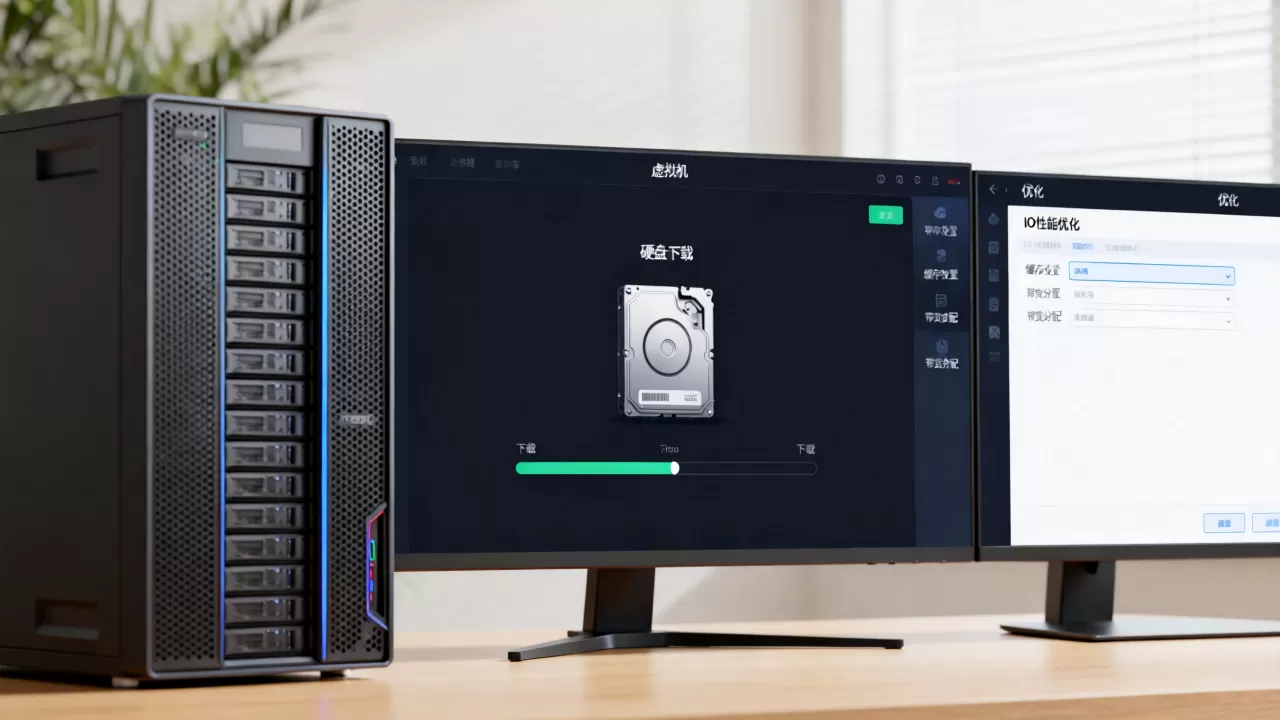
安装虚拟化增强驱动后,磁盘控制器从模拟模式切换为准直通模式,读写效率提升相当明显,具体操作为:
- VirtualBox:设备菜单→安装增强功能,虚拟机内执行安装向导后重启
- VMware Workstation:虚拟机菜单→安装VMware Tools,重启生效
- Hyper-V:连接虚拟机后执行mount /dev/cdrom,运行安装脚本
装完驱动再测试下载速度,相当一部分场景下性能会有显著改观,如果是Linux虚拟机,还要确认virtio-scsi或virtio-blk驱动已正确加载,运行lsmod命令可以检查。
加大虚拟机内存和I/O缓存
下载工具在写入磁盘之前会先经过内存缓存,内存不足时,数据被迫直接落盘,再加上虚拟内存交换,速度会大幅波动,查看虚拟机当前分配的内存量,如果低于宿主机内存的四分之一,建议适当上调。软件下载类任务每多分配1GB内存,磁盘写入压力就小一分。
Windows虚拟机里还需要检查电源计划是否开启高性能模式,部分低功耗模式会主动降低磁盘I/O频率,间接导致下载速度不稳定。
虚拟机文件复制速度慢?换用共享文件夹值得尝试
如果你纠结的是宿主机和虚拟机之间的文件复制速度,而不是虚拟机内部下载速度,问题性质就不一样了,跨系统拖拽文件走的是虚拟化平台的转发通道,效率极低,行业共识认为,直接拖拽远比通过共享文件夹传输慢得多。
VirtualBox配置共享文件夹时注意两点:
- 选择"固定分配"而不是"只读分配",只在需要写入时才勾选自动挂载
- 使用SMB协议映射网络驱动器替代默认的共享文件夹机制,吞吐量通常更高
VMware则可以直接给虚拟机添加物理磁盘分区,跳过多层虚拟文件系统封装,但操作有一定风险,新手不建议尝试,大文件复制场景下也可以先用压缩包在宿主机打包,再传输到虚拟机内解压,减少零散小文件带来的协议开销。
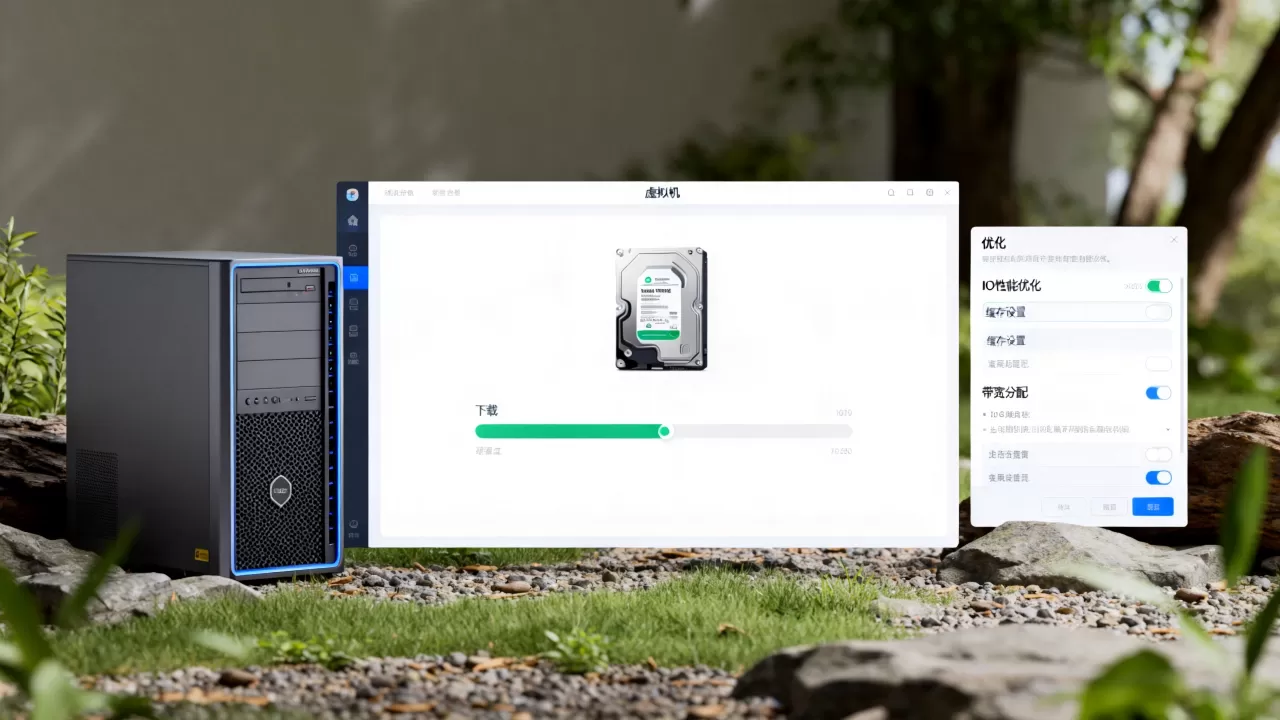
虚拟机下载速度与网络设置的关系有多大
NAT模式下速度异常时优先检查端口转发
虚拟机默认网络模式是NAT,宿主机共享IP转发流量,正常场景下NAT模式下载速度接近物理网卡速度,如果发现NAT模式下下载速度持续偏低,先修改为桥接模式排除宿主机防火墙干扰,测试变化,不少情况下,是宿主机安全软件拦截了虚拟机的连接请求,而不是虚拟网络本身慢。
虚拟网卡类型改造成本低但效果可能有限
VMware默认的e1000虚拟网卡在很多Linux发行版上驱动性能一般,换成vmxnet3网卡后,吞吐量能提升一到两倍,VirtualBox则在网络设置中提供半虚拟化网络接口选项,Windows虚拟机推荐开启,这类调整不涉及磁盘数据,几分钟就能验证效果,可以作为排查网络瓶颈时的辅助手段。
常见问题解答:虚拟机下载速度慢的专项回复
虚拟机下载速度慢怎么办?
先看任务管理器磁盘占用率,高则换固定大小虚拟磁盘、安装增强驱动;低则检查网络模式和虚拟网卡类型,多数情况下完成这两类调整后下载速度能接近物理机水平。
虚拟机删除下载完成后的文件为什么也很慢?
删除文件同样涉及虚拟磁盘的文件系统元数据更新,动态扩展磁盘删除文件后,未使用空间不会自动回收,磁盘文件依然保持很大体积,后续写入性能下降,定期执行碎片整理或在VirtualBox中执行VBoxManage modifymedium --compact回收空间可以有效缓解。
宿主机配置很好但虚拟机下载速度始终提不上来?
检查虚拟机是否运行在兼容模式或开启了嵌套虚拟化,部分平台对未安装增强驱动的虚拟机强制执行低性能I/O模式,直接安装对应工具包即可释放性能,如果还不行,新建虚拟机时选择半虚拟化磁盘接口,迁移数据后测试对比。