虚拟机里放字典,文件共享和权限怎么设置?核心答案就一句话:用虚拟机自带的共享文件夹功能,在宿主机把字典目录设为共享,并在虚拟机里以用户身份挂载到可用路径,权限需要宿主机的文件夹ACL和虚拟机的登录用户权限两边对齐,实际操作时,大多数人卡在“宿主机明明给了读写,虚拟机里却提示无权限”这种问题上,本文会把步骤、坑位和排查思路一次讲清楚。
虚拟机里放字典,文件共享和权限怎么设置?先搞懂两个世界
虚拟机里的系统和宿主机是两套完全独立的操作系统,它们各自维护自己的用户和权限体系,宿主机上的“Administrator”或“root”,虚拟机里的Linux或Windows根本不认识,文件共享的本质相当于在宿主机开一个“门”,虚拟机的用户通过这个门进出,门上的锁(共享权限)和房间里的锁(系统文件权限)需要同时打开才能顺利读写。
如果你只是把字典文件复制进虚拟机,那关闭虚拟机后文件还在,但如果你打算在宿主机上持续更新字典库,虚拟机里直接读取,那共享文件夹就是最实用的做法,它不占用虚拟硬盘空间,快照也影响不到宿主机上的文件。
为什么直接拖拽文件总是不够用
很多人前期图省事,用VMware或VirtualBox的拖拽功能把字典拖进虚拟机,这个操作本质上是一次性复制,拖完就分离了,当字典文件达到几十万条规则,或需要经常更新时,拖拽效率极低,还容易在中途断掉,而且拖拽依赖虚拟机增强工具,某些系统版本会静默失败,文件不完整。
共享文件夹则是持续连接,虚拟机里能看到宿主机上的实时内容,字典文件在宿主机上被修改,虚拟机下次打开就是最新版,省掉反复复制的麻烦。
主流虚拟机软件共享文件夹方案对比
| 方案 | 适用场景 | 优点 | 缺点 |
|---|---|---|---|
| VMware Tools 共享文件夹 | VMware Workstation / Player | 配置简单,宿主机和虚拟机直接通信,路径映射直观 | 免费版本用户不支持?实际上Workstation Player也集成,但功能有限制 |
| VirtualBox 增强功能共享文件夹 | Oracle VirtualBox | 跨平台一致,Linux/Windows客户机都能挂载 | 部分Linux发行版需要手动安装增强工具,且挂载命令略繁琐 |
| SMB / NFS 网络共享 | 多台物理机或复杂网络环境 | 支持多用户权限管理,稳定且通用 | 配置更繁琐,需要IP和防火墙设置,性能受网络影响 |
行业共识认为,单机场景下优先用虚拟机自带的共享文件夹功能,性能和易用性最平衡,少数情况下,虚拟机里跑密码爆破或字典处理工具需要高并发读写,网络共享反而可能比虚拟共享慢不少。
虚拟机文件共享权限设置的具体步骤(VMware为例)
以VMware Workstation为例,操作路径非常固定,以下步骤同时适用于Windows和Linux客户机,只是挂载方式不同。
第一步:在宿主机上设置文件夹共享
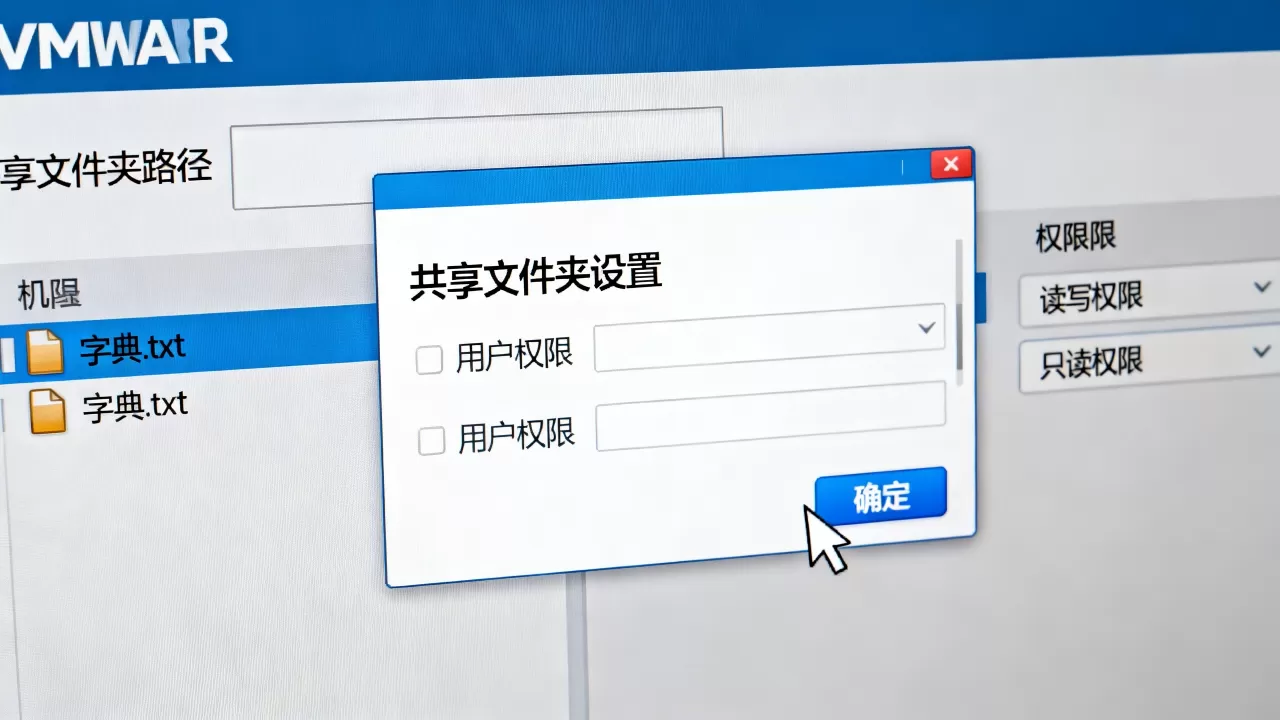
- 在VMware菜单栏点击“虚拟机”,选择“设置”。
- 进入“选项”选项卡,找到“共享文件夹”。
- 选择“总是启用”,点击“添加”按钮。
- 在向导中指定宿主机上的字典目录路径,并给这个共享起个名字,
dict_share。 - 关键一步:在“共享属性”中勾选“启用写入”或保持“只读”,如果你想在虚拟机里修改字典,必须勾选写入;如果只是查词或调用,建议只读,降低误删风险。
这里有个容易忽略的细节:VMware还提供了“在Windows客户机中映射为网络驱动器”的选项,勾选后Windows虚拟机里会自动出现一个盘符,不需要手动输路径,但如果你用的是Linux客户机,这个选项会自动创建挂载点,却未必对当前用户开放写权限。
第二步:在虚拟机内挂载共享文件夹
- Windows客户机:如果第一步勾选了自动映射,打开“此电脑”就能看到
vmware-hostShared Foldersdict_share盘符,如果没自动映射,可以按Win+R输入\vmware-hostShared Foldersdict_share直接访问,也可以在命令行中用net use Z: \vmware-hostShared Foldersdict_share /persistent:yes手动映射到Z盘。 - Linux客户机:执行
sudo vmhgfs-fuse .host:/dict_share /mnt/dict -o allow_other完成挂载,/mnt/dict是虚拟机内的挂载点,挂载后,还要检查当前用户是否有权限访问/mnt/dict,如果提示权限不足,用chmod 755 /mnt/dict调整目录权限,或者把用户加入fuse组。
第三步:处理权限不一致问题
虚拟机里放字典,最典型的报错是:明明共享文件夹是“启用写入”,虚拟机里创建文件却返回“Read-only file system”,原因往往是客户机侧的挂载选项没带写权限,或者当前用户属于guest组。
- 在Linux中重新挂载时,明确指定
-o rw和-o uid=$(id -u),gid=$(id -g),把挂载归属给当前用户。 - 在Windows中打开共享目录,右键“属性”->“安全”标签页,确认“Users”组有“写入”权限。
- 检查宿主机上源文件夹的属性,Windows宿主机中,如果源目录在C盘且有“受保护的操作系统文件”属性,某些编辑工具无法写,建议把字典文件夹放在非系统盘根目录下,
D:dict,权限最保险。
VirtualBox虚拟机共享文件夹权限设置指南
VirtualBox的流程和VMware类似,但细节上差异大,尤其是Linux客户机容易踩到用户组坑。
VirtualBox共享文件夹的添加与挂载
在VirtualBox主界面,选中虚拟机点击“设置”,进入“共享文件夹”页签,点击文件夹图标添加,选择宿主机字典路径,勾选“自动挂载”和“只读分配”(按需),这里的“固定分配”意味着虚拟机重启后共享还在,临时分配只在当前会话有效,操作路径简单,但真正决定成败的是挂载命令。
- Windows客户机:启动虚拟机后,在命令行执行
net use X: \vboxsrvdict_share /persistent:yes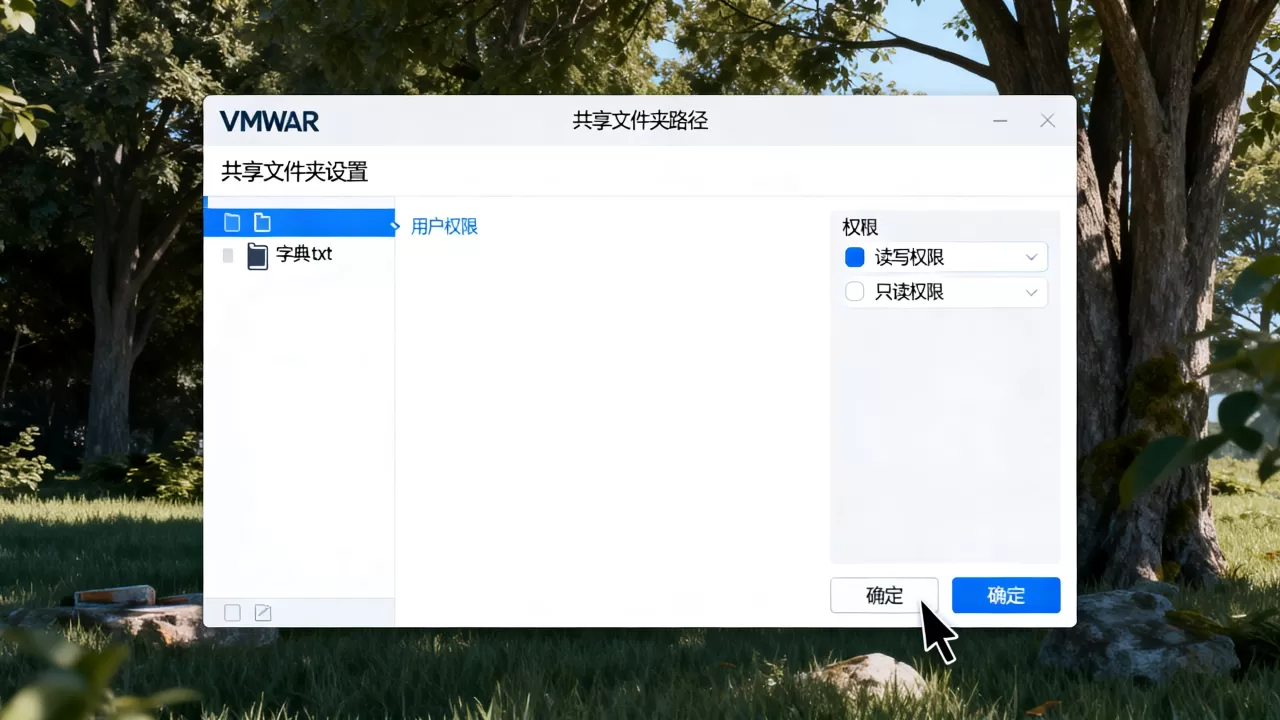
,
dict_share是你在设置里指定的共享名。 - Linux客户机:执行
sudo mount -t vboxsf dict_share /mnt/dict,如果提示找不到挂载类型,说明没安装增强功能,需要先安装virtualbox-guest-utils或linux-headers。
权限和用户组,别踩这两个坑
在Linux客户机挂载VirtualBox共享文件夹后,很多情况会出现“Permission denied”,即使你用了sudo,这是因为VirtualBox的共享文件夹默认只允许root和vboxsf组访问。
- 把当前用户加入
vboxsf组:sudo usermod -aG vboxsf $USER。 - 重启虚拟机或重新登录,使组变更生效。
- 如果依然无权限,检查宿主机源文件夹是否在只读介质上,比如NTFS分区挂载为只读。
这个坑非常典型,业内专家指出,VirtualBox在Linux客户机上的权限问题九成源于用户没加入vboxsf组,而不是共享设置本身。
虚拟机里放字典,权限设置容易忽略的细节
已经设置好共享和权限,但实际使用中还会有几个“暗雷”,下面这些细节往往是百度上搜索“虚拟机里放字典,文件共享和权限怎么设置”的人后续真正遇到的问题。
宿主机杀毒软件和防火墙拦截
一些安全软件会实时扫描共享文件夹里的内容,字典文件常包含大量混合字符,容易被误判为可疑内容,表现是虚拟机里读取文件慢,或某些文件被隔离删除,建议在杀毒软件中把字典目录加入排除列表,尤其是Windows Defender的“受控文件夹访问”功能,默认会阻止虚拟机写入宿主机目录。
大小写敏感与文件名长度限制
Linux客户机的文件系统区分大小写,但宿主机Windows的NTFS不区分,如果在字典中既有 Admin.txt 又有 admin.txt,从Windows宿主机共享到Linux虚拟机时,后者会覆盖前者,这是文件共享的老问题,没有完美解决方案,只能在命名时统一规范,字典路径不要嵌套太深,Windows的MAX_PATH限制在260字符,如果共享目录本身就长,加上子目录容易超限,虚拟机里会出现“文件名或扩展名太长”的报错。
快照和共享文件夹的冲突
很多人误以为虚拟机快照会包含共享文件夹里的字典,于是习惯性在改动前打快照,共享文件夹是宿主机目录,不参与虚拟机快照,快照只记录虚拟机虚拟磁盘的状态,这意味着你无法用快照回滚字典的修改,如果误删了共享里的文件,那是永久性的,建议重要字典在宿主机侧再做一份备份,或使用虚拟磁盘直接复制。
虚拟机文件共享性能慢?试试这些调整
如果你发现虚拟机里读取字典速度明显不如宿主机,别急着砸键盘,多数时候不是共享方案不行,而是资源分配或协议选择问题。
虚拟共享文件夹和SMB网络共享怎么选
不少用户在虚拟机里放字典后,发现对共享文件夹进行大规模扫描时CPU占用率高、慢,因为虚拟共享文件夹是经过虚拟机软件翻译I/O,效率确实不如原生文件系统,如果你需要频繁做全文比对或生成字典索引,可以考虑在宿主机上开一个SMB共享,虚拟机通过局域网访问。
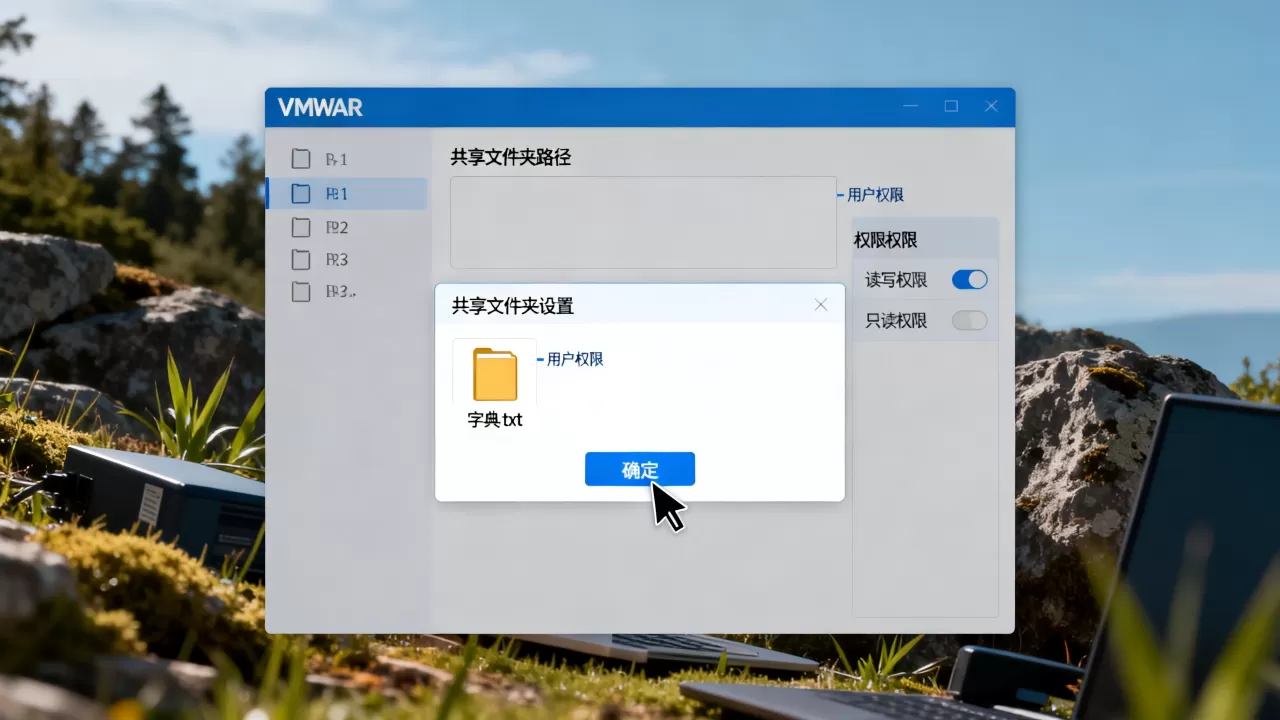
| 对比维度 | 虚拟共享文件夹 | SMB网络共享 |
|---|---|---|
| 配置复杂度 | 低 | 中等,需要共享权限和防火墙设置 |
| 读写性能 | 中,受虚拟机工具影响 | 高,走系统原生网络协议 |
| 权限模型 | 宿主机ACL + 客户机挂载权限 | 双向基于账号密码,更清晰 |
| 适用场景 | 单机快速共享 | 多虚拟机或跨机器协作 |
如果你的宿主机是Windows 10/11专业版,启用SMB共享只需要在文件夹属性中设置“共享”并给虚拟机用户建一个专用账号,注意虚拟机网卡要设为NAT或桥接,两者在同一网段才能直接访问。
调整虚拟机资源分配
如果坚持用虚拟共享文件夹,给虚拟机多分一些内存和CPU核心会有明显改善,特别是字典工具常涉及排序和去重,内存太小会无限使用磁盘交换,I/O压力全堆在共享文件夹上,建议Windows虚拟机内存不小于4GB,Linux虚拟机不小于2GB,处理器核心按宿主机负载余量分配。
VMware Tools和VirtualBox增强工具要使用当前版本,老版本的工具对新的内核或Windows更新支持差,会导致共享文件系统挂载异常,定期更新这些工具,比反复调整参数更有效。
Q&A:虚拟机共享文件夹权限常见问题解答
问:虚拟机里放字典,共享文件夹设成只读后,虚拟机里还是能写,为什么?
因为共享文件夹的只读选项只限制“通过共享方式”的写入,如果虚拟机内的应用以root权限直接挂载,或者使用SMB账户凭证,可能绕过该选项,VMware和VirtualBox的只读设置只影响客户机挂载时的默认行为,并不强制宿主机文件系统只读,真正想禁止写入,必须在宿主机目录上设置ACL权限,例如移除“Users”组的写入权限。
问:Windows宿主机和Linux虚拟机之间文件共享权限怎么设置最省事?
最省事的方法是使用VirtualBox,在设置里添加共享文件夹,勾选“自动挂载”,然后在Linux虚拟机中执行 sudo mount -t vboxsf dict_share /mnt/dict,再把当前用户加入vboxsf组,针对Windows宿主机,把字典目录放在普通文件夹(不要在“C:UsersAdministrator”下),NTFS权限保持默认,基本一次成功,若遇到权限拒绝,执行 sudo chmod 777 /mnt/dict 解决,比调整ACL更直接。
问:共享文件夹权限和虚拟机内部权限不一致,哪个优先?
两者是“与”的关系,任何一侧拒绝都是拒绝,共享文件夹的只读/读写权限是入口控制,虚拟机内部的文件系统权限是基于用户的控制,共享设置了写入,但虚拟机内挂载点属于root且普通用户无写权限,普通用户依然无法写入,反之,虚拟机内用户有写权限,但共享设置为只读,写入同样失败,实际操作中,先给共享文件夹“写入”资格,再调整虚拟机挂载点归属给目标用户即可。