vm虚拟机里打不开pkg文件,核心原因是虚拟机系统无法识别macOS的安装包格式,或是安装包签名、系统版本、权限设置不匹配导致的,你需要的不是“打不开”硬解,而是把pkg文件放进macOS虚拟机里用正确方式安装,或者转换安装方式。
vm虚拟机pkg文件打不开是怎么回事
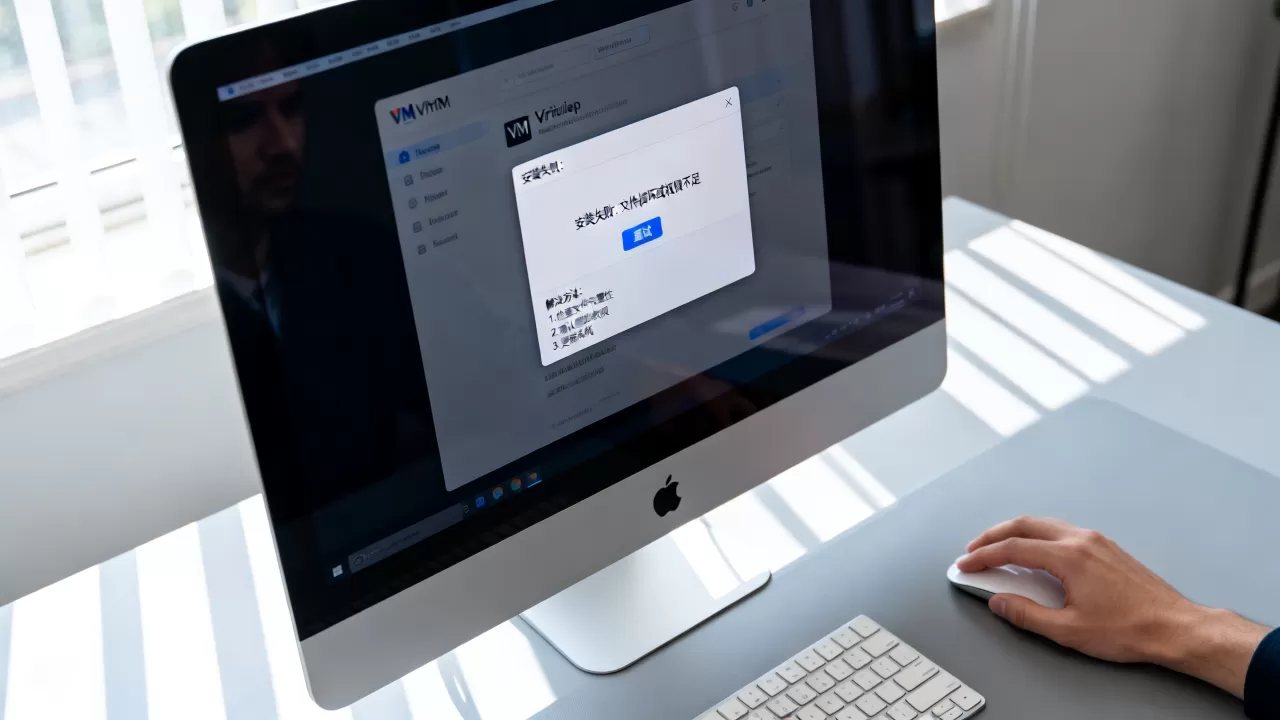
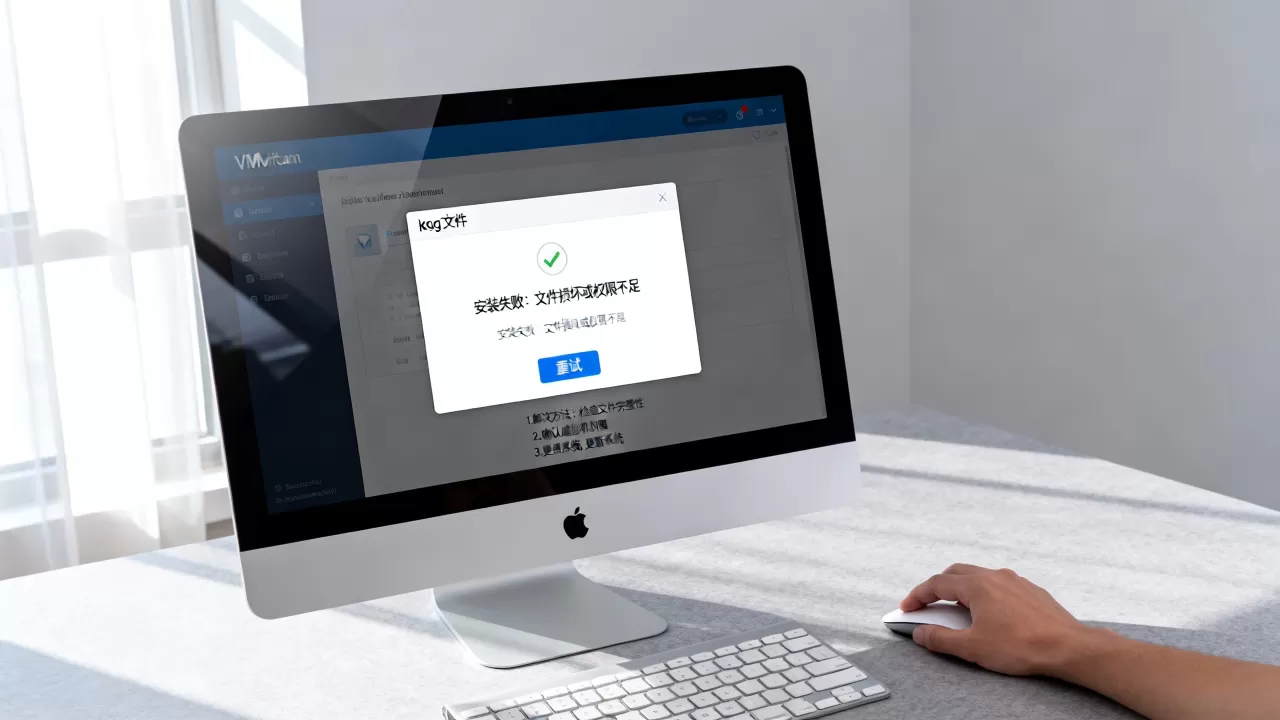
很多朋友在Windows电脑上装好VMware虚拟机,又装了macOS系统,高高兴兴下载了一个软件,发现是个.pkg后缀的文件,双击之后要么没反应,要么提示“无法打开”“安装器遇到错误”,甚至直接显示“pkg文件已损坏”,这不是虚拟机的锅,也不是pkg文件本身坏了,而是几个常见原因叠加在一起。
虚拟机里macOS版本和pkg要求不匹配
pkg安装包是苹果系统专用的安装包格式,它内部有严格的系统版本要求,比如你下载的是要求macOS 12以上的软件,可虚拟机里装的是macOS 10.15 Catalina,那系统就会直接拒绝安装,行业共识认为,绝大多数pkg打不开的情况,都是因为版本不匹配。
文件下载不完整或签名校验失败
从网盘、第三方网站下载的pkg文件,经常因为下载中断导致文件不完整,macOS在安装时会验证安装包的签名和完整性,只要文件有一点残缺,就会弹出“安装器无法验证”“文件已损坏”之类的提示,这并不是虚拟机特有的问题,在真实Mac上也会出现。
虚拟机的“共享文件夹”或者拖拽导入导致权限混乱
如果你是把pkg文件从Windows主机直接拖进macOS虚拟机,或者通过VMware共享文件夹访问,文件可能会丢失Unix权限属性,macOS对权限很敏感,一个没有可执行权限或owner属性的pkg文件,双击后自然打不开。
解决vm虚拟机pkg文件打不开的操作步骤
下面这些方法,按顺序尝试,多数情况下能解决,建议从第一个开始,不用跳着试。
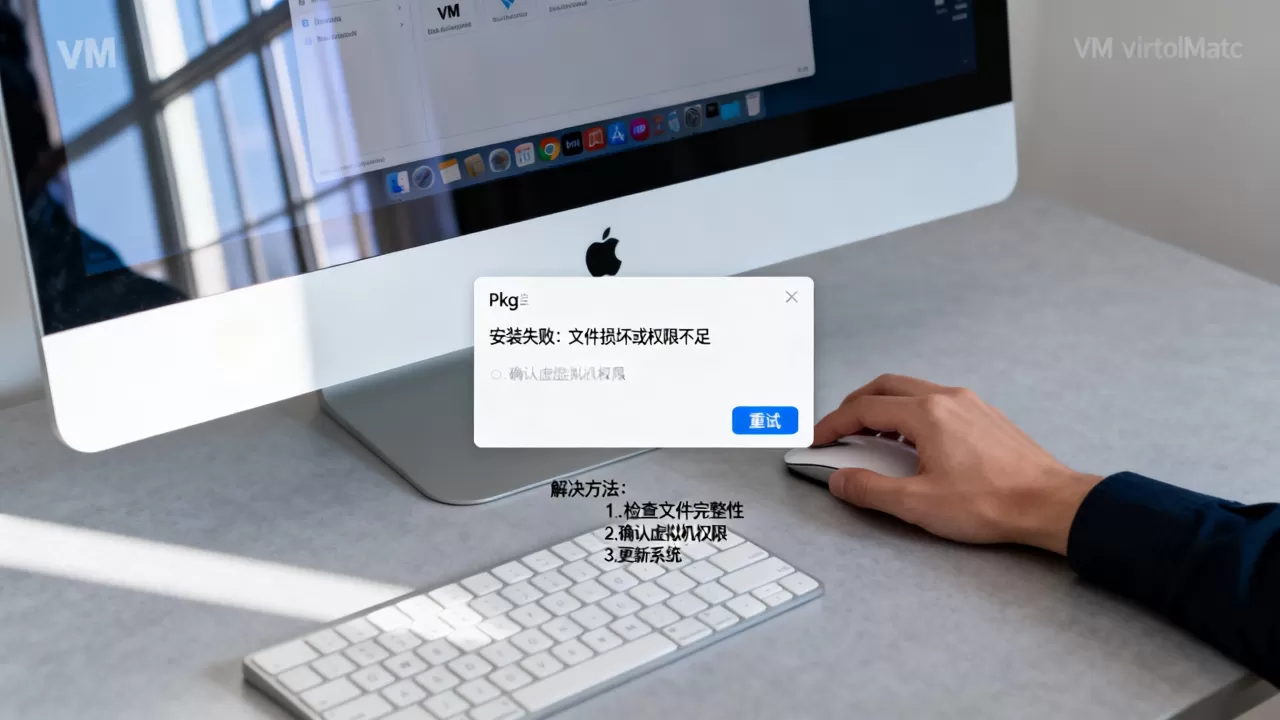
第一步:先确认pkg文件完整性和来源
- 用浏览器重新下载一次pkg文件,尽量不要用迅雷之类的下载工具。
- 看文件大小和网页标注是否一致,如果偏小,那肯定是没下完。
- 右键点击pkg文件,选择“显示简介”,查看版本、大小、创建时间信息。
第二步:改变文件传输方式,绕开共享文件夹
这是最容易被忽略的一点,不要用VMware的共享文件夹功能直接访问Windows下的pkg文件,也不要从主机拖拽文件进虚拟机,正确做法是:
- 关闭虚拟机。
- 在VMware菜单里选择“虚拟机” > “可移动设备” > “CD/DVD” > “设置”。
- 选择“使用ISO镜像文件”,把装有pkg文件的ISO镜像挂载进去。
- 或者更简单:把pkg文件压缩成zip,再拖进虚拟机,然后在虚拟机里解压。
这样操作之后,macOS会把文件识别为真正的本地文件,权限问题就能解决。
第三步:在macOS虚拟机里修复权限
如果文件已经拷贝到虚拟机桌面了,还是打不开,可以在“终端”里手动修复权限,打开终端,输入:
sudo chmod +x /Users/你的用户名/Desktop/文件名.pkg按回车提示密码,输入你登录macOS的密码(输入时不显示字符,直接敲完回车),然后再双击试试,如果还不行,继续执行:
sudo chown root:wheel /Users/你的用户名/Desktop/文件名.pkg这个命令把文件所有者改成root,解决一部分签名校验问题。
第四步:绕过Gatekeeper安全拦截
macOS系统默认只允许安装来自App Store和被认可的开发者应用,虚拟机里装的是非官方macOS系统,系统时间、安全策略经常出问题,导致pkg安装器被拦截,处理方法:
- 在“系统偏好设置” > “安全性与隐私” 里,看看有没有“仍要打开”按钮,有的话点一下。
- 如果没有,打开终端,输入:
sudo spctl --master-disable这会关闭Gatekeeper对所有应用的检查,安装完软件之后再执行:
sudo spctl --master-enable重新开启安全限制,注意这招只适合在虚拟机里折腾,如果你有Mac真机,不建议关掉Gatekeeper。
第五步:用“安装器”命令行强制安装
如果图形界面的安装器一直崩溃,直接用终端命令行安装,在终端里输入:
sudo installer -pkg /Users/你的用户名/Desktop/文件名.pkg -target /这个命令会无视一部分界面错误,直接把pkg内容安装到系统盘,不过如果pkg本身要求更高版本的系统,命令行也救不了,那种情况只能换虚拟机镜像。
如何避免vm虚拟机安装pkg文件失败
与其事后折腾,不如一开始就选对路,以下几个点,直接影响pkg能不能顺利安装。
选择匹配的macOS镜像版本
- 现在很多软件要求macOS 11 Big Sur以上,虚拟机建议装macOS 12 Monterey或macOS 13 Ventura。
- 在VMware里新建虚拟机时,选择“Apple Mac OS X”类型,然后选对应的系统版本。
- 如果你不确定,看软件官网注明的系统要求,用“Mac虚拟机 装哪个版本”这样的关键词搜索一下对比,比自己瞎猜强。
给虚拟机分配足够的内存和磁盘空间
pkg安装器在解压和写文件时非常吃资源,如果你给虚拟机只分配2GB内存,安装大软件时大概率卡死或报错,建议:
- 内存至少分配4GB以上。
- 处理器核心至少2个。
- 磁盘空间预留40GB以上,很多pkg解压后体积是原来的几倍。
用对VMware配置和macOS解锁工具
VMware默认不直接支持macOS系统,需要用到解锁工具,有些朋友装的是简化版虚拟机,缺失了对macOS的系统级支持,导致pkg文件里的内核扩展无法加载,这种情况下,安装网卡、声卡驱动都正常,但装pkg就报错,建议重新找一个完整的解锁工具,或者换用带macOS支持的其他虚拟机软件。
vm虚拟机pkg文件打不开的常见问答
问:pkg文件在虚拟机里能打不开,拷到Mac真机上能打开吗?
能,如果pkg文件本身没坏,拿到Mac真机上一双击就能打开,虚拟机里打不开大概率是虚拟化环境的权限和签名问题,你可以把pkg文件用U盘或网盘导出,在真机上安装。
问:为什么双击pkg文件后,显示“无法打开,因为它来自身份不明的开发者”?
这是macOS的Gatekeeper防病毒机制在起作用,按上面的方法,在“系统偏好设置”里点“仍要打开”,或者用终端执行sudo spctl --master-disable关闭检查即可。
问:用命令行安装pkg提示“installer: Error”是什么原因?
一般是pkg文件要求的最低系统版本高于你当前虚拟机系统,你可以用installer -pkginfo命令查看pkg的元数据,里面会写清楚支持的系统版本,如果确认版本没问题,那就是文件下载不完整,重新下载一次。
vm虚拟机pkg文件打不开,归根结底是版本、权限、传输方式这三个环节出了问题,先把文件通过ISO或解压方式正确传入虚拟机,再修复权限,最后考虑关闭Gatekeeper,绝大多数情况都能正常安装,如果以上方法都无效,就换一个系统版本更高的虚拟机镜像,或直接用真机安装,别在虚拟机里死磕一个pkg,那不值得。