免费下载安装虚拟机软件并创建虚拟光盘,核心路径是:选择开源免费的VMware Workstation Player或Oracle VirtualBox,从官网获取安装包,按向导完成安装,再下载系统ISO镜像文件,在虚拟机设置中挂载该镜像作为虚拟光盘,即可开始安装操作系统。
虚拟机这玩意儿,说复杂也复杂,说简单也简单,很多朋友一听“虚拟机”三个字,觉得是IT大佬的专属工具,自己碰不得,其实不然,现在主流的虚拟机软件早就把门槛降得很低了,你不需要懂编程,不需要会敲复杂的命令行,只要跟着鼠标点几下,就能在自己的电脑里“变”出一台新电脑,这台新电脑和你现在用的系统完全隔离,你想怎么折腾就怎么折腾,装坏了删掉重来,不影响主系统分毫。
下面我就用最直白的话,把从下载到装好虚拟光盘的整个流程,给你捋得清清楚楚。
免费虚拟机软件哪个好用?先解决选择难题
市面上的虚拟机软件不少,但真正适合普通用户且免费的就那么几款,你肯定不想一上来就付费,也不想下载到捆绑流氓软件的所谓“破解版”。免费虚拟机软件怎么下载才最安全、最省心?答案只有一个字:官网,永远不要去第三方下载站,那里的安装包十有八九会给你“附赠”一堆全家桶。
当前主流的选择就两个:Oracle VirtualBox 和 VMware Workstation Player。
- Oracle VirtualBox:完全开源免费,功能扎实,支持Windows、macOS、Linux全平台,它的优势在于没有功能限制,虚拟机的快照、克隆、共享文件夹等高级功能全部开放,缺点也很明显,界面略显陈旧,对某些新硬件的兼容性偶尔会出问题。
- VMware Workstation Player:个人使用免费,界面现代,对新手极其友好,安装和创建虚拟机的向导非常清晰,需要注意的是,它主要面向个人非商业用途免费,且高级功能如快照(Snapshots)需要付费升级到Pro版才能用,不过对于你只是想体验一下别的系统,或者测试软件来说,完全够用。
如果你是第一次接触,我个人的建议是直接选VMware Workstation Player,理由很直接:它的向导式流程几乎不可能出错,每一步都有详细说明,不容易把人劝退,等玩熟了,再去研究VirtualBox那些更“硬核”的选项也不迟,业内专家指出,对于初学者而言,选择一个界面友好、出错率低的工具,比追求开源精神更重要,它能直接决定你是否能坚持走完整个流程。
虚拟机怎么安装?分步骤手把手教你
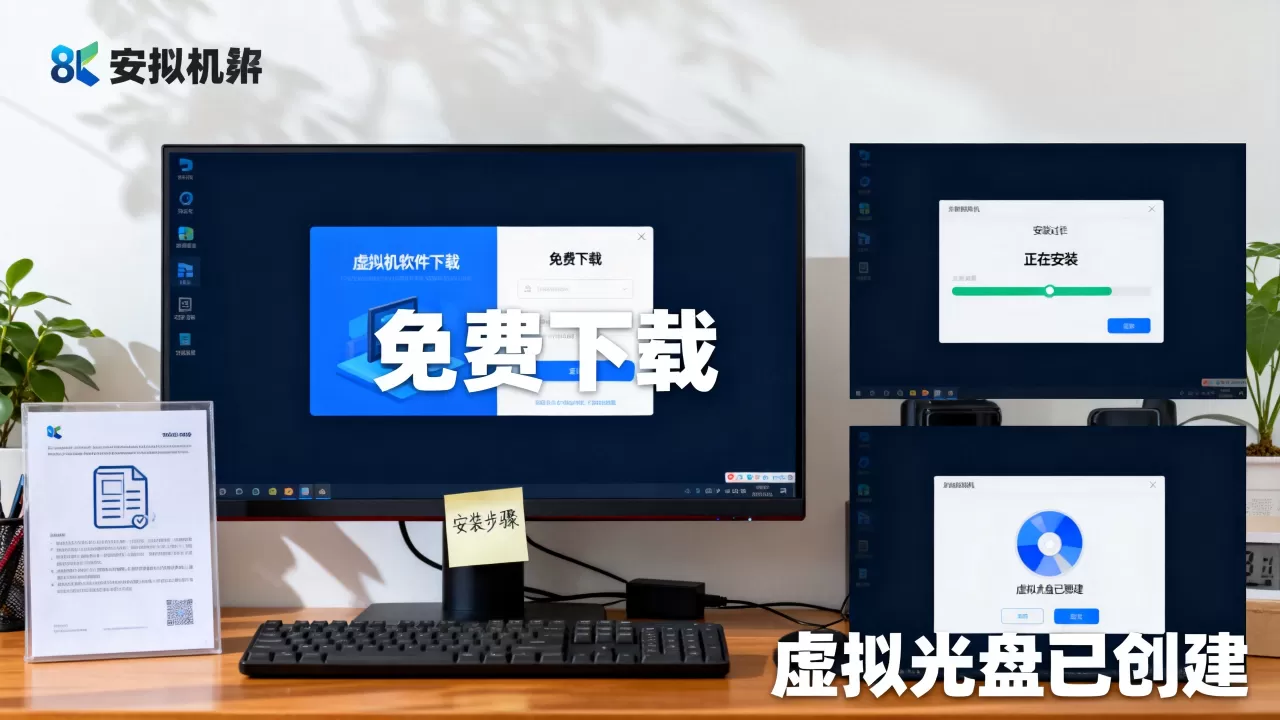
决定了用哪个软件之后,接下来就是真刀真枪的安装环节,无论你选择VirtualBox还是VMware Player,安装流程大同小异,核心就是一路“下一步”。
第一步:打开官网下载页面,找到对应你系统的版本。
- VMware Workstation Player的官网下载页会直接识别你的系统版本,点击下载即可。
- 下载好的安装包通常有几百MB,请务必确认后缀是
.exe(Windows)。
第二步:双击安装包,启动安装向导。
这个环节你只需要注意两个地方:
- 勾选“我接受许可协议中的条款”复选框。
- 在安装路径选择上,尽量保持默认的C盘,或者如果你C盘空间紧张,也可以手动改到D盘等空间充裕的盘符,这个比较简单,属于虚拟机软件安装教程里的基础操作,不用想得太复杂。
第三步:耐心等待进度条走完。
安装过程中屏幕可能会闪烁几次,或者短暂黑屏,这属于正常现象,说明软件正在注册系统服务和驱动,不必惊慌,安装完成后,桌面上会出现对应的快捷方式图标,双击打开。
到这里,虚拟机软件的安装就算功德圆满了,接下来才是重头戏虚拟机创建虚拟光盘教程。
创建虚拟光盘前,需要准备什么?
很多人以为“创建虚拟光盘”是在软件里点几个按钮就能凭空变出一个东西,这是个误解,虚拟光盘的本质,其实是一个ISO镜像文件,你可以把它理解成一个打包好的“光盘内容”,虚拟机需要读这个文件,才能启动安装系统。
制作虚拟光盘的第一步,是下载一个操作系统的ISO镜像文件。
- 如果你要装Windows,可以去微软官方的软件下载页面获取。
- 如果要装Linux(比如Ubuntu、CentOS),去对应的发行版官网下载即可。
这类文件的下载速度可能不太稳定,通常在几百MB到几个GB不等,在等待下载的同时,大家可以先看看免费虚拟机软件哪个好用这个问题,其实不用纠结太多,先用一款上手才是关键,等用熟了再根据需求切换也不迟。
有了ISO文件之后,我们就可以把它挂载到虚拟机的虚拟光驱里了。
怎么给虚拟机添加虚拟光驱并加载镜像?
等ISO文件下载完毕,接下来这一步是整个教程的核心,也是“虚拟机创建虚拟光盘教程”里最关键的操作,不管是VMware还是VirtualBox,思路都是一样的,不过在具体操作界面上,VMware的向导对新手更友好一些。
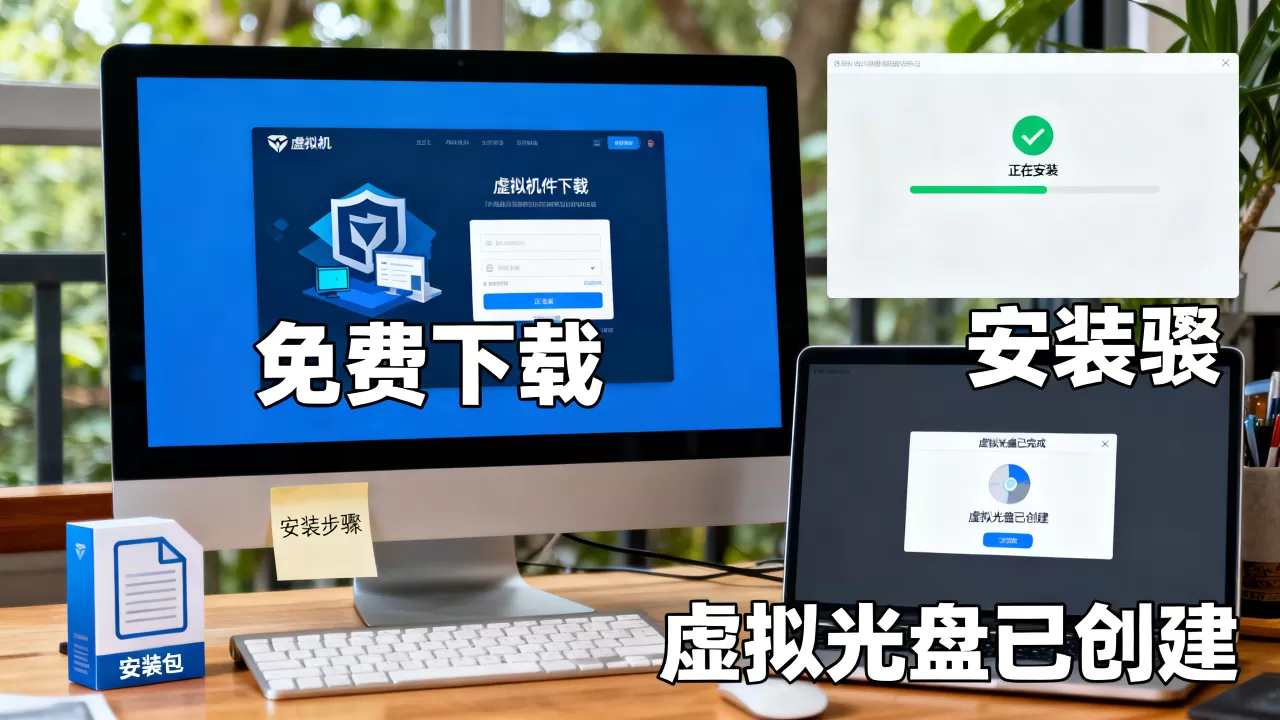
在VMware Workstation Player中:
- 打开VMware Player,点击主界面的“创建新虚拟机”(Create a New Virtual Machine)。
- 在弹出的向导中,选择“安装程序光盘映像文件(iso)”(Installer disc image file),然后点击“浏览”按钮,找到你刚才下载好的ISO文件。
- 此时软件会自动检测出该ISO文件对应的操作系统类型和版本,如果识别正确,直接点击“下一步”。
- 接下来就是设置虚拟机名称和存储位置,这里建议将虚拟机的磁盘文件存放位置设置在空间比较大的非系统盘,因为虚拟磁盘文件会占用实际硬盘空间,而且是虚拟机的运作核心,别把它和你的常用文件混在一起。
- 最后一步,设置虚拟机的磁盘容量,默认值通常是60GB,如果你只是体验一下,可以适当减小,但最小不要低于20GB,否则系统安装过程可能会因为空间不足报错。
- 点击“完成”后,虚拟机就创建好了,此时你会在主界面看到这台虚拟机的信息,并且发现界面上已经挂载了那个ISO文件。
在Oracle VirtualBox中:
- 点击“新建”按钮,输入虚拟机名称,选择类型和版本(要和ISO镜像匹配)。
- 分配内存大小和创建虚拟硬盘,同样建议放在非系统盘。
- 创建完成后,选中虚拟机,点击工具栏的“设置”按钮。
- 在左侧菜单选择“存储”,然后在“存储树”下方找到“光驱/IDE”选项,点击旁边带光盘图标的按钮,选择“选择磁盘文件”。
- 在文件浏览器中找到并选择你的ISO文件即可。
至此,虚拟光驱已经成功加载,此时启动虚拟机,它就会直接从这张“虚拟光盘”引导开机,进入系统的安装界面,后续的安装步骤,和你用U盘或物理光盘装系统完全一样,就不再赘述了。
虚拟机性能差怎么办?试试这些优化诀窍
很多朋友第一次启动虚拟机,会觉得卡顿得不行,鼠标都在飘,这通常是资源分配不足或没开硬件加速导致的,并不完全是软件的锅。
- 开启硬件虚拟化:这是最关键的一步,在虚拟机的CPU设置中,勾选“虚拟化Intel VT-x/AMD-V”选项,如果你的电脑主板BIOS中没有开启对应的虚拟化功能,虚拟机性能会大打折扣,安装系统时甚至会直接报错,这属于常识性问题,默认情况下多数现代主板的BIOS里已默认开启,但仍需要你去确认一下。
- 合理分配内存:虚拟机的运行内存不能给太少,如果你的物理机是16GB内存,给虚拟机分配4GB是合理的,给2GB就会明显感觉到卡顿,多少合适,取决于你跑的什么系统,Windows 11至少要给4GB,Linux轻量桌面给2GB则足够。
- 启用3D加速:如果你要在虚拟机里看看高清视频或做简单图形处理,记得在虚拟机显示设置里勾选“启用3D加速”,并把显存调大一点。
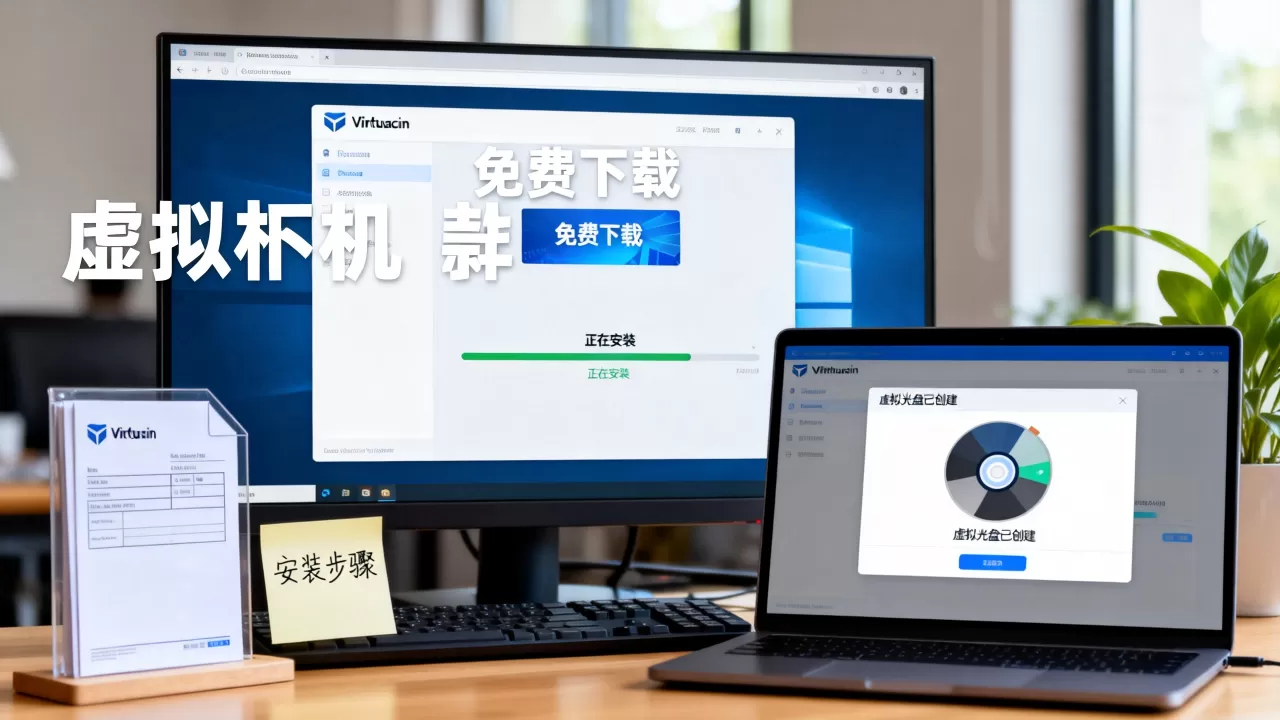
这些细节调整到位后,虚拟机的流畅度会有质的飞跃。
回到核心思路上来,整套流程其实并不神秘:下载一个免费的播放器软件(虚拟机软件),再下载一张“光盘”的镜像文件(ISO),把它放进虚拟光驱里,通电开机,就是这么简单。
别忘了把虚拟机的“虚拟光盘”从光驱里退出来,否则下次开机它还会尝试从光盘启动,导致你无法进入刚装好的系统,在VMware里,点击虚拟机菜单,选择“断开连接”ISO镜像即可;在VirtualBox里,也是在“存储”设置里将光驱的“分配光驱”调整为“移除”或者选择“空”。
Q&A:关于免费虚拟机软件和虚拟光盘的常见疑惑
Q:免费虚拟机软件在网上下载安全吗?哪里下载最可靠?
A:绝大多数非官方网站下载的安装包都会捆绑推广软件或广告程序,最安全且可靠的方法是从软件发行方的官方网站下载,Oracle VirtualBox的官网域名是virtualbox.org,VMware的官网是vmware.com,认准这两个官方域名,就能避免下载到被篡改的安装包。
Q:虚拟光盘的ISO文件会占用电脑大量的真实硬盘空间吗?
A:会的,ISO镜像文件本质是一个压缩包,占用的大小从几百MB到几GB不等,当你创建虚拟机并安装系统时,虚拟机软件还会额外生成一个虚拟磁盘文件(VMDK或VDI格式),该文件的大小会随着你虚拟机的使用而增长,建议将ISO文件和虚拟机存储位置都设置在物理硬盘空间比较充足的盘符,避免C盘空间告急。
Q:虚拟机里的系统能使用U盘和摄像头等外设吗?
A:可以,但需要额外设置,虚拟机软件默认隔离了物理硬件访问权限,在VMware中,需要点击虚拟机菜单的“可移动设备”,然后选择你插入的U盘或摄像头,点击“连接”,在VirtualBox中,则需要在“设置”的“USB设备”中添加一个筛选器,完成连接后,虚拟机里的系统才能识别并使用这些硬件设备。