在ESXi环境中,直接登录虚拟机系统就两步:先在vSphere Client或Host Client里打开该虚拟机的控制台界面,然后在控制台窗口中输入系统的账号密码。
如果你清楚虚拟机的IP地址和开放端口,也能通过SSH或远程桌面从外部直接连入虚拟机系统,两条路径适用场景不同,下面按操作场景拆开讲。
esxi如何直接登录虚拟机系统?先分清两种路径
很多人把“登录虚拟机系统”和“管理ESXi主机”混为一谈,管理ESXi本身要用DCUI或SSH进入宿主机命令层,而直接登录虚拟机系统指的是进入Windows、Linux等客户机操作系统的桌面或命令行,想要快速上手,先判断你手里有什么条件:
- 有ESXi管理界面权限:用控制台方式,可视化操作,适合处理登录密码、网络配置、系统故障。
- 知道虚拟机系统IP和管理员账号:用远程登录方式,命令行效率高,适合日常维护和批量操作。
这两种方式解决的问题不同,实践中经常互补,比如先用控制台修复系统网络,再走SSH远程操作。
打开虚拟机控制台:最直接的可视化登录方式
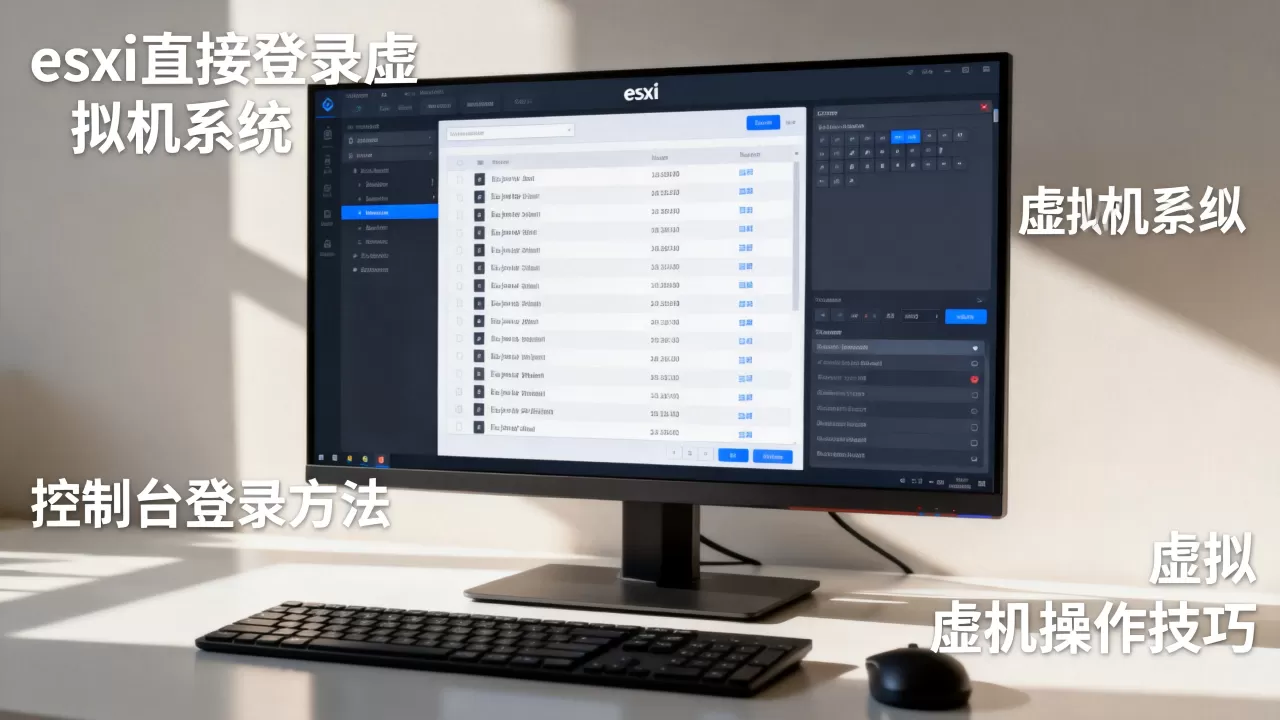
虚拟机控制台相当于把ESXi主机上虚拟机的显示器、键盘、鼠标投射到你的浏览器里,只要ESXi管理界面能打开,就能登录虚拟机系统。
通过vSphere Client登录虚拟机系统
以vSphere Client(网页版或桌面版)为例,操作路径如下:
- 使用浏览器访问ESXi主机的IP地址,例如
https://192.168.1.100/ui,输入ESXi管理员账号密码后进入Host Client界面。 - 在左侧导航栏的“虚拟机”列表中找到目标虚拟机,单击选中该VM。
- 在主界面中间会出现一个面板,点击“控制台”缩略图区域,或者在“操作”菜单里选择“打开控制台”。
- 弹出新的控制台窗口,界面会显示VM的屏幕,此时鼠标点击控制台区域,即可输入系统账号密码完成登录。
如果你用的是vCenter管理多台ESXi,同样在vSphere Client中进入虚拟机,点击“操作”下拉菜单,选中“客户机操作系统”下的“打开控制台”或直接点控制台预览图标,大批量运维时,vCenter控制台操作体验不如单机Host Client流畅,但管理功能更聚合。
esxi登录虚拟机控制台打不开怎么办
控制台窗口黑屏、白屏或者持续加载,是常见故障,行业共识认为,多数情况与浏览器插件或资源分配有关,逐一排查以下点:
- 检查ESXi的版本与浏览器兼容性,老版本ESXi 6.x对Chrome新版支持不佳,建议改用Firefox或Edge兼容模式。
- 关闭浏览器弹窗拦截,允许ESXi管理页面的弹窗权限。
- 改用VMware Remote Console(VMRC),下载安装后通过
vmrc://协议连接虚拟机,这种方式更适合多显示器和大分辨率调整。 - 确认虚拟机是否卡死,如果控制台无响应,先在ESXi界面执行“重置”操作,让虚拟机的显卡重新初始化。
- 检查网络链路,SSH或控制台页面走的是443端口,如果中间有防火墙限制,同样会造成控制台加载超时。
控制台方式最核心的价值,是让ESXi管理员在没有网络连通性、没有SSH工具时,也能直接操作虚拟机系统。 尤其适合忘记系统密码、修改网卡配置这类紧急场景。
esxi远程登录虚拟机:网络可达时更高效的方式
日常管理中,不会每次都打开控制台,如果你知道虚拟机的IP和端口,直接远程登录系统更顺手,这种方式和“esxi远程登录虚拟机”完全匹配。
用SSH登录Linux虚拟机的完整命令路径
假设宿主机ESXi管理段为168.1.0/24,虚拟机IP为168.1.101,起了一个Nginx服务需要排查,操作如下:
- 在ESXi管理界面确认虚拟机已开机,且网络类型为“VMXNET3”或“E1000e”,与虚拟交换机端口组对应。
- 在电脑终端执行SSH连接命令:
ssh root@192.168.1.101
- 输入虚拟机系统的root密码,进入系统后即可执行
systemctl status nginx、ip addr等日常命令。 - 如需免交互,可通过
ssh-copy-id
把ESXi宿主机或管理机的公钥复制到虚拟机的
authorized_keys中。
需要提醒的是,这个SSH连接的对象是虚拟机系统,而不是ESXi宿主机,如果想通过SSH登录ESXi宿主机,要在ESXi的“服务”中启用SSH服务,两者不要混淆。
用远程桌面登录Windows虚拟机
Windows虚拟机开通远程桌面很简单,在系统设置里勾选“允许远程连接”,就可用mstsc或任意RDP客户端登录,实际场景中,一个棘手问题是虚拟机还没启用远程桌面,这时要靠控制台先完成设置:
- 在虚拟机控制台里,右键“此电脑”->“属性”
- 点击“远程桌面”,选择“允许远程桌面连接到这台计算机”
- 确认防火墙已放行3389端口
之后,从你所在电脑运行mstsc,输入虚拟机的IP和账号就能进入桌面,这个流程把控制台和远程登录串联起来了,实际运维中非常典型。
直接登录虚拟机系统的进阶技巧与排查思路
掌握基本操作后,可以继续优化登录效率和解决疑难问题。
| 对比维度 | 控制台登录 | SSH / RDP 远程登录 |
|---|---|---|
| 依赖条件 | ESXi管理界面可达 | 虚拟机网络可达且服务端口开启 |
| 适用系统 | Windows、Linux、全平台 | Linux(SSH)、Windows(RDP) |
| 身份认证 | ESXi管理员账号 + VM系统账号 | VM系统账号或密钥 |
| 传输方式 | 加密的Web展示 | SSH加密 / RDP加密 |
| 典型用途 | 故障修复、系统配置 | 日常维护、脚本批量操作 |
没有vSphere Client,能不能直接登录虚拟机系统
有时你只有ESXi的SSH权限,没有管理网页,这时想要进入虚拟机系统,需要绕一层:
- 用SSH登录ESXi宿主机。
- 找到虚拟机的
.vmx配置文件所在路径。 - 使用
vim-cmd获取虚拟机列表和状态:
vim-cmd vmsvc/getallvms
- 如果虚拟机里启用了SSH,直接连IP即可,如果虚拟机状态异常,用
vim-cmd vmsvc/power.getstate <vmid>查看电源状态,通过vim-cmd vmsvc/power.reset <vmid>重启虚拟机,等它网络恢复后再接SSH。
这种方式不适合新手,因为ESXi的vim-cmd无法像控制台那样直接显示界面,它更像是“ESXi宿主机的管理操作”,而不是“登录虚拟机系统”,这也是很多人搜“esxi如何直接登录虚拟机系统”时容易踩的坑。
提高登录虚拟机的安全性和效率
既要直接登录,也要避免密码泄露,以下几个方面值得注意:
- 虚拟机的系统密码不要与ESXi admin密码相同,避免一个环节被攻破导致全面沦陷。
- 尽量使用SSH密钥而非口令登录Linux虚拟机,并设置
PermitRootLogin no,用普通用户+sudo切换。 - 控制台登录属于不加密的模拟界面?实际上vSphere的Web控制台走的是TLS加密,但如果你在公有云或混合云环境,建议再配一层堡垒机做审计。
- 批量运维时,用Ansible或脚本统一分发公钥,省去一台台输入密码的麻烦。
esxi直接登录虚拟机系统常见问题
Q:控制台登录和远程登录,哪个更推荐?
A:日常变更和偶发操作选SSH或RDP,效率高、容易留日志,当系统网络不通、密码失效、系统黑屏时,控制台是唯一可靠入口。
Q:虚拟机系统锁屏了,怎样在ESXi里强制解锁并登录?
A:在控制台窗口里,按下Ctrl+Alt+End组合键,相当于物理机上的Ctrl+Alt+Del,ESXi会把该组合键发送给VM系统,弹出Windows安全界面后输入密码即可。
Q:esxi登录虚拟机后台需要重启宿主机吗?
A:不需要,直接登录虚拟机系统只影响虚拟机内部状态,重启ESXi宿主机反而会导致所有虚拟机短暂中断,正确流程是在ESXi界面选择对应的虚拟机,用控制台或远程登录进入系统,完全绕开宿主机重启。