虚拟机显存不足时,最直接的解决路径是关闭虚拟机后在虚拟化软件的设置界面中手动调大显存值,但Win和Linux系统的操作细节与后续验证方式差异明显,需要分清软件版本和虚拟机架构才能一击即中。
虚拟机显存不足怎么调?先从症状判断是不是显存问题
打开虚拟机,发现桌面分辨率上不去、窗口拖动时影影绰绰,甚至提示“显卡驱动未启动”,这大概率不是物理内存不够,而是虚拟显卡的显存被“限购”了。显存不足的典型症状包括:系统属性里显示“Microsoft基本显示适配器”、无法开启透明效果和3D动画、视频播放花屏或闪屏。 如果你在Windows虚拟机的“外观和性能”设置里看到“视觉效果”选项全部置灰,基本就能锁定病灶了。
别急着修改,先确认宿主机的显卡驱动是正常的,物理显卡如果装在核芯显卡只有128MB显存的轻薄本上,分配给虚拟机的显存再高也突破物理上限,据行业内人士观察,多数虚拟机显存不足的求助帖,其实根源在宿主机的显卡驱动版本过旧或未安装完整驱动,导致虚拟化软件无法正确调用GPU资源。
如果排除了物理机因素,再进入虚拟机的显示设置核对当前显存值,Windows虚拟机的“显示设置”里能看到“显示内存”字样,Linux虚拟机则需打开终端输入lspci | grep VGA确认虚拟显卡型号,然后决定走哪条调整路线。
Win系统虚拟机显存设置:VMware与VirtualBox操作步骤
VMware虚拟机显存调整步骤
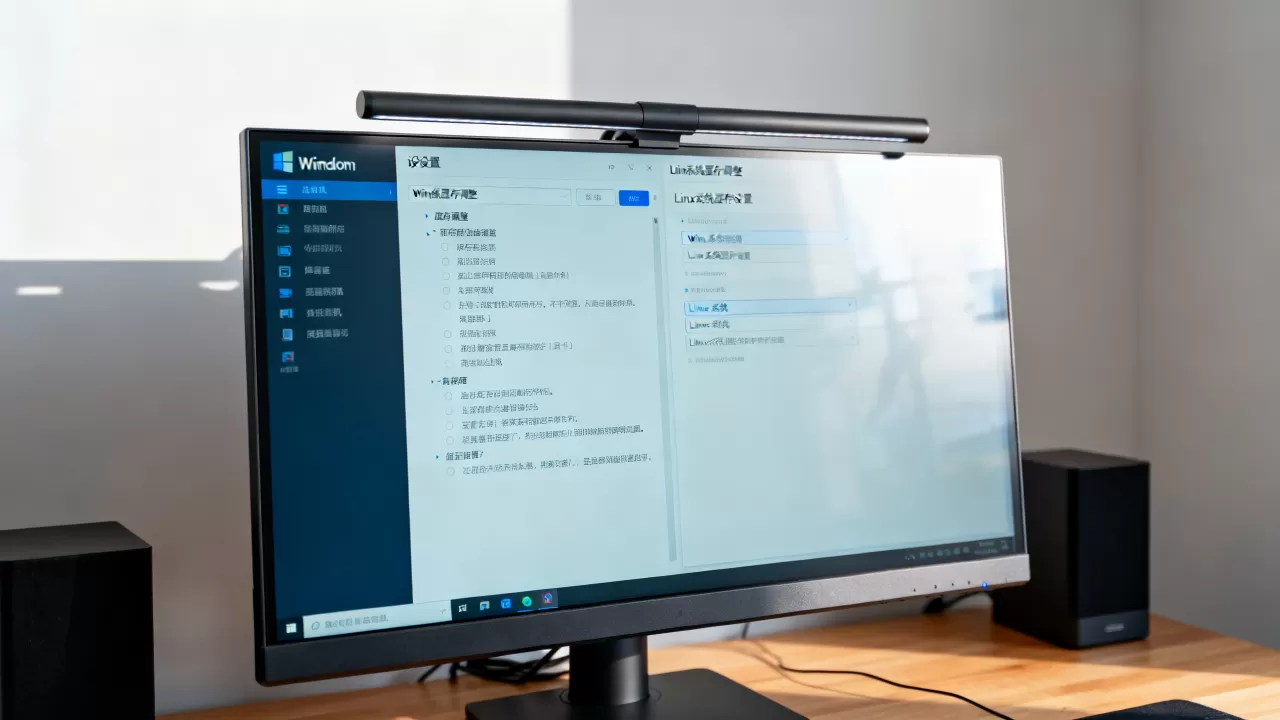
VMware Workstation和Player的界面大同小异,先彻底关闭虚拟机不是挂起,是“关机”,然后在虚拟机库页面右键点击目标虚拟机,选择“设置”,打开“显示器”一栏。在“显示器”页面底部,拖动“图形内存”滑块,最大可以拉到128MB。 勾选“加速3D图形”,如果你的虚拟机是Windows 10或更新版本,系统会默认分配较大显存。
调整完点击确定并重新启动虚拟机,进入Win虚拟机的“适配器”属性,如果看到“VMware SVGA 3D”字样,说明驱动和显存都生效了,如果还是显示“基本显示适配器”,那就需要安装VMware Tools,它会自动安装匹配的显卡驱动,并让显存设置真正被系统识别。
VirtualBox显存调节与常见坑
VirtualBox的调整路径更直观:选中虚拟机,点击“设置”→“显示”→“屏幕”,能看到“显存大小”滑块。VirtualBox的默认显存限制是128MB,但部分版本允许开启2D或3D加速后自动上调,手动拖动范围通常在0-128MB之间。 对于运行Windows 11虚拟机,建议直接拉满。
但VirtualBox有个坑:调完显存后,如果不安装增强功能(Guest Additions),系统依旧会锁死分辨率,安装增强功能时,右键点击“我的电脑”里的光驱盘符,运行VBoxWindowsAdditions.exe,重启后再看显示设置,显存数值才会被系统正确读取。
Win10虚拟机显存不够的替代方案
还有种情况:虚拟机里跑的是Win10或Win11,显存确实调到了最大值,但系统运行依然卡顿,桌面特效全开后CPU占用率飙高。这是Window Aero特效和高分辨率虚拟显示在“抢夺”显存资源,此时更有效的做法是降低虚拟机的分辨率,或关闭透明效果。 在虚拟机内按Win+R,输入sysdm.cpl,打开“高级”→“性能设置”,选择“调整为最佳性能”,间接释放显存压力。
Linux虚拟机显存调整:从桌面环境到命令行
Linux虚拟机显存固定在虚拟机管理软件中修改
如果你用的是VirtualBox跑Ubuntu或Fedora虚拟机,调整方式和Windows虚拟机完全一致在“显示”设置里拖动滑块,随后安装增强功能。但Linux虚拟机的显存上限有时不被系统读取,尤其是使用Mesa驱动时,系统可能只认32MB或64MB。 出现这种情况,需要先更新虚拟机内核的mesa-utils和xserver-xorg-video-intel驱动,再执行sudo update-grub,重启后系统才会显示完整的显存大小。
通过QEMU/KVM命令行调整显存
对于重度用户使用QEMU/KVM架设的Linux虚拟机,图形界面里反而找不到显存设置,裸写命令是更常见的姿势,先用virsh list --all查看虚拟机名称,然后执行
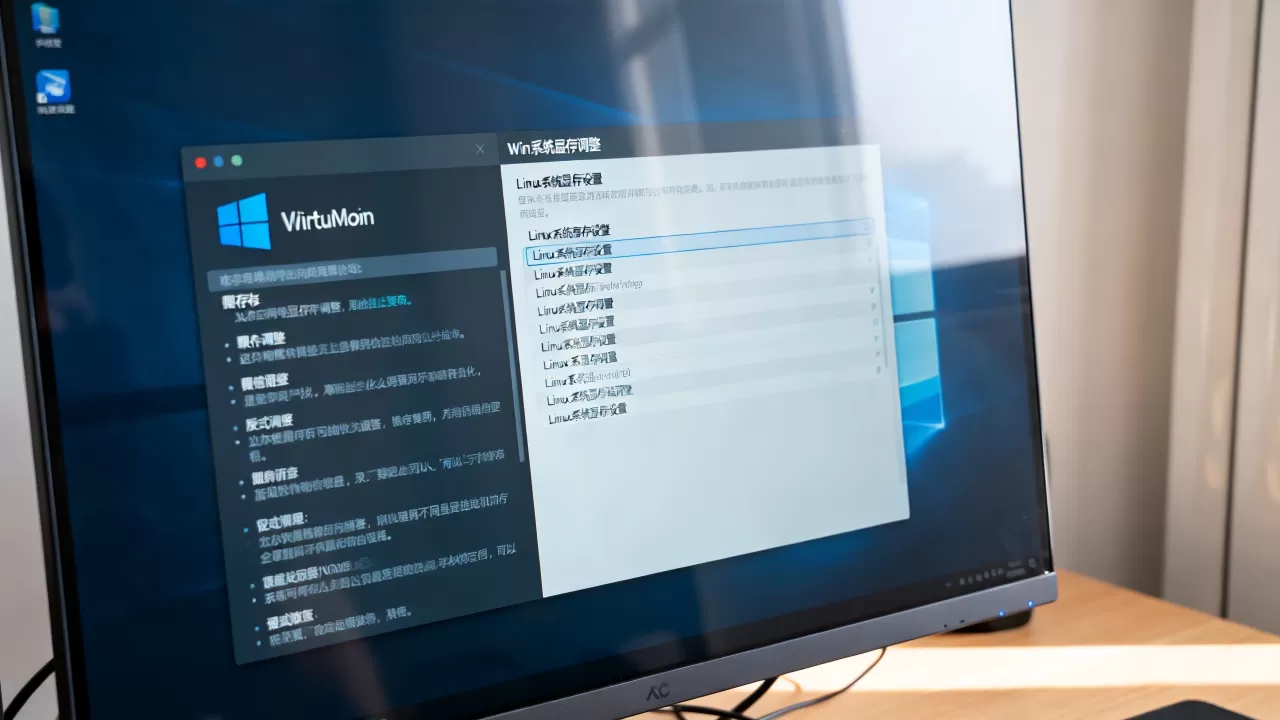
virsh edit ubuntu进入配置。找到<video>标签,修改或添加<model type='virtio' heads='1' ram='65536' vgamem='16384'/>,其中ram和vgamem的单位是KB,16384即16MB。 保存退出后执行virsh start ubuntu,一条命令就能让显存扩容。
如果你不习惯virsh编辑,直接使用QEMU启动参数也能解决:在启动命令中加入-device virtio-vga,vgamem_mb=64,把显存固定在64MB,需要注意的是,这类改动对虚拟机内部是“透明”的,Linux系统本身不会显示显存数值,只需通过glxinfo | grep "OpenGL renderer"看到正常的图形加速器名称,就算调整成功。
Linux虚拟机内部分配显存给X11或Wayland
有个常见误区:Linux虚拟机本身并不依赖“显存”这个块状资源,它用的是动态内存图形映射,如果你在/etc/X11/xorg.conf里看到了VideoRAM或Option "VideoRAM"字样,那只是老式Xorg驱动留下的一个提示参数。现代Linux桌面对显存的控制通过内核模块完成,例如Intel集显的i915模块,在GRUB启动参数中加入i915.enable_rc6=0却会拖累性能,不是加显存的正道。 正确姿势是在虚拟机的/etc/default/grub里修改GRUB_CMDLINE_LINUX_DEFAULT,添加video=1920x1080-32@60这类分辨率与色深参数,让虚拟机强制输出更高的显示规格,间接扩大图形内存的有效范围。
显存不足的进阶解决思路:别只顾着加显存
显存调整并非一劳永逸,行业共识认为,虚拟机图形性能的瓶颈往往不在显存本身,而在宿主机与虚拟机之间的图形传递协议。设置中把显存从16MB调到128MB,只能解决“显存不足”的提示,无法解决游戏或3D软件的卡顿。 以下几种思路更贴合实际场景:
- 优先分配双核以上CPU和4GB以上内存给虚拟机,图形计算需要CPU配合生成命令缓冲,内存不足时显卡再大也白搭。
- Windows虚拟机中,显卡驱动必须使用虚拟化软件自带的增强包版本,手动安装物理显卡驱动会导致系统误判显存且无法回退。
- Linux虚拟机建议关闭桌面环境的“混合图形”或“自动降频”功能,部分发行版默认的
power-saving模式会为省电限制虚拟GPU频率。 - 如果处理的是大型图片或视频剪辑,直接在物理机跑更快,虚拟机的磁盘I/O和中断延迟决定了它不适合重度图形任务。
对于跑轻量级软件(如办公套件、代码编辑器)的虚拟机,40MB到64MB显存足够,据统计,多数虚拟桌面场景下的实际显存占用峰值不会超过64MB,强行调高显存反而可能挤占宿主机的内存映射空间,造成不必要的内存压力。
Q&A:虚拟机显存不足怎么调
问:虚拟机显存调大后没有效果怎么办?
先检查虚拟化软件是否重启过虚拟机,若设置无效,说明驱动没装对,对于Windows虚拟机,重新安装VMware Tools或VirtualBox增强功能;对于Linux虚拟机,确认内核模块virtio_gpu或vmwgfx是否加载,在终端执行lsmod | grep gpu,如果模块为空,执行sudo modprobe virtio_gpu手动加载,然后重启。
问:Linux虚拟机里想用NVIDIA GPU的显存资源,可行吗?
这属于显卡直通(GPU Passthrough)范畴,需要宿主机的CPU和主板支持IOMMU,并手动隔离显卡设备,操作完成后,虚拟机的显存大小直接等于物理显卡的显存,例如RTX 4060直通后显存为8GB,但该方案要求极高,普通家用CPU和主板多数无法稳定支持,配置不当会导致宿主机黑屏或虚拟机无法启动。
问:64位虚拟机系统真的需要128MB以上显存吗?
几乎不需要,虚拟机的图形渲染主要由宿主机的物理GPU完成,虚拟显存只是充当一个帧缓冲区,大多数操作系统在2D桌面模式下只用几十MB的缓冲空间,3D游戏或应用才需要更大的显存,但这类应用本身也不适合在虚拟机里追求高画质。把显存从64MB调到128MB,带来的直观提升远不如增加1GB内存来得明显,理性调整比盲目拉高更务实。