虚拟机屏幕投影的本质是把虚拟机显卡渲染出的画面,通过虚拟化层或网络协议送到主机显示端;主机与虚拟机共享显示,则可通过窗口化控制台、无缝模式、远程桌面或多显示器扩展来实现。无论你用的是VMware、VirtualBox还是Hyper-V,核心路径都绕不开这三类数据通道。
虚拟机屏幕投影怎么实现?先理清三条数据通道
屏幕投影不是一根线连过去,而是虚拟机把帧缓冲交给虚拟显卡,再经由不同管道输出到你的物理显示器,选哪条管道,取决于你是本地用、远程用,还是要求高性能图形。
虚拟化平台原生控制台
这是最直接的方式,虚拟机软件自带一个窗口,里面实时显示虚拟机屏幕,VMware Workstation的“虚拟机”窗口、VirtualBox的“显示”窗口都属于这类,它依赖虚拟显卡驱动和VMware Tools或VirtualBox Guest Additions,安装增强工具后,窗口能自动调整分辨率,鼠标也能在主机和虚拟机之间无缝穿梭。
优点是零配置、延迟低;缺点是画面被限制在窗口内,无法直接扩展到物理显示器。
远程桌面协议
如果你想把虚拟机屏幕投影到另一台电脑,或者主机本身没有图形界面,就需要走网络协议,常见的有RDP、VNC和SPICE,虚拟机内部开启远程服务,主机用客户端连接,看到的画面就是虚拟机桌面。
- RDP:Windows虚拟机自带,性能好,支持剪贴板重定向。
- VNC:跨平台,几乎任何虚拟机都能装,但默认不加密。
- SPICE:KVM/QEMU的官方推荐,支持多显示器、USB重定向和音频。
这种方式适合远程办公,但网络抖动会直接影响体验。
显卡直通与多显示器扩展
把物理显卡直接分配给虚拟机,再通过主机的多显示器输出,就能让虚拟机独占一块屏幕,这需要CPU支持VT-d或AMD-Vi,主板开启IOMMU,业内专家指出,显卡直通能获得接近原生的图形性能,但配置门槛较高,且一台主机通常只能直通一块显卡给一台虚拟机。
| 实现路径 | 延迟 | 配置难度 | 是否支持多显示器 | 典型场景 |
|---|---|---|---|---|
| 原生控制台 | 极低 | 低 | 有限 | 本地开发测试 |
| 远程桌面协议 | 中等 | 中 | 取决于协议 | 远程运维、跨设备 |
| 显卡直通 | 极低 | 高 | 支持 | 游戏、3D渲染 |
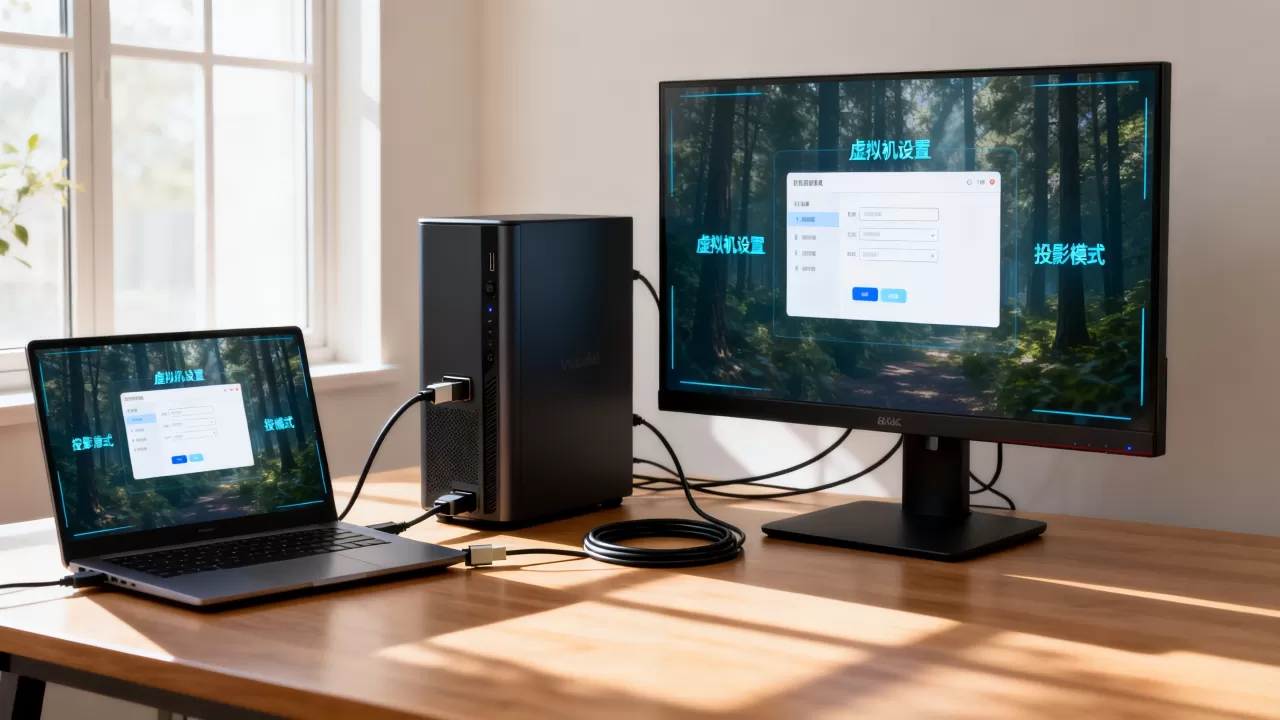
主机与虚拟机屏幕如何共享显示?本地与远程场景对比
共享显示不只是“看到画面”,还包括鼠标键盘切换、剪贴板互通、分辨率自适应,不同场景下,方案优先级完全不同。
本地主机共享虚拟机显示器:窗口、无缝、全屏
如果你就在同一台电脑上操作,三种模式最常用:
- 窗口模式:虚拟机屏幕显示在一个窗口里,主机桌面照常使用,适合边查资料边操作虚拟机。
- 无缝模式:VirtualBox特有,虚拟机的窗口边框消失,应用窗口直接“飘”在主机桌面上,按Host+L切换,需要安装增强功能。
- 全屏模式:虚拟机独占整个屏幕,适合演示或沉浸式操作,VMware按Ctrl+Alt+Enter切换。
这三种模式都依赖Guest Additions或VMware Tools,没装工具,分辨率可能锁死在800x600,鼠标也会“漂移”。
虚拟机扩屏到物理主机:多显示器配置实操
想让虚拟机屏幕出现在第二台物理显示器上,有两种思路。
主机扩展桌面,虚拟机窗口拖过去。 在Windows显示设置里把第二块屏设为“扩展”,然后把虚拟机窗口拖到第二屏,再按全屏,但窗口全屏只覆盖那一块屏,鼠标仍受限于窗口边界。
虚拟机内部启用多显示器。 以VMware为例:
- 关闭虚拟机,打开“虚拟机设置”->“显示器”。
- 勾选“指定显示器数量”,设为2。
- 启动虚拟机,安装VMware Tools。
- 在虚拟机内进入显示设置,把第二块虚拟显示器扩展到主机第二屏。
- 在VMware菜单选择“查看”->“循环多显示器”,把不同虚拟显示器分配到不同物理屏幕。
VirtualBox类似:设置->显示->显示器数量设为2,启动后按Host+Home调出菜单,选择“视图”->“虚拟屏幕2”,再拖到第二块物理屏。
远程场景:跨网络共享虚拟机桌面
如果你人在外面,想连回家里主机的虚拟机,远程桌面协议是首选,Windows虚拟机开启RDP:设置->系统->远程桌面->启用,然后主机用
mstsc连接虚拟机IP,Linux虚拟机可装xrdp:sudo apt install xrdp,然后从Windows用远程桌面连接。
对于KVM虚拟机,SPICE更合适,在virt-manager中打开虚拟机,选择“查看”->“详情”->“显示协议”选SPICE,勾选“监听所有地址”,主机端用virt-viewer连接:
virt-viewer --connect qemu+ssh://user@host/system vmname虚拟机屏幕投影到主机方法:分平台实操步骤
不同虚拟化平台的操作路径差异不小,下面按常见平台拆开说。
Windows下VMware Workstation投影设置步骤
- 启动虚拟机,菜单栏点击“虚拟机”->“安装VMware Tools”,在虚拟机内挂载光驱,运行安装程序。
- 安装完成后重启虚拟机。
- 菜单“查看”->“自动调整大小”->“自动适应客户机”,此时虚拟机分辨率会随窗口变化。
- 若要投影到第二块物理屏,先把主机显示设为扩展,再把虚拟机窗口拖到第二屏,按Ctrl+Alt+Enter全屏。
- 需要多显示器时,关机后在设置里把显示器数量改为2,启动后使用“查看”->“循环多显示器”。
VirtualBox无缝模式与VRDE远程显示
- 启动虚拟机,菜单“设备”->“安装增强功能”,在虚拟机内运行VBoxLinuxAdditions或VBoxWindowsAdditions。
- 重启后按Host+L(默认右Ctrl+L)进入无缝模式,此时虚拟机应用窗口与主机桌面融合。
- 远程显示:关闭虚拟机,设置->显示->远程显示,勾选“启用服务器”,端口默认3389,认证方式选“空”或设置密码。
- 主机用
mstsc连接localhost:3389,或另一台电脑连接主机IP:3389。
Hyper-V增强会话模式与KVM SPICE配置
Hyper-V默认使用基本会话,分辨率固定,开启增强会话模式:
- 在Hyper-V管理器中选择主机,右侧“Hyper-V设置”->“增强会话模式策略”勾选允许。
- 启动虚拟机,在
vmconnect窗口工具栏点击“增强会话模式”按钮。 - 此时支持剪贴板、音频、多显示器,分辨率自适应。
KVM/QEMU下配置SPICE:
- 编辑虚拟机XML,确保
<graphics type='spice' autoport='yes' listen='0.0.0.0'/>
。
- 安装
spice-vdagent:sudo apt install spice-vdagent。 - 主机端用
remote-viewer spice://虚拟机IP:5900连接。 - 支持多显示器时,在XML中添加
<model type='qxl' heads='2'/>。
免费开源的虚拟机屏幕共享方案与商业版成本对比
钱包不鼓也能玩转屏幕投影,免费方案包括:
- VirtualBox:个人使用免费,无缝模式和VRDE远程显示不花一分钱。
- KVM/QEMU + SPICE:完全开源,Linux主机首选,支持多显示器和USB重定向。
- VNC:TigerVNC、RealVNC免费版可用,跨平台。
- RDP:Windows专业版自带,家庭版需第三方工具。
商业方案主要是VMware Workstation Pro和Parallels Desktop,VMware Workstation Pro按版本授权,近年来改为订阅制,个人版价格相对亲民,Parallels Desktop仅限Mac,标准版按年订阅,行业共识认为,如果只是本地开发测试,免费方案完全够用;若需要企业级远程访问和集中管理,商业版提供的策略控制和性能优化更省心。
关于虚拟机屏幕投影与共享显示的常见疑问
虚拟机屏幕投影到主机需要额外安装驱动吗?
多数情况下需要,VMware要装VMware Tools,VirtualBox要装增强功能,KVM要装spice-vdagent或virtio驱动,这些驱动负责分辨率自适应、剪贴板共享和鼠标无缝切换,不装也能看到画面,但体验会打折扣。
主机与虚拟机屏幕共享显示会影响性能吗?
取决于协议和负载,原生控制台和显卡直通几乎无额外开销,远程桌面协议会引入网络延迟和编码开销,据统计,在千兆局域网内,RDP或SPICE的延迟通常在可接受范围内,但播放高清视频或玩3D游戏时,帧率会明显下降,若追求流畅,优先选本地控制台或直通方案。
能否把虚拟机屏幕投影到另一台物理显示器?
可以,一种做法是主机扩展桌面后,把虚拟机窗口拖到第二块屏并全屏,另一种做法是在虚拟机内设置多显示器,再把不同虚拟显示器映射到不同物理屏幕,VMware和VirtualBox都支持这种操作,对于KVM,通过SPICE多显示器配置也能实现,最终效果是虚拟机桌面占据一块独立物理屏,主机桌面仍在另一块屏上操作。