虚拟机录制按键操作的关键,是让录屏工具同时捕捉屏幕画面和键盘输入,推荐使用OBS Studio搭配Keyviz按键可视化插件,或直接用Bandicam的鼠标点击效果。
很多人需要在虚拟机里演示软件操作、录制教程,但录出来的视频看不到按键过程,观众不知道你按了什么,这个问题并不难解决,核心思路是让录屏软件或额外插件把键盘事件显式地画在画面上,下面详细拆解步骤和工具选择。
虚拟机录制按键怎么操作?先搭好录制环境
虚拟机录制按键不是简单按下录制键,需要三个层面的配合:虚拟机显示、按键可视化、录屏工具,按顺序操作,基本不会出错。
第一步:调整虚拟机显示设置
以VMware Workstation为例,打开“虚拟机设置”,在“显示器”选项中把分辨率调整为与宿主机一致,比如1920×1080,同时勾选“加速3D图形”,然后安装VMware Tools,VirtualBox用户则在“视图”菜单中安装增强功能。
- 分辨率不一致会导致录屏画面变形或模糊
- 未安装增强工具时,虚拟机窗口刷新率偏低,录制时容易掉帧
- 建议切换到“全屏”或“无缝模式”,避免录制到桌面边框
完成这些设置后,虚拟机的画面输出会更干净,后续录制不会出现黑边。
第二步:安装并配置按键可视化工具
这里以Keyviz为例,它是Windows平台上较流行的免费按键显示软件,开源且无水印。
- 下载Keyviz并安装,安装后直接运行
- 在设置中选择要显示的按键类型:字母、数字、组合键、鼠标键
- 调整按键气泡样式,包括圆角、边框、背景色
- 把显示位置放在屏幕左下角,或选择“跟随鼠标”
- 设置按键停留时间,建议0.5秒到1秒,太短看不清,太长遮挡画面
Keyviz这类工具通过读取键盘输入事件,在屏幕角落生成悬浮框,它不区分物理机还是虚拟机,因为虚拟机窗口内的键盘输入同样会被宿主机捕获,行业共识认为,按键可视化插件比录屏软件自带的按键功能更灵活,原因在于插件可以独立调整按键的大小、颜色和停留时间。
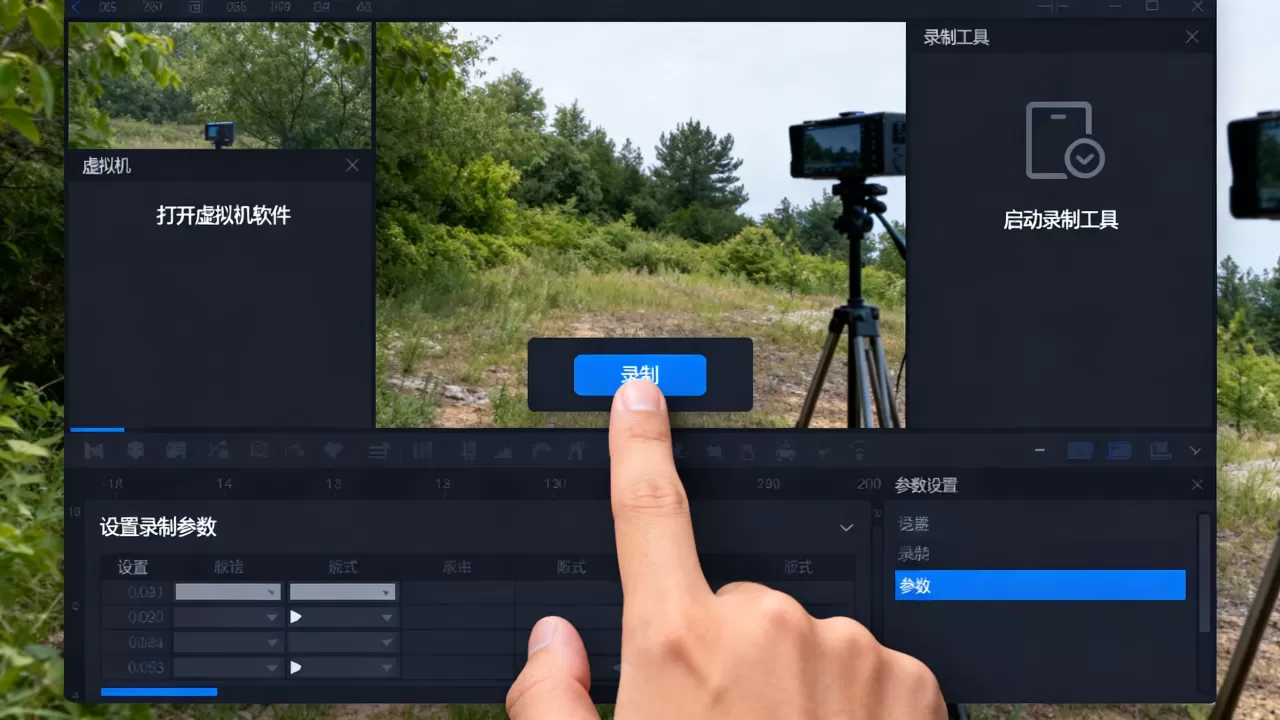
第三步:配置OBS录屏参数
打开OBS Studio,在“来源”区域添加“显示器采集”或“窗口采集”,如果虚拟机在全屏模式下,用“显示器采集”更稳定。
- 添加完成后,点击“开始录制”测试
- 输出分辨率设置为虚拟机的实际分辨率,例如1920×1080
- 视频比特率建议控制在8000Kbps左右,帧率30fps足够
- 编码器优先选NVENC,可降低CPU占用
注意,OBS默认不会录制Keyviz的悬浮层,遇到这种情况,右键点击OBS来源,选择“属性”,勾选“捕获鼠标悬停窗口”或改用“窗口采集”指向Keyviz的窗口层,更稳妥的做法是直接以管理员权限运行OBS和Keyviz。
第四步:开始录制并检查按键显示
完成以上配置后,先录制一小段测试视频,按下几个常用快捷键,比如Ctrl+C、Alt+Tab,然后回放检查按键是否清晰显示,多数情况下,问题都出在Keyviz的覆盖层被OBS忽略,这时将OBS以管理员权限运行,并确保Keyviz在后台保持开启。
虚拟机按键录制工具推荐:免费与付费怎么选
市面上的录屏工具不少,但能干净利落地显示按键的并不多,如果你的需求是虚拟机内操作演示,推荐从以下三款里选。
免费方案:OBS Studio + Keyviz
OBS Studio的屏幕捕捉能力非常强,支持多来源混流,还能单独录制麦克风和系统声音,搭配Keyviz后,按键显示效果专业,而且两个工具都免费。
- 优点:免费开源、无时长限制、画质损失小、可自定义按键样式
- 缺点:初次配置需要几分钟,对小白用户有一定门槛
付费方案:Bandicam
Bandicam有一个“鼠标效果”功能,可以直接显示鼠标点击和键盘按键,在虚拟机里录制时,勾选“显示键盘按键”就能实现效果,无需额外插件,它的录制性能也很稳,特别是对老配置的机器比较友好。
- 优点:操作简单、内置按键显示、支持录制局部区域
- 缺点:付费后无广告,但试用版有右下角水印
付费方案:Camtasia
Camtasia更偏后期剪辑,录制后可以在时间轴上编辑,但它自带的键鼠显示功能需要手动开启,在“效果”选项卡里找到“鼠标效果”,把“键盘提示”拖到视频轨道上即可。
- 优点:录剪一体,适合直接出成品的教程视频
- 缺点:价格偏高,软件体积大,对低配虚拟机不太友好
工具选择对比表
| 工具 | 是否免费 | 按键显示方式 | 适用场景 |
|---|---|---|---|
| OBS Studio | 是 | 需搭配Keyviz | 通用教程录制 |
| Bandicam | 付费(有试用) | 内置 | 游戏、软件操作 |
| Camtasia | 付费(有试用) | 内置 | 需要剪辑的教程 |
从价格角度考虑,免费方案能满足绝大部分场景,如果你想开箱即用,Bandicam的付费版也值得考虑,可以先试用再决定。
不同场景下的虚拟机录制按键方案
虚拟机录制按键没有万能参数,不同场景的侧重点完全不一样,教学演示要清晰,软件测试要还原步骤,游戏录制要流畅。
教学演示:让按键跟随鼠标移动
教学类视频通常要引导观众按特定组合键,用Keyviz时,将按键样式设置为深色背景加白色文字,并把停留时间设为0.5秒,这样观众能看清每个按键的顺序,业内专家指出,按键显示的位置最好靠近鼠标指针,这样用户的视线不会被分散,实测在OBS里把Keyviz的窗口位置拖到右下角,再勾选“跟随鼠标”,效果最自然。
软件测试:记录Bug复现步骤
测试人员经常需要在虚拟机里复现Bug,这时可以录制屏幕和操作系统日志,同时让按键显示和屏幕操作同步,Bandicam支持录制系统声音和麦克风,方便后期补充说明,建议开启“录制鼠标移动轨迹”,这样审核人员能更清楚地看到操作路径。
游戏虚拟机:低延迟录制
在虚拟机里玩老游戏或测试外部工具时,需要更低的录制延迟,OBS Studio的NVENC编码器可以减轻CPU压力,让录制过程更流畅,如果虚拟机没有显卡直通,则建议降低录制分辨率到720p,以换取更高的帧率。
虚拟机录制按键常见问题解答
Q1:虚拟机里录出来的按键没显示怎么办?
先确认按键可视化工具是否在后台运行,并检查它的捕获方式是否与虚拟机兼容,多数情况下,重启按键显示插件或切换管理员权限运行,就能解决问题,部分虚拟机在窗口模式下会拦截按键事件,需要切换到“无缝模式”或全屏模式。
Q2:录屏视频卡顿和按键不同步怎么解决?
这通常是因为虚拟机分配的资源不足,给虚拟机增加CPU核心数和内存,同时关闭宿主机上占用资源的程序,录制软件方面,OBS的“进程优先级”设置为“高”,也可以降低卡顿概率。
Q3:有没有不需要额外工具的虚拟机录制按键方法?
有,部分虚拟机软件自带录制功能,比如VMware Fusion的“录制视频”功能,但它没有按键显示,如果你只是记录操作流程,可以用系统自动执行脚本后再观察日志,这种方法更适合技术测试,不适合教学演示。
虚拟机录制按键并不复杂,选对工具是关键,教学演示用OBS加Keyviz,日常使用选Bandicam,需要剪辑则考虑Camtasia,按上文步骤配置,就能录出按键清晰、画面流畅的教程视频。