虚拟机和物理机最大的区别在于,虚拟机里没有真实的物理网卡硬件,它看到的那块"网卡"是虚拟化软件用代码模拟出来的一个逻辑设备。这个虚拟网卡的主要职责是充当虚拟机操作系统和物理机物理网卡之间的"翻译官",负责数据的接收与转发,它在外观、驱动和配置方式上与物理网卡几乎一致,但在性能表现和底层工作路径上有本质不同,本文将以通俗易懂的方式,把虚拟网卡的前世今生、工作原理以及与物理网卡的核心差异一次讲清楚。
虚拟机里的虚拟网卡到底是什么?
虚拟机的网卡并不是一块独立的硬件芯片,它是VMware Workstation、VirtualBox、Hyper-V等虚拟化软件在你宿主机(物理机)上模拟出来的一个虚拟设备,当你进入虚拟机系统,通过ipconfig或ifconfig命令查看网络信息时,能看到一个型号为"Intel PRO/1000 MT"或"Realtek RTL8139"的网卡,但这只是软件层面"假装"出来的结果。
虚拟网卡的工作原理:数据是如何流转的
虚拟网卡的工作过程分三步走:
- 虚拟机内的操作系统将网络数据包发送给虚拟网卡驱动
- 虚拟化软件(Hypervisor)拦截该数据包,进行格式转换
- 数据包被交给物理机上的物理网卡,由其发送到真实网络中
整个过程都在宿主机的内存中完成,不涉及真实的网卡硬件中断,同样,当外部数据到达物理网卡后,也先由宿主机操作系统接收,再交由虚拟机监控器转发给对应的虚拟网卡,这种"软转软收"的模式,造成了虚拟网卡在性能上天然弱于物理网卡。
常见的虚拟网卡型号有哪些
不同的虚拟机平台虚拟出的网卡型号不同,常见的有:
- AMD PCnet-PCI II(老版本VirtualBox默认)
- Intel PRO/1000 MT Server(VMware默认)
- Intel PRO/1000 T Server(性能较好)
- VirtIO(KVM/QEMU半虚拟化网卡,性能最接近物理网卡)
- VMXNET3(VMware高性能半虚拟化网卡)
VirtIO和VMXNET3是半虚拟化网卡,它们不是完全模拟硬件,而是让虚拟机系统直接感知到自己运行在虚拟化环境中,省去了一部分硬件模拟开销,性能显著提升。
虚拟机网卡和物理网卡有什么区别?
要对比"虚拟机网卡和物理网卡有什么区别",我们需要从多个维度展开分析。
工作位置的差异:一个在硬件层,一个在软件层
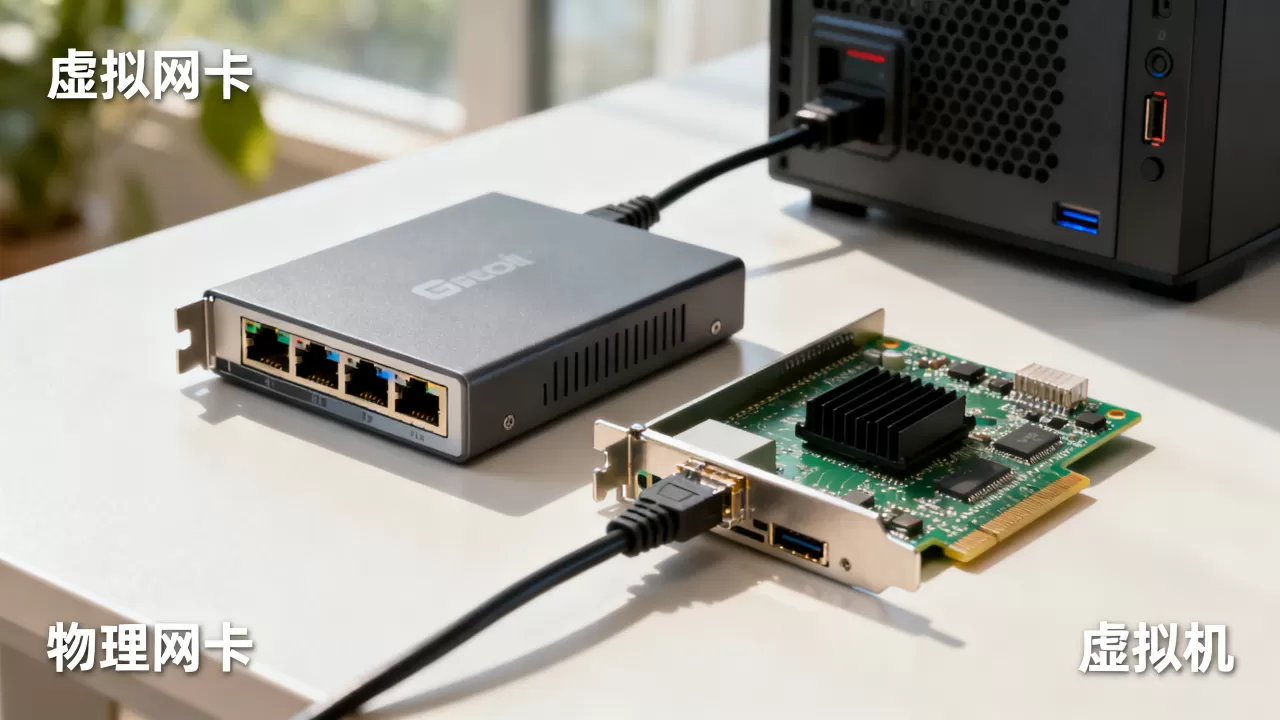
物理网卡直接插在主板PCIe插槽上,由芯片厂商(如Intel、Realtek、Broadcom)制造并固化了MAC地址和硬件逻辑,虚拟网卡则存在于宿主机进程空间中,没有实体,也没有独立的MAC地址芯片它的MAC地址是虚拟化软件在创建虚拟机时随机生成的。
性能表现:损耗到底有多大?
行业共识认为,完全模拟的虚拟网卡在吞吐量上要比物理网卡低30%到40%左右,但使用VirtIO或VMXNET3半虚拟化网卡时,性能损耗可以压缩到5%以内,具体差异体现在:
- 延迟:完全模拟网卡多出两次上下文切换,延迟增加0.2-0.5毫秒
- 吞吐量:模拟网卡封装转换开销大,大包传输效率降低明显
- CPU占用率:虚拟网卡收发数据时消耗宿主机的CPU资源,物理网卡则独立完成数据处理
- 中断处理:物理网卡通过硬件中断通知CPU,虚拟网卡靠软件轮询处理事件
功能特性上的边界
虚拟网卡无法直接支持某些物理网卡才有的功能,
- 硬件虚拟化卸载(如RSS、LRO)无法透传给虚拟机
- 网络唤醒(Wake-on-LAN) 对虚拟机无意义
- 巨型帧需要通过宿主机虚拟交换机的配合才能生效,配置不当容易造成性能反降
- VLAN分类卸载完全由软件实现,需要占用宿主机CPU
如果你在虚拟机里做软路由或高流量业务测试,这些差异会非常明显;但日常办公、网页浏览、远程桌面等轻量级场景,基本感觉不到区别。
虚拟机里的虚拟网卡有什么用?在网络中扮演什么角色
虚拟机里的虚拟网卡有什么用:三个核心场景
搭建隔离测试环境。 安全研究人员和安全工程师常在自己的笔记本上创建多台虚拟机,通过虚拟网卡组建一个与宿主机物理隔离的局域网,用来分析恶意软件行为或测试网络攻击工具,每台虚拟机用独立的虚拟网卡连接在同一虚拟交换机上,互相连通但对外完全封闭。
开发联调和跨平台测试。 软件开发者在Windows宿主机上运行Linux虚拟机,用虚拟网卡实现从宿主机SSH登录开发机、在虚拟机上部署服务等操作。
服务器整合和资源隔离。 在数据中心里,一台物理服务器上运行多台虚拟机,每台虚拟机有自己独立的虚拟网卡,负责承载不同的业务请求,运维人员通过虚拟交换机配置QoS限速或流量镜像,实现精细化管理。
虚拟网卡与虚拟交换机的搭配关系
虚拟网卡不是孤立的设备,它必须连接到虚拟交换机(vSwitch)上才能工作,虚拟交换机是虚拟化平台内置的软件交换机,它模拟了物理网络中的二层交换功能,当你创建一个VMware虚拟机时,系统会自动分配一块虚拟网卡并默认连接到一个虚拟交换机端口上,这个端口可以配置为桥接、NAT或仅主机模式。
桥接、NAT、仅主机模式:三种网络模式怎么选
这是"虚拟机里的虚拟网卡"使用中容易让人纠结的部分,三种模式本质上决定了虚拟网卡在宿主机网络栈中被接入的位置不同。
| 网络模式 | 虚拟机IP获取方式 | 与宿主机通信 | 与外网通信 | 典型使用场景 |
|---|---|---|---|---|
| 桥接模式 | 与宿主机同一网段 | 可以直接访问 | 可以访问外网 | 局域网内服务对外发布 |
| NAT模式 | 默认使用192.168.x.x | 通过宿主机中转 | 可以访问外网 | 虚拟机需要上网又希望相对安全的场景 |
| 仅主机模式 | 独立的私有网段 | 可以访问宿主机 | 不可以 | 完全隔离的离线测试 |
桥接模式:虚拟网卡的"分身术"
桥接模式下,虚拟网卡相当于在物理网卡上并联了一个"分身",它直接使用宿主机的局域网接入通道,外网设备可以看到这台虚拟机,虚拟机的IP地址必须和宿主机在同一个网段,这套配置比较适合在局域网内部署测试服务器,比如你在一台Windows电脑上开了一个Ubuntu虚拟机,想让办公室同事直接通过浏览器访问虚拟机上的网站。
NAT模式:藏在宿主机背后
NAT模式是大多数新手创建虚拟机时的默认选择,虚拟网卡发出的数据包经过虚拟化软件翻译后,以宿主机IP地址访问外部网络,虚拟机自己无法被外网直接发现,安全性更高,日常用来在虚拟机里安装软件、下载更新包、测试Web应用,NAT模式足够满足需求。
仅主机模式:与世隔绝的沙盒
仅主机模式下,虚拟网卡连接到一个虚拟交换机,该交换机仅与宿主机的虚拟网卡接口相连,虚拟机间互相可以通信,但完全无法访问真实局域网,这个模式适合做恶意软件动态分析,或者在虚拟机里做网络攻击靶场,不至于影响到真实网络环境。
虚拟机网络性能差怎么办?实操优化指南
当你感觉"虚拟机网络性能差"时,绝大多数情况可以通过以下步骤排查和优化:
第一步:更换半虚拟化网卡类型
- VMware Workstation:关闭虚拟机,在"编辑虚拟机设置-网络适配器"中选择VMXNET3
- VirtualBox:在"设置-网络-高级-适配器类型"中改为Paravirtualized Network(virtio-net)
- KVM/QEMU:确认使用
-netdev type=virtio参数启动虚拟机,并安装virtio驱动
第二步:调整网卡队列和缓冲
在虚拟机系统中的网卡属性设置里,打开"高级"标签页,把接收缓冲区和传输缓冲区
调到最大,在Linux虚拟机内,使用ethtool -L eth0 combined 4命令将网卡队列数设置为4,可以显著提升高并发时的吞吐量。
第三步:检查宿主机虚拟交换机配置
VMware vSphere用户重点关注vSwitch的"性能"选项卡,将MTU设置为9000(需要物理交换机和宿主机同时支持巨型帧),同时观察宿主机CPU是否在虚拟机数据传输时出现软中断(softirq)堆积,这种情况可考虑将物理网卡绑定到特定CPU核心上。
第四步:物理网卡透传(PCIe Passthrough)
如果你的虚拟机是重负载网络应用(比如vCPE、虚拟防火墙),应该考虑PCIe直通,也就是将一块物理网卡直接分配给虚拟机独占使用,比较典型的配置是在安装Proxmox VE或ESXi时,把多端口网卡中的两个端口直接直通给一台虚拟防火墙,做到物理网卡的性能水平,这个操作需要对宿主机Linux的IOMMU功能新建配置,有一定的学习门槛。
有些特殊场景下的"虚拟网卡"要注意什么
在简米云、酷番云等公有云平台上,你购买一台云服务器ECS时,操作系统里看到的"网卡"同样是虚拟网卡,云厂商的虚拟网卡架构通常基于SR-IOV技术,让虚机直接访问物理网卡的VF(虚拟功能),性能接近物理网卡,但云平台上配置安全组规则、修改路由表等操作,实际上操作的是虚拟交换机上的安全策略,而非网卡本身,特别是当你查看云主机网络延迟时,尽管走了近乎物理的路径,但多一层的虚拟转发逻辑仍然带来微秒级的额外耗时。
Docker容器环境中没有传统网卡这个概念,容器使用的是veth pair对,这是一种比虚拟网卡更轻量的网络接口,性能和逻辑介于网络命名空间与虚拟网卡之间,如果你的核心业务对网络性能极其敏感,可以考虑直接用容器替代虚拟机,削减一层网络开销。
到底该用虚拟网卡还是物理网卡?
这个问题的平衡点很容易掌握:在单机测试和开发环境中,直接用虚拟网卡就够了,不值得为追求性能引入硬件切换的复杂度;但在生产环境的服务器上,同一台物理机内部东西向流量较多、或者流量超过Gbps级别时,使用PCIe直通或SR-IOV是更合理的选型。
对于绝大多数个人用户和运维新手来说,虚拟网卡是了解虚拟化技术的一扇门,理解它的软件本质,掌握它的三种工作模式,学会基础的性能调优方法,就已经能覆盖90%以上的日常场景,做技术选型时,按需求权重匹配对应方案即可,不必被"虚拟"两个字吓退,判断一张网卡是物理还是虚拟,只需要看它的驱动路径里有没有包含"vmxnet"或"virtio_net"字样,就能得出结论,这也是排查网络问题时最直接的切入点。