新手在虚拟机里安装DD系统,本质就是先在虚拟机上搭好硬件环境,再把系统镜像通过ISO或dd命令写入虚拟磁盘,按提示完成分区和引导即可,整个过程约20-40分钟,哪怕没接触过Linux的人,照着分步操作也能跑通。
DD这个词在虚拟机环境里模糊性很强,它可以指Linux下的dd命令用来整盘克隆系统;也可以指网络上流传的一键DD脚本它能在VPS或虚拟机上自动下载并写入系统镜像,本文说的虚拟机安装dd教程,主要针对后一种场景:把DD脚本跑进虚拟机里,完成系统重装。
为什么要在虚拟机里跑dd?先把适用场景搞清楚
行业共识认为,虚拟机里用DD脚本重装系统,最大的价值在于测试环境可回滚,你在物理机上折腾分区表,写错一步就可能进不去系统,但在VMware或VirtualBox里,拍个快照就能一键还原。
实际使用中,以下几个场景比较常见:
- 你在本地电脑上测试DD脚本的兼容性,准备部署到远程VPS上执行,先在本机虚拟机里模拟一遍。
- 你想学习
dd命令的整盘备份与恢复逻辑,虚拟机能提供安全的练习环境。 - 你想体验不同的Linux发行版安装脚本,比如纯净版Debian或Ubuntu,用虚拟机跑一遍能直观看到效果。
明白了目标,下面这几样东西你得先准备好。
虚拟机安装dd前,这三样必须备齐
新手在虚拟机里安装dd系统,准备工作如果漏掉一项,后面都会多走弯路。
一台能跑虚拟机的电脑
配置要求不高,但有两个底线:内存至少8GB,硬盘剩余空间最好留30GB,因为虚拟机会占用一部分内存,再跑一个DD系统镜像,内存不够会导致安装过程中频繁卡死,CPU方面,支持VT-x/AMD-V虚拟化技术的处理器基本都能用,这点在近几年的电脑上普遍满足。
虚拟机软件选择
主流的两个选择是VMware Workstation Pro和Oracle的VirtualBox,对于新手来说,两者差异在于上手难度和授权方式:
| 对比维度 | VMware Workstation | VirtualBox |
|---|---|---|
| 安装难度 | 简单,向导式操作 | 更简单 |
| 对新手友好度 | 中文界面完善 | 中文界面完善 |
| 性能 | 虚拟化性能较好 | 日常使用足够 |
| 费用 | 商业授权,个人版免费 | 完全免费 |
多数情况下,新手用VirtualBox就足够了,但如果你以后要往虚拟化专业方向发展,VMware的生态更成熟一些。
系统镜像与DD脚本
这里说得具体点,新手至少要准备两种资源:
- ISO镜像:用于启动虚拟机的初始环境,例如Debian 12的netinst版或Ubuntu Server版。
- DD脚本:常见的VPS一键DD系统脚本,它们通常以
sh开头,通过curl或wget下载执行,你可以在GitHub上找到对应的开源脚本,选择时最好看下最近是否有人维护更新。
有些新手在虚拟机里装dd系统,刚开始就卡在镜像选择上,建议优先选网络安装版ISO,体积小,下载快,安装过程中会自动拉取系统文件。
新手在虚拟机里装dd系统的分步操作方法
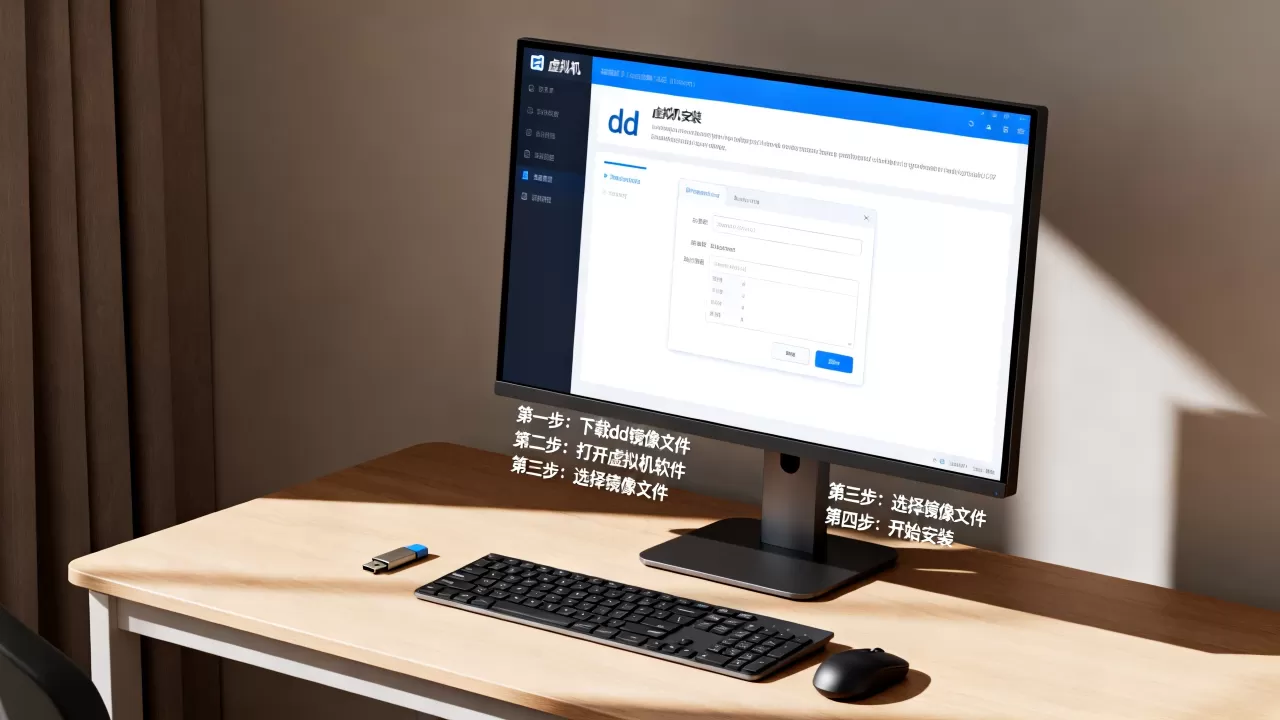
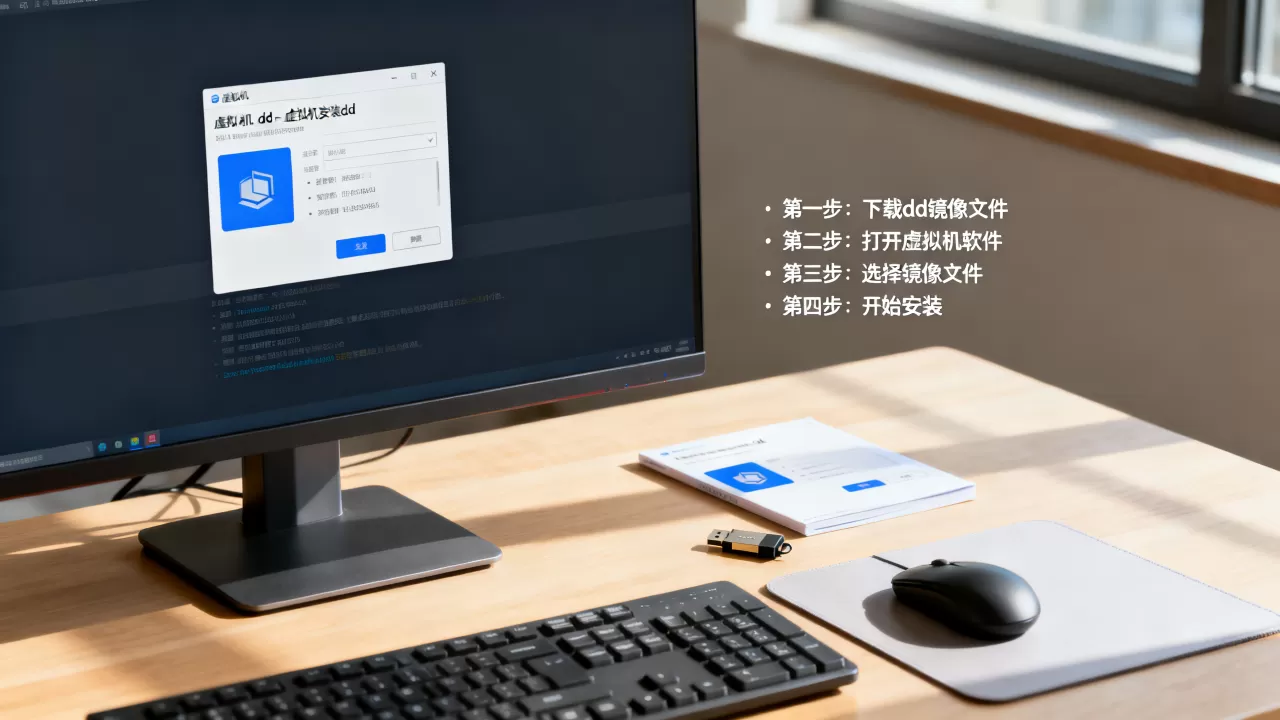
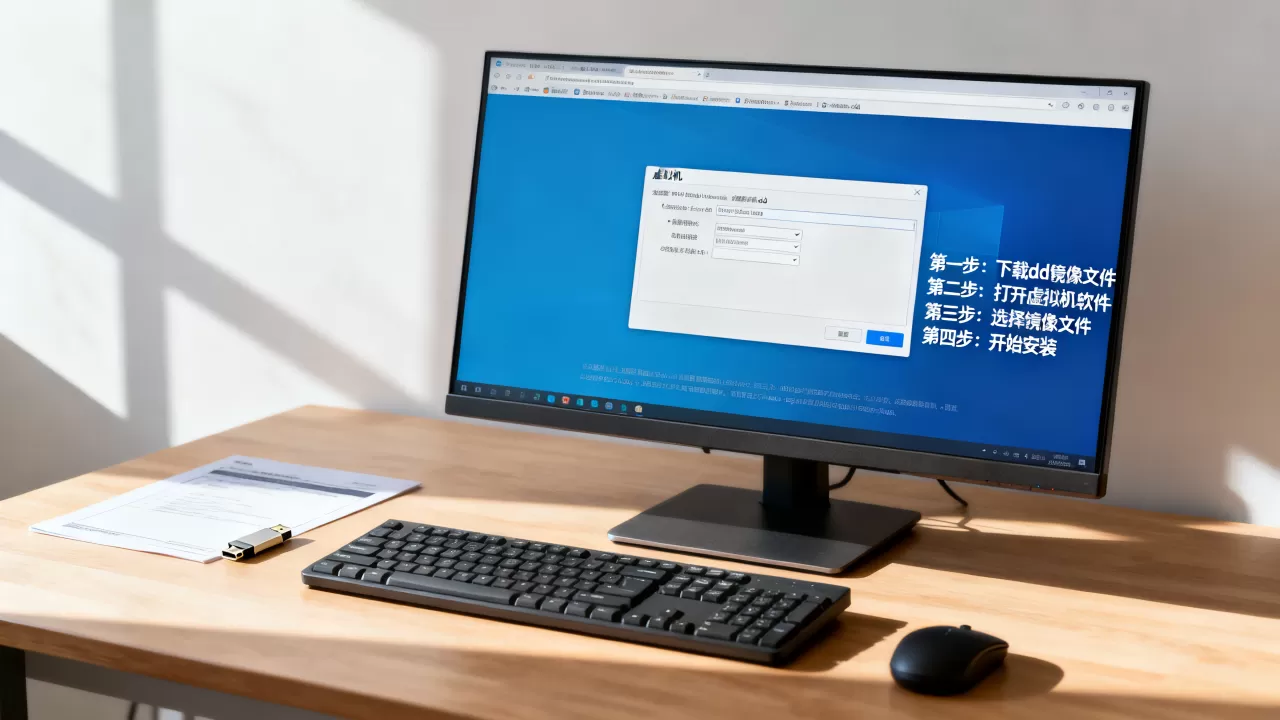
准备好上面说的东西后,下面进入正题,我把操作路径拆成四步,你按顺序来。
第一步:创建虚拟机并调整配置
以VirtualBox为例,路径是"新建"→输入名称→选择Linux类型→分配内存(建议2048MB以上)→创建虚拟硬盘(建议20GB动态分配)。
建好之后,先别急着启动,进入"设置"做两件关键事:
- 存储 → 把下载好的ISO镜像挂载到光驱。
- 网络 → 选择"网络地址转换(NAT)",方便安装时联网拉取软件源。
调整完成后,勾选启动虚拟机,首次启动后,安装环境会自动加载ISO里的引导程序。
第二步:进入安装引导,初始化系统
虚拟机屏幕上会出现引导菜单,此时选择第一项"Install",接下来进入交互式安装过程,新手需要关注几个关键节点:
- 网络配置:DHCP会自动获取IP,默认配置即可。
-
磁盘分区:新手建议选"使用整个磁盘",避免手动分区产生引导问题。
- 软件选择:默认的"标准系统工具"就够用,不需要勾选图形界面。
整个初始化阶段大约持续10-15分钟,期间虚拟机会自动下载并解压系统文件,如果网络速度偏低,耐心等待即可。
第三步:重启后执行DD脚本
系统安装完成后进入桌面或命令行界面,这时候打开终端,开始执行DD脚本,典型命令如下:
wget --no-check-certificate -qO InstallNET.sh 'https://example.com/InstallNET.sh' && chmod +x InstallNET.sh && bash InstallNET.sh -debian
这里稍微解释一下,wget负责下载脚本,chmod赋予执行权限,bash启动安装流程,不同DD脚本的参数不相同,完成命令以你下载的脚本主体说明为准。
DD脚本执行后,会进入自动写入阶段,它会把目标磁盘上的旧系统整个覆盖,写入新的Debian或Ubuntu镜像,这个阶段虚拟机可能重启几次,属于正常现象。
整个虚拟机的DD过程,最核心的逻辑就是:引导环境→网络安装→脚本覆盖→重新引导。新手只要理解这条链路,出问题时排查思路就清晰了。
第四步:验证DD安装结果
系统重启后,在登录界面输入你设定的root用户名和密码,进入系统后执行一个简单的验证命令:
cat /etc/os-release
如果返回结果显示的发行版名称与DD目标一致,说明虚拟机的DD安装成功。
新手经常卡住的三个环节及解决方案
新手在虚拟机里安装dd系统,有比较多的时间花在报错排查上,以下是几个高频出现的问题。
问题1:虚拟机启动后黑屏或卡在logo界面
多数情况下,这是ISO镜像的引导方式与虚拟机硬件不兼容导致的,解决办法有两种:
- 在虚拟机设置里把"启用EFI"勾选切换为传统BIOS引导
- 换一个版本更稳定的ISO镜像,比如从Debian官方源重新下载
问题2:执行DD脚本报"command not found"
这通常是缺少依赖工具,部分精简版系统没有安装
wget,执行前先手动装上:
apt update && apt install -y wget ca-certificates
问题3:DD脚本执行后,虚拟机重启掉进GRUB命令行
这说明引导记录写入失败,需要手动重装GRUB,执行:
mount /dev/sda1 /mnt
grub-install --root-directory=/mnt /dev/sda
update-grub
如果你的虚拟磁盘分区结构不一样,把sda1换成实际的根分区设备名即可。
虚拟机dd与物理机DD的区别,新手需要做到心中有数
我一直强调新手在虚拟机安装DD,但必须说清楚一点:虚拟机和物理机的DD操作,表面上命令一模一样,底层风险完全不同。
| 对比项 | 虚拟机DD | 物理机DD |
|---|---|---|
| 出错后果 | 大不了删虚拟机重建 | 可能丢失全部数据 |
| 网络依赖 | 依赖宿主机网络 | 依赖机房网络 |
| 是否可回滚 | 可快照回滚 | 不可逆 |
| 适合人群 | 新手练习 | 有经验的老手 |
正因为虚拟机的容错特性,业内专家建议新手把自己的"第一次DD"放在虚拟机里完成,练熟整套流程和错误恢复后,再去碰物理机或者其他VPS设备。
新手虚拟安装dd最常问的两个问题
问:虚拟机里安装dd系统,对网速要求高吗?
答:有一定要求,DD脚本执行时要从网络拉取系统镜像,不同发行版的镜像体积在几百MB到1GB以上,如果你的宽带是百兆以上,整个安装过程流畅完成;如果只有几兆的下载速度,等待时间会比较长,属于正常现象。
问:DD脚本有没有图形界面版本?
答:大多数一键DD脚本是纯命令行的,这也是为什么许多人觉得它门槛高,确实有部分项目提供web管理界面来触发重启和DD,但它们底层依然依赖命令行脚本,把命令行流程跑熟一次,后续再接触图形化管理工具会更容易理解。