NAS上跑虚拟机卡不卡,核心不在CPU多强,而在存储IO、内存容量和虚拟化层开销这三个环节多数卡顿的根源是硬盘读写延迟太高,其次才是内存不足,CPU反而不是最大瓶颈。
先搞清楚NAS虚拟机的性能瓶颈在哪
很多人觉得NAS上跑虚拟机卡,第一反应是CPU不够,其实在大多数家用场景里,一颗四核以上的x86处理器就已经够用,真正让虚拟机“拖泥带水”的,是下面这几个环节。
存储IO是最大的“隐形杀手”
NAS的硬盘布局和PC不一样,绝大多数家用NAS用的是机械硬盘,甚至是好几块机械盘组RAID,机械硬盘的随机读写延迟本来就高,通常在10-20毫秒左右,而虚拟机运行时,系统镜像、应用程序、日志文件都在持续做小块随机读写,这种IO模式正好打在机械硬盘的短板上。
行业共识认为,虚拟机卡顿感最直接的来源是磁盘响应延迟,如果你把虚拟机镜像放在纯机械硬盘的存储池里,哪怕CPU和内存都富余,开机和软件启动也会明显“转圈”,这是NAS虚拟机体验差的头号原因。
内存容量决定你能开几台虚拟机
NAS系统本身、Docker容器、文件服务都要吃内存,在此基础上,每台虚拟机至少要分配2GB到4GB内存才跑得动一个轻量Linux系统,如果你还想跑Windows,8GB起步才算舒服,物理内存一旦吃紧,NAS会开始使用swap交换空间注意,你的交换分区通常也在机械硬盘上,这就会让整个系统陷入“内存不足→疯狂读写硬盘→更卡”的恶性循环。
虚拟化层的额外开销被你忽略了
NAS上的虚拟化方案,比如群晖的Virtual Machine Manager(VMM)、威联通的Virtualization Station,天生比专业虚拟化平台更“轻”,它们本身要占用一定CPU资源来管理虚拟机的指令转发,在低功耗NAS平台(比如J系列、N5105这类),虚拟化层的开销可能占到CPU性能的10%到15%,这个比例在跑高负载任务时,会直接拖慢整机响应。
NAS虚拟机配置推荐:不同用途的硬件底线
选配置的前提是明确场景,不是所有虚拟机都需要高性能,也不是所有NAS都适合硬扛虚拟机,下面按常见用途给出可执行的参考标准。
软路由/旁路由场景:更低功耗更合适
如果你只是想用虚拟机跑OpenWrt做软路由或旁路由,这类负载对存储IO需求极低,但对网络吞吐有要求,配置建议如下:
- CPU:双核以上即可,不用追求高性能,Intel N5105或者AMD V1500B这类就够
- 内存:虚拟机分配1GB到2GB,宿主留2GB,总内存4GB起步
- 存储:虚拟机镜像放固态硬盘(SSD)或NVMe缓存池,否则日志写入会拖慢路由器响应
- 网络:需要直通或半虚拟化网卡,避免走用户态网络转发
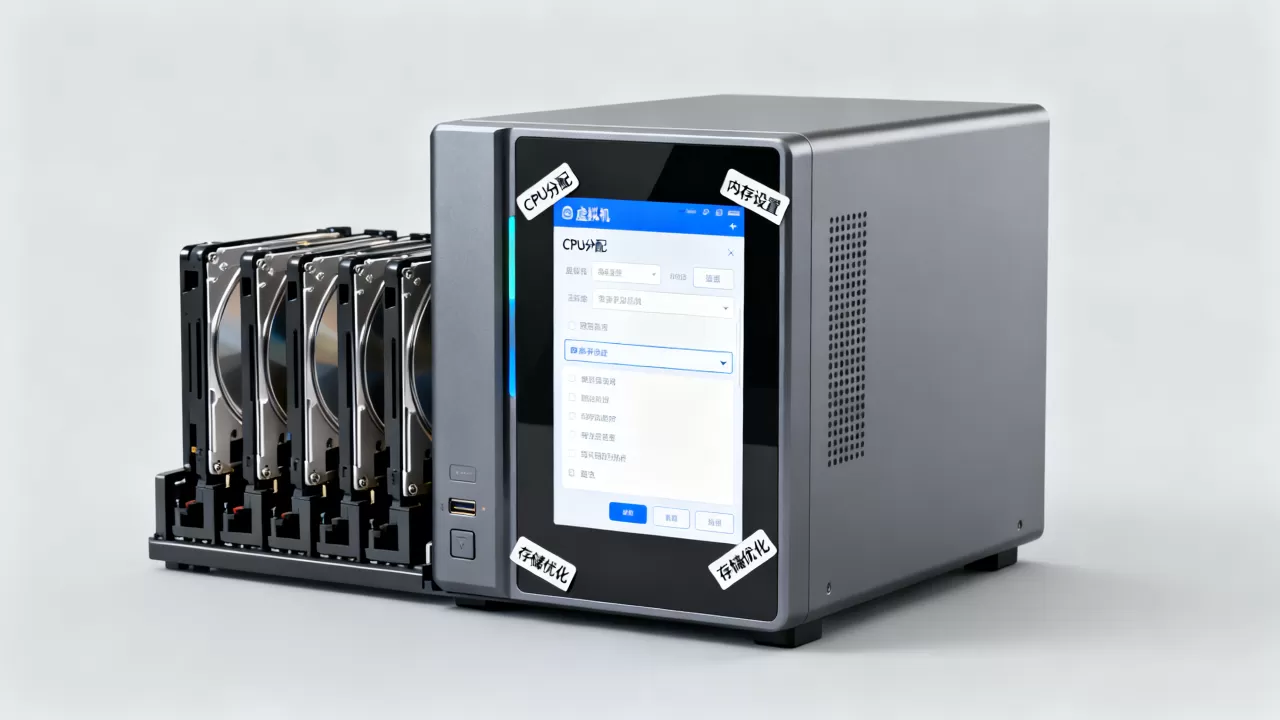
这类场景对CPU的要求最低,反而是网卡虚拟化方式更关键,如果NAS网口支持SR-IOV或者虚拟交换机,体验会好很多。
Windows/Linux桌面系统:存储和内存都要堆
跑一个完整的桌面系统,比如Windows 11或Ubuntu Desktop,这是NAS虚拟机对性能要求最高的场景,核心需求是SSD随机读写能力和足够的内存。
| 硬件项 | 最低配置 | 推荐配置 |
|---|---|---|
| CPU核心数 | 4核 | 6核以上(休闲游戏或编译场景) |
| 内存分配 | 4GB | 8GB-16GB |
| 系统盘位置 | SATA SSD | NVMe SSD或PCIe SSD |
| 存储池 | RAID1(两个SSD) | 独立SSD池,与NAS数据盘隔离 |
这里有个容易踩的坑:你给虚拟机分配4颗核心、16GB内存,但系统镜像放在机械硬盘上,打开浏览器都要等几秒,桌面虚拟机存储介质比算力更敏感,一个200元出头的家用SSD,体验提升远大于加几百块CPU。
Docker替代场景:轻量虚拟机够用了
现在不少人把NAS虚拟机当作跑服务的替代方案比如单独跑一个Ubuntu虚拟机,里面放一些Docker容器,这类负载对性能要求不高,但对稳定性有硬要求,建议:
- CPU:2核到4核即可,不要让虚拟机占用全部物理核
- 内存:虚拟机内分配2GB到4GB,同时确保宿主内存有余量
- 存储:虚拟机镜像放SSD,数据卷可以放HDD池,两者分离
这个场景的配置逻辑是“够用就好”,把省下的资源留给NAS本身的文件服务。
价格参考:如果预算紧张,一个500GB的NVMe SSD加上16GB内存升级,大概在400到600元区间(不同渠道价格浮动较大),就能让NAS虚拟机日常体验有明显改观,如果预算充足,可以考虑插满32GB内存并加装1TB SSD,这是NAS虚拟机“不掉链子”的稳妥方案。
NAS虚拟机卡顿排查:三步找到性能瓶颈
如果你已经建好了虚拟机,但用起来还是卡,不用急着升级硬件,先做排查,很多时候是配置层面的问题。
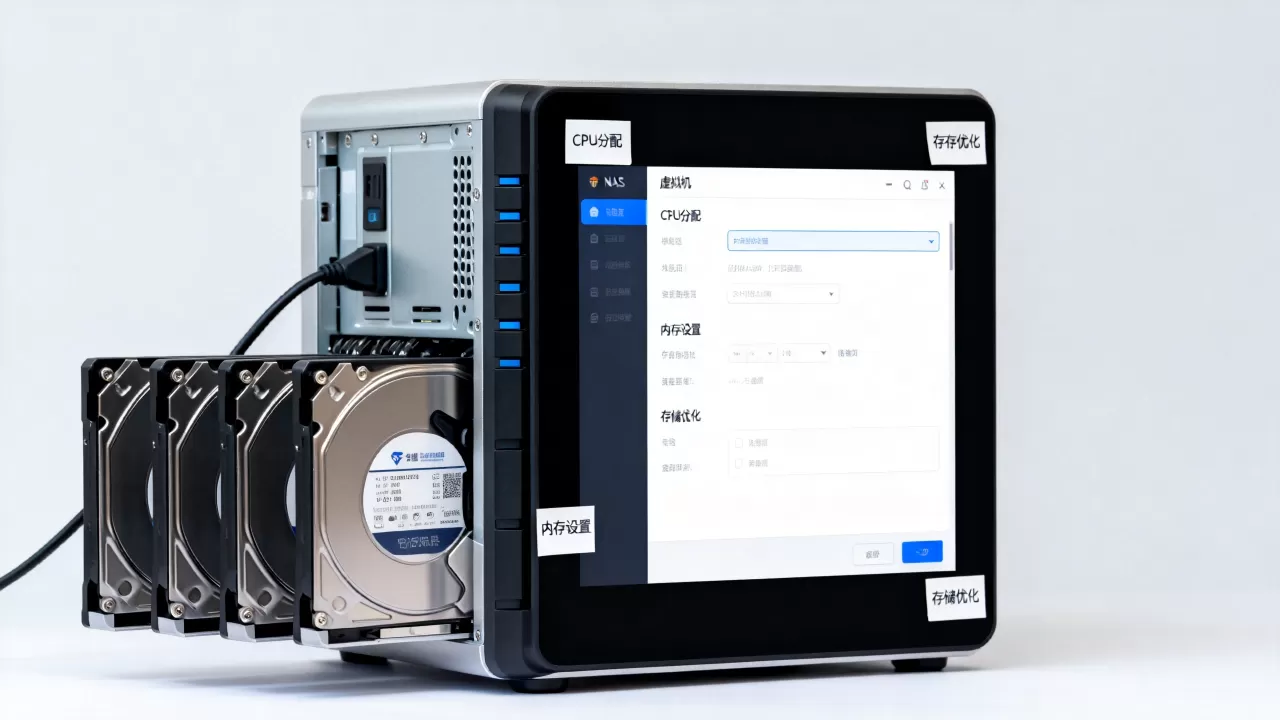
第一步:看存储延迟和IO占用
进入NAS的后台,打开资源监控,重点看磁盘活动时间和平均响应时间这两个指标。
- 打开群晖的“存储管理器”或威联通的“存储与快照总管”,查看存储池的IOPS表现
- 找到虚拟机镜像所在的存储池,观察持续运行时的磁盘占用率
- 如果磁盘活动时间长期在80%以上,且响应时间超过20毫秒,基本可以断定是存储瓶颈
这种情况下,换SSD或者调整虚拟机磁盘的存储位置是优先方案,比加CPU管用。
第二步:检查内存交换频率
在NAS的终端工具里,可以用命令行确认内存压力,以群晖或威联通为例,通过SSH进入系统后运行:
free -h查看swap那一行的used值,如果swap被大量占用,说明物理内存已经不够,系统正在频繁把内存数据写入磁盘,这会表现为虚拟机整体“发飘”,操作延迟忽高忽低。
解决方案很简单:关掉其他不用的虚拟机或Docker容器,或者直接加内存条,内存是NAS虚拟机性价比最高的升级项。
第三步:确认CPU调度和核心分配
NAS虚拟化平台默认的CPU分配方式,有时会让虚拟机内的多线程应用表现异常,需要注意一个细节:不要把所有物理核心都分配给虚拟机,比如你的NAS是四核CPU,给虚拟机分配3核或更少即可,保留至少一个核心给NAS系统本身处理文件服务和网络请求。
如果NAS支持CPU权重或优先级设置,建议把承担主要业务的虚拟机优先级调高,这个在群晖VMM的虚拟机设置里叫“CPU限制”,在Proxmox VE里叫“CPU权重”,找到对应选项调整就行。
交作业式的收尾:虚拟机性能优化是一个“木桶效应”,存储、内存、CPU调度都到及格线以上,整体体验才算真正流畅,如果你家底厚实,直接上全SSD存储池加32GB内存,那基本可以告别“卡”字。
NAS虚拟机怎么选系统与平台?
不少人把“卡不卡”归结到NAS品牌上,其实平台选错也会直接降低虚拟机的硬件利用率。
群晖VMM:操作简单但硬件门槛略高
群晖的Virtual Machine Manager(VMM)对新手友好,创建虚拟机全程图形化操作,但它的资源调度偏向保守,虚拟磁盘默认格式(qcow2)在高并发写入时效率较低,如果你用群晖,记住两点:虚拟机镜像必须放SSD或NVMe存储池;不要用单盘SHR存储放置虚拟机
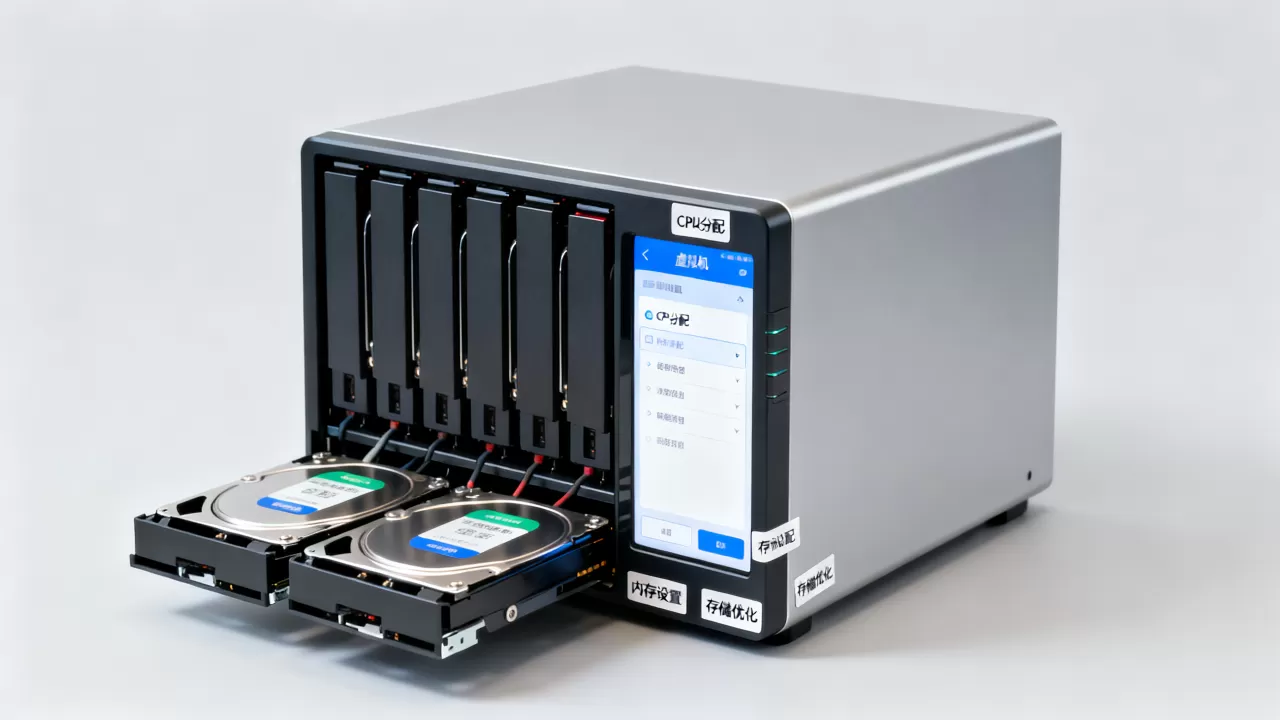
,至少组建RAID1。
威联通Virtualization Station:方案灵活但依赖网络配置
威联通在虚拟机功能上开放度更高,对PCIe设备直通支持得更好,但它的网络配置相对复杂如果虚拟交换机没设置好,会出现虚拟机内网卡吞吐低、丢包高的情况,用威联通的用户,重点检查“虚拟交换机”页面的连接类型,优先选择基于物理万兆口的链路。
Proxmox VE(PVE):性能释放最彻底,但需要另装系统
如果你想压榨NAS虚拟机的性能,把NAS当底层存储、另装Proxmox VE是更硬核的选择,PVE对虚拟化层CPU开销的控制更好,支持GPU直通、PCIe直通,虚拟磁盘格式也支持性能更好的raw或zvol,代价是:NAS的原有功能(文件共享、相册管理)需要你自己在PVE里用软件重新搭建,这个路线适合愿意折腾的用户。
系统平台的选择原则是:以你熟悉的NAS系统优先,把硬件配置补齐,比换平台带来的收益大得多。
NAS虚拟机相关问题解答
NAS上跑虚拟机,内存多大才不卡?
这取决于你要跑什么,只跑一个软路由虚拟机,4GB物理内存够用;跑一个轻量Linux服务器,建议8GB起步;跑Windows桌面系统或同时开两台以上虚拟机,16GB是安心线,另外要注意,NAS系统本身、Docker容器、文件服务会吃掉一部分内存,实际给虚拟机的分配量不应占总内存的70%以上。
虚拟机镜像放在机械硬盘上,是不是一定卡?
不一定,但体验大概率不如SSD,如果虚拟机只是在待机状态,机械硬盘尚可接受,只要虚拟机开始做系统更新、软件安装、数据库读写等操作,机械硬盘的随机IO性能就会暴露短板,表现为点击操作延迟、打开程序转圈,即使硬盘是7200转的NAS专用盘,随机读写能力也与入门SATA SSD有不小差距,所以不是“一定卡”,而是“很可能卡”。
群晖和威联通哪个跑虚拟机更流畅?
这是个老生常谈的问题,但答案不能一概而论,群晖VMM的策略偏保守,适合常规负载;威联通Virtualization Station的硬件直通选项更多,适合直通GPU或网卡的场景,但配置门槛更高,同为Intel平台、相同内存和SSD条件下,两者日常轻负载差异实际不大,真正拉开差距的是底层虚拟化平台的资源调度方式,以及你对存储池的规划方式,组一台全SSD存储池的群晖,用起来体验大概率优于机械硬盘存储池的威联通。