服务器自动删除文件的定时设置核心是crontab+find组合,保留规则靠-mtime参数控制,这套方案能同时解决磁盘空间和日志留存两大痛点。
服务器日志和备份文件越积越多,磁盘告警邮件一封接一封,手动清理治标不治本,真正省心的做法是把清理逻辑写进脚本,交给系统定时调度,这套方案不复杂,但细节决定成败,下面把定时设置和保留规则拆开揉碎讲清楚。
服务器自动删除文件脚本怎么设置定时任务
定时任务的主战场是crontab,它是Linux系统内置的调度器,负责按计划执行命令,写一个删除脚本很简单,难点在于让它在正确的时间运行,且不误删数据。
先写一个安全的删除脚本
脚本本身的逻辑比定时本身更值得花心思,一个标准的清理脚本包含三个要素:目标路径、匹配规则、保留周期,以下是一个经过实际生产验证的脚本模板:
#!/bin/bash
# 清理超过7天的临时文件
find /data/temp -type f -mtime +7 -name ".tmp" -exec rm -f {} ;
# 清理超过30天的日志归档
find /var/log/app/archive -type f -mtime +30 -exec rm -f {} ;
这个脚本做了两层保护:
- 限定后缀名,不碰无关文件
- 用绝对路径,避免相对路径出错
如果担心误删,先用ls -l代替rm -f跑一遍,确认输出无误再切换成正式清理命令,这是运维老手惯用的安全手段。
用crontab挂上定时任务
脚本手动执行没问题后,授权并挂进crontab:
chmod +x /usr/local/bin/cleanup.sh
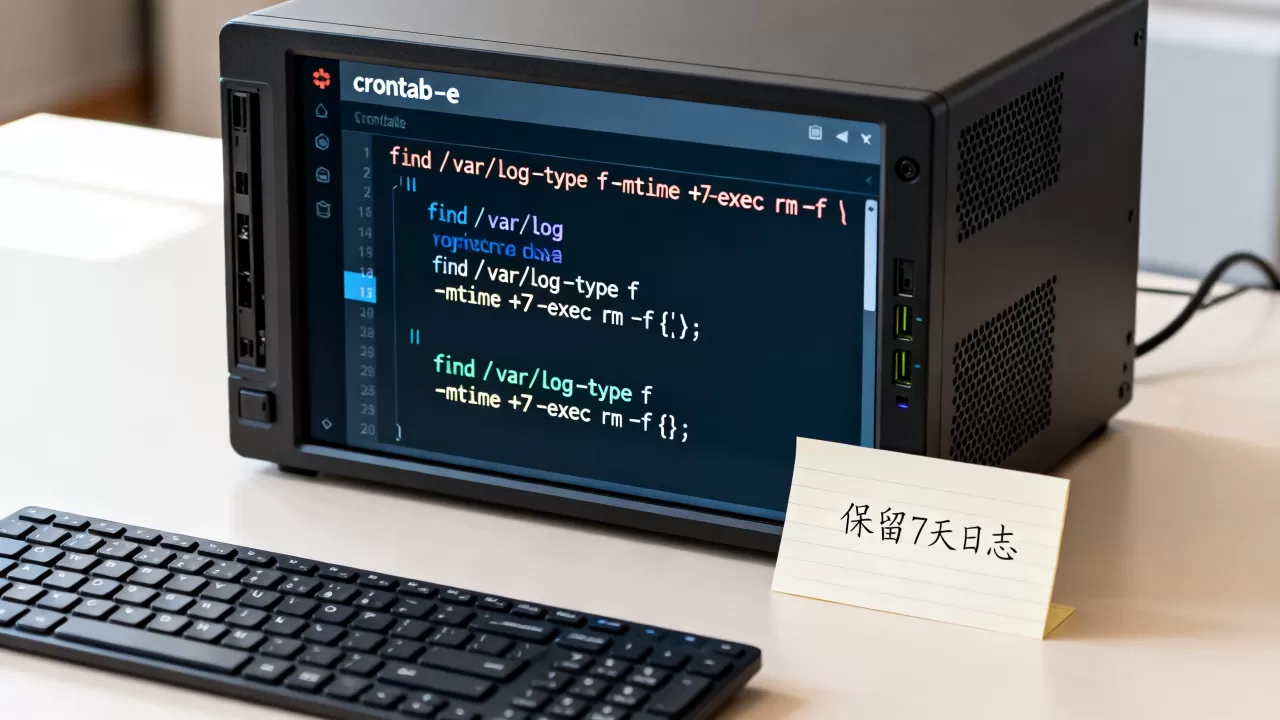
crontab -e
在打开的编辑器中添加一行:
0 2 /usr/local/bin/cleanup.sh这行的含义是每天凌晨2点整运行脚本,选凌晨执行是行业共识,这个时段业务流量最低,清理操作对用户影响最小。
cron表达式有五个字段,依次是分钟、小时、日期、月份、星期,常用写法看这张表:
| 表达式 | 执行时机 |
|---|---|
0 3 |
每天凌晨3点 |
30 4 0 |
每周日凌晨4点30分 |
0 1 1 |
每月1日凌晨1点 |
/30 |
每30分钟 |
设置完成后用crontab -l确认已生效,如果想观察实际执行情况,查看/var/log/cron
日志即可。
清理失败后的邮件通知机制
定时删文件最怕的不是没执行,而是执行时报错但没人知道,crontab默认会把输出以邮件形式发给当前用户,服务器装了mailx的前提下,可以直接在脚本末尾追加一行通知逻辑:
echo "清理完成于 $(date)" >> /var/log/cleanup.log
日志留痕远比实时通知更实际,排查问题时有据可查,比事后回忆可靠得多。
日志保留天数与备份清理规则怎么配
保留规则回答的问题是:文件该留多久,以及怎么精确地只删超期的那个部分。
mtime参数的精确含义
find命令的-mtime是保留规则的核心,它的判定逻辑容易让人绕晕,行业共识是:-mtime +7匹配修改时间超过7天前的文件,-mtime 7匹配恰好7天前的文件,-mtime -7匹配7天内的文件。
实际使用中要用+n形式,它代表严格大于n天,例如保留30天日志:
find /var/log/app -type f -name ".log" -mtime +30 -delete
这条命令会在指定目录下找出所有超过30天未被修改的.log文件,并直接删除,用-delete代替-exec rm -f效率更高,但建议先在测试目录验证路径无误。
定时清理备份文件按保留周期分层管理
备份文件和管理日志的保留规则有差异,一个通用做法是按周期分层:
- 每日备份保留7份
- 每周备份保留4份
- 每月备份保留3个月
这个三层级的策略在运维圈被广泛验证过,既能应对误删回滚,又不会无限占用存储,将上述规则落地为脚本时,用通配符加时间戳的方式来实现:
find /backup/daily -type f -name ".tar.gz" -mtime +7 -delete
find /backup/weekly -type f -name ".tar.gz" -mtime +28 -delete
find /backup/monthly -type f -name ".tar.gz" -mtime +90 -delete
这里的7天、28天、90天分别对应周、月、季度留存窗口,与备份频率形成节奏配合。
空目录残留问题的额外处理
文件删除后,存放它们的目录会一直留着,时间久了照样占用inode,建议在清理脚本里补充一行:
find /backup/daily -type d -empty -delete
这条命令只删空目录,不会影响还存放着文件的父级目录,把它放在文件清理之后执行,顺序上没有问题。
定时清理文件的精细控制方法与常见误区
保留规则看似简单,实际操作中踩坑的人不在少数,以下几个细节决定了整套机制是否真正可靠。
通配符陷阱与特殊字符转义
脚本中同时出现通配符和特定后缀时,注意路径不能带空格。
find /data/upload files -type f -mtime +3 -delete
这条命令会因为路径中的空格被拆分成两个参数而执行失败,正确写法是用反斜杠转义或直接引号包裹路径:
find "/data/upload files" -type f -mtime +3 -delete
避免误删正在写入的日志
程序正在写入的日志文件被find匹配到删除,会导致句柄泄漏,磁盘空间无法释放,业界常规防护是在删除条件中加一层进程检查,或者按日志文件的后缀做.log.2026-01-01格式匹配,只对带日期标记的归档文件执行清理。
分目录独立配置保留策略
不同业务场景对数据存留的要求不同,支付类日志需要按监管要求保留至少一年,而临时缓存文件可能只保留一天,没必要在同一个脚本里强行统一规则,建议为不同路径单独写清理规则:
# 缓存目录狠一点
find /var/cache/app -type f -mtime +1 -delete
# 业务日志留存一周
find /var/log/app/business -type f -mtime +7 -delete
# 合规日志留存一年
find /var/log/app/compliance -type f -mtime +365 -delete
三段逻辑各管各的目录,互不干扰,后续要调整某一类的留存周期,改起来也快。
磁盘空间清理脚本的验证方式与执行监控
脚本上线前试运行、上线后看日志,两个步骤都不能省。
上线前做一次演练
先在一个临时目录制造一些旧文件:
mkdir /tmp/cleanup_test
touch -d "10 days ago" /tmp/cleanup_test/old.log
touch /tmp/cleanup_test/new.log
然后执行删除命令,确认只有old.log被移除,new.log完好无损,验证通过后再将脚本投入生产。
确认脚本没有被定时任务的PATH坑到
crontab执行环境不同于手动登录的shell,PATH变量更干净,脚本里所有命令务必使用绝对路径,比如/usr/bin/find代替直接写find,否则可能遇到命令找不到的报错,最稳妥的方式是在脚本开头显式声明:
#!/bin/bash
PATH=/usr/local/sbin:/usr/local/bin:/usr/sbin:/usr/bin:/sbin:/bin
服务器日志清理脚本定时设置失败怎么排查
实际运行中常见的现象是:脚本手动跑一切正常,crontab一到点就罢工,先查这三处。
检查crond服务状态
systemctl status crond
如果服务没在运行,定时任务自然不触发,重启服务后记得确认开机自启已开启。
检查脚本执行权限和换行符
脚本没有执行权限会静默失败,另一个隐蔽问题是Windows编辑器保存时留下的CRLF换行符,会让Linux解释器报错,用sed -i 's/r$//'脚本路径转一下即可。
查看cron日志定位原因
grep CRON /var/log/cron
这个操作能直接看到每次任务的执行记录和错误信息,定位问题或确认执行周期都依赖它。
自动化清理与人工审计的最佳配合节奏
定时清理不等于无人值守,定期人工审视脚本本身的合理性仍然必要,建议每月底快速过一遍:
- 确认磁盘占用率走势,看看清理节奏是否匹配新增速度
- 抽查清理日志,确认没有异常删除
- 核对备份恢复演练结果,确认留存的数据能正常使用
这套节奏配合自动化的定时清理脚本,能最大限度降低磁盘写满的风险,同时保证恢复能力不退化,近年来的运维实践表明,把清理动作交给脚本、把校验动作留给人工,是最合理的分工方式。
服务器自动删除文件脚本设置定时与保留规则的常见疑问
Q:crontab设置的清理脚本可以精确到分钟级别吗?
可以,cron表达式本身支持任意分钟粒度,实际使用中,建议至少间隔30分钟以上,避免高频率清理给磁盘IO带来额外压力,精确到秒则无法通过cron原生实现,需要借助循环加sleep的方式处理。
Q:Windows服务器上怎么设置自动删除文件的定时任务?
Windows环境使用任务计划程序配合PowerShell脚本实现,在PowerShell中使用Get-ChildItem加Where-Object筛选文件修改时间,然后调用Remove-Item执行删除,任务计划程序触发器和crontab本质相同,都是基于系统调度服务按周期触发任务。
Q:find命令的-delete参数会不会删除非空目录?
不会。-delete对非空目录会返回错误信息并跳过,只有空目录才会被删除,因此使用-delete删除文件时相对安全,不需要额外担心目录被连带清除。