虚拟机安装报错,先别急着重装系统,多数情况是虚拟化开关、镜像文件损坏或软件冲突在捣乱,按步骤排查十分钟内能定位。
虚拟机安装失败的常见报错,先对号入座
咱们在实际操作中遇到的报错,其实就那么几类,你回想一下报错时的弹窗截图,大概能分成以下五种:
- 提示“VT-x/AMD-V 未启用”:这类报错通常出现在VMware或VirtualBox里,英文常见
VT-x is not available,中文版会写“此主机不支持Intel VT-x”,我跟你说,这不是电脑不支持,是主板BIOS里没开开关。 - 开机黑屏或卡在启动画面:虚拟机装完系统后,重启时黑屏没反应,或者一直转圈,多见于安装Linux或Windows系统时,镜像文件不完整。
- 报错“无法连接虚拟设备”:常见于VMware,比如
Cannot connect virtual device sda1,这类问题跟权限、驱动有关。 - 弹出蓝屏或系统崩溃:在虚拟机里安装Windows时,系统刚加载就蓝屏,直接原因多半是硬件虚拟化没生效,或者虚拟机配置里的CPU类型选错了。
- 提示“无法打开虚拟机”:后缀带
vmx的文件打开报错,常见于Workstation版本不兼容,或者旧版本残留的配置文件没清理干净。
如果你已经看清了弹窗内容,心里大概有底了,那咱们进入实际操作环节。
虚拟机安装失败原因排查清单
很多人一看到报错就以为系统坏了,其实在装虚拟机这个场景里,百分之七八十的原因是固定几个,行业共识认为,虚拟化设置未开启是最大源头,其次就是镜像文件和软件冲突。
第一步:进BIOS打开CPU虚拟化
这步绕不开,百分之九十的报错都能在这里找到答案,具体操作是:
- 重启电脑,开机时猛按
Delete键(华硕、微星主板),或按F2(戴尔、联想笔记本),或按F10(惠普),不同品牌进BIOS键位不同,开机第一屏底部会显示。 - 找到
Advanced(高级)菜单,或者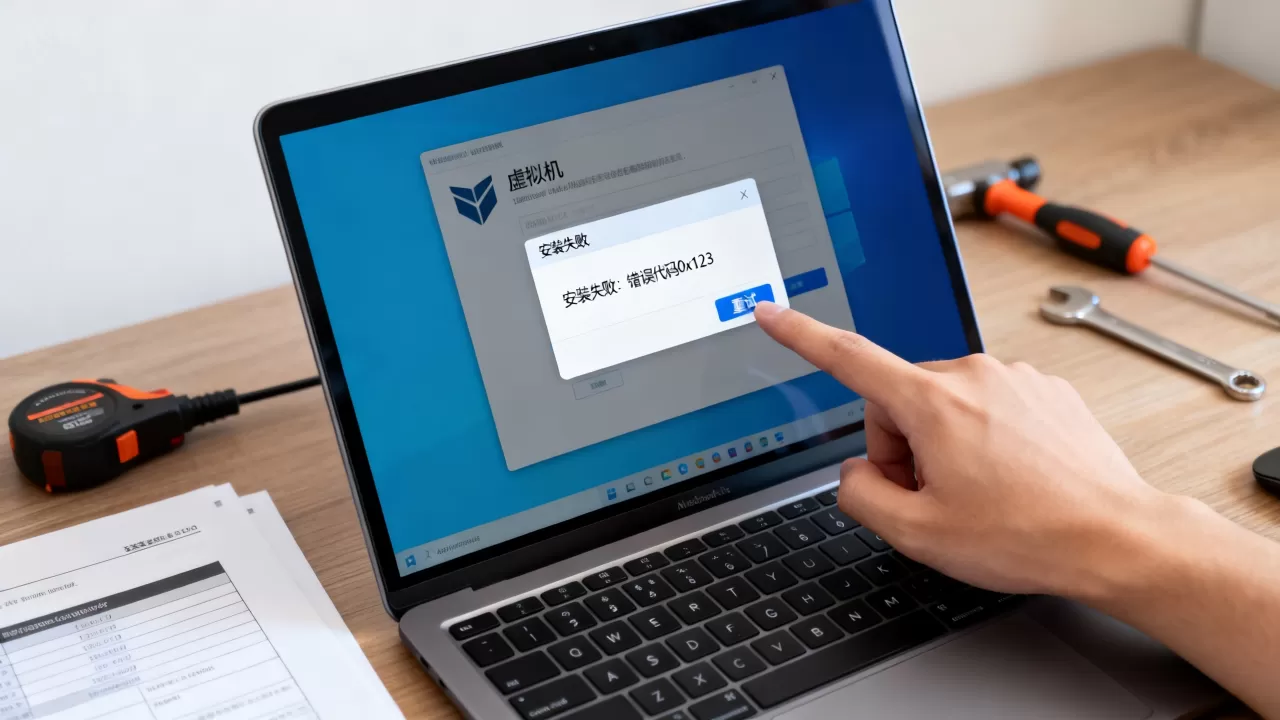
Configuration
Security等选项,具体名称看主板。 - 搜索关键词
Intel VT-x、SVM Mode或AMD-V,英文模式下一般是Intel Virtualization Technology或满足于AMD主板是SVM Mode。 - 将状态改成
Enabled,然后按F10保存退出。
需要注意:Intel的VT-x和AMD的SVM是两回事,别搞混,苹果笔记本用户注意,Mac的虚拟机报错通常不是这个原因,而是权限设置。
第二步:关闭Windows自带的Hyper-V和内核隔离
如果你用的是Windows 10或Windows 11,且之前装过WSL或Docker,那Hyper-V可能偷偷开着,和VMware严重打架,报错表现是“VMware Workstation与Hyper-V不兼容”。
关闭方法很简单:
- 打开“控制面板”→“程序”→“启用或关闭Windows功能”。
- 找到
Hyper-V、Windows虚拟机监控程序平台、虚拟机平台,把勾全去掉。 - 打开“设置”→“隐私和安全性”→“Windows安全中心”→“设备安全性”→“内核隔离”,把内存完整性关掉。
- 重启电脑。
这一步做完,大部分“无法启动虚拟机”的报错就能消失,业内专家指出,多数用户装虚拟机失败,其实是Hyper-V暗地里占用了虚拟化资源。
第三步:验证镜像文件是否损坏
镜像文件不完整很隐蔽,特别是那种BT下载或网盘秒传的文件,你下了一个4G的ISO,看似完整,实际校验值不对,装到一半报错或卡进度条,十有八九是它。
怎么验证?最靠谱的是计算哈希值,对比官方MD5或SHA1,网上有很多小工具,比如HashCalc,或者Windows自带的命令行:
打开命令提示符,输入certutil -hashfile D:ubuntu.iso SHA256,然后把结果和官网显示的值比对,如果不一样,换一个资源重新下载。
用U盘装的用户要注意:拷贝镜像时传输中断了也会导致文件损坏,重新复制一遍花不了几分钟。
第四步:调整虚拟机兼容性与硬件分配
有些人的硬件配置确实老,但也不是完全没救,虚拟机装好但报错“此主机不支持”时,可以试试把虚拟机版本调低,比如VMware里把“硬件兼容性”从17改成12,VirtualBox里把“版本”从Ubuntu 20改成18。

硬件分配别太贪心,给虚拟机分配内存时,不要超过物理内存的一半,比如你的电脑是8G内存,虚拟机给3G就好,给5G会直接卡死或蓝屏,CPU核心数也别全给,留两个给宿主机。
虚拟磁盘格式方面,如果老是与系统兼容出问题,把NVMe改成SATA,有时候会解决莫名其妙的“找不到硬盘”。
第五步:卸载重装虚拟机软件
别嫌麻烦,很多报错是虚拟机软件本身安装不完整导致的,卸载时要用DISA卸载干净,别直接在“控制面板”里点删除,因为部分服务还残留着,下次安装照样报错。
推荐的操作路径:
- 打开“设置”→“应用”,找到VMware或VirtualBox,右键卸载。
- 用
CCleaner或Windows自带的磁盘清理,扫一次注册表残留。 - 重新安装时右键选择以管理员身份运行。
- 安装路径不要有中文,直接默认C盘就行。
虚拟机安装报错的隐蔽炸弹:软件冲突与权限
如果上面五步都试过还不行,那问题往往藏在软件层面。
权限不够导致无法访问虚拟设备
很多人在VMware里选择ISO镜像文件时,弹窗报无法访问文件,这通常不是镜像坏了,而是虚拟机程序没有读取权限,尤其是安装在Program Files目录下时,解决方法是右键VMware快捷方式,勾选“以管理员身份运行”,然后把程序的兼容性设为Windows 10。
安全软件拦截虚拟化引擎
一些国产杀毒软件或安全管家会拦截虚拟机创建虚拟网络适配器,报错为“创建虚拟网卡失败”,你可以在安全软件里把虚拟机程序加入信任区,或者临时退出安全软件再试一次,注意,电脑上是Windows Defender的话,一般不会拦这个。
显卡驱动与显示加速冲突
安装虚拟机时,如果报错提示3D加速不可用

或者图形显示花屏、黑屏,更新显卡驱动是正解,特别你是N卡用户,用鲁大师或GeForce Experience都行,更新完后旧版本虚拟机的显示会明显恢复正常。
虚拟机安装失败后该不该放弃?一个冷静判断
说了这么多,其实你想快速判断能否救回,就按下面顺序过一遍:
- 是不是BIOS虚拟化没开?是就开。
- 是不是Hyper-V冲突?是就关。
- 是不是镜像文件没校验?是就重下。
- 是不是虚拟机版本太新?是就调低版本。
只要这四关过去,绝大多数机器都能正常跑起来,剩下的那种极个别情况,比如CPU太老(十年前的奔腾双核),或者主板硬件故障,那就不是软件能解决的。
装虚拟机本身就是折腾活儿,报错只是给你提个醒,让你回头检查细节,按这个逻辑走一遍,你大概率能在一个小时内把环境跑通。
Q&A:虚拟机安装报错怎么办?常见问题解答
问:虚拟机安装ubuntu总是卡在“失败”或“安装程序崩溃”这里,怎么办?
答:先确认你下载的是amd64版还是arm64版,别用错架构,其次检查ISO镜像的哈希值是否匹配官方,如果没问题,安装时选择“最小安装”模式,不装更新和第三方驱动,绕过网络配置,通常能顺利完成,装完后手动再装显卡驱动。
问:电脑配置一般,装虚拟机用VMware好还是VirtualBox好?
答:如果你机器内存小于8G或者CPU是老型号,VirtualBox更轻量,启动更快,配置低时卡顿感更小,如果是16G内存以上且要跑大型Linux系统,VMware稳定性更好,并且硬件兼容性调节更丰富,最终还是要看你的承受度。
问:虚拟机的系统装完后,虚拟磁盘空间不够用,能不能直接扩容?
答:可以,但要看虚拟磁盘类型,在VMware里可以编辑虚拟机设置,扩展磁盘容量,然后进入系统内用磁盘管理工具扩展分区,不过要注意,扩容前必须备份数据,因为操作不当会导致分区表损坏,系统直接起不来,行业共识是虚拟机磁盘容量建议一开始就给足40G。