虚拟机卸载光驱后系统无法识别,大多数情况下不是硬件坏了,而是虚拟设备状态、驱动或系统缓存没刷新,按顺序排查并重新扫描设备即可恢复。
为什么虚拟机卸载光驱后系统会“失联”
虚拟机里的光驱和物理机不太一样,它本质上是虚拟机配置文件里的一段虚拟设备描述,操作系统通过虚拟化层提供的接口来“看到”这个设备,当你把光驱从虚拟机设置里移除,理论上系统应该马上察觉到设备消失,但实际操作中,尤其是在Windows和Linux系统里,设备管理器或内核的设备列表不会立刻更新,系统还会保留着旧的设备记录,甚至出现驱动残留、盘符冲突、总线地址错乱等情况。
行业共识认为,这种问题的根源在于虚拟设备的热插拔机制并不总是能触发操作系统的即时应答,很多情况下,卸载光驱并不是真的“移除设备”,而是虚拟机软件只删除了配置项,系统底层还留着一段“幽灵设备”记录,导致系统以为自己还有光驱,但访问时又找不到目标。
虚拟机光驱卸载后找不到设备的原因排查
你的第一反应可能是在虚拟机的“此电脑”或“我的电脑”里找光驱图标,如果看不到,先别急着下结论,按以下步骤确认问题出在哪一层。
检查虚拟机设置里光驱是否真的被移除
在VMware Workstation中,打开虚拟机设置,查看“CD/DVD (SATA)”或“CD/DVD (IDE)”一栏,确认状态是“已连接”还是“未连接”,如果只是取消了“启动时连接”选项,光驱就不会随系统启动而加载,系统里自然看不到。
- 在VirtualBox里,选中虚拟机,点击“设置”->“存储”,查看控制器下方的光驱图标是否还在,如果显示“空”,说明光驱仍在但里面没有挂载镜像,系统可能识别为一个空白光驱。
- 若是彻底“移除设备”,存储树里不应该有光驱条目,如果仍有灰色条目,说明只是禁用了,并非卸载。
查看系统设备管理器里是否有残留设备
在Windows虚拟机里打开设备管理器,展开“DVD/CD-ROM 驱动器”,如果看到灰色的设备图标,或者带黄色感叹号的未知设备,就是系统还留着旧的光驱记录,需要在设备管理器里手动卸载这个残留设备,再点击“操作”->“扫描检测硬件改动”。
在Linux虚拟机里,查看 /dev/sr0 或 /dev/cdrom 是否存在,没有的话,运行 dmesg | grep sr 看内核是否上报光驱相关的错误信息,如果内核日志里完全没有任何光驱记录,说明问题出在虚拟机平台的设备配置层面,而不是操作系统驱动层面。
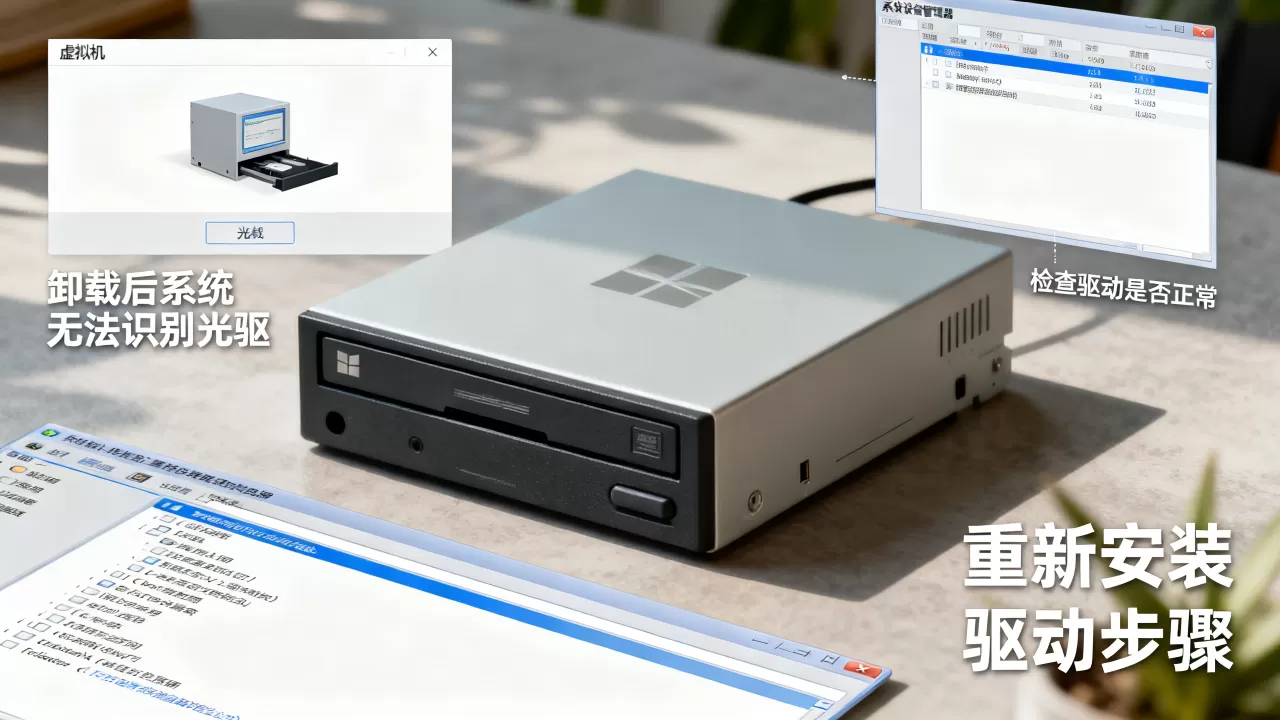
确认虚拟光驱连接的是IDE还是SATA控制器
虚拟机的存储控制器类型直接影响光驱的识别,VMware默认用SATA控制器连接光驱,VirtualBox则常用IDE/SATA混合模式,如果你把光驱从SATA控制器移到IDE控制器,或者反过来,系统需要重新扫描总线才能识别,老旧的光驱镜像文件如果挂载在非原生控制器上,Windows可能会识别为“未知USB设备”之类的错误。
虚拟机光驱卸载后系统无法识别的恢复步骤
这里给出可直接操作的恢复流程,按顺序尝试,不用跳步。
第一步:在虚拟机软件里重新添加光驱设备
这种方法适合刚卸载完就发现系统无法识别的情况。
在VMware Workstation / Player中:
- 关闭虚拟机(不是挂起,是彻底关机)。
- 点击“编辑虚拟机设置”。
- 点击“添加”按钮,选择“CD/DVD 驱动器”。
- 选择“使用ISO镜像文件”,指向一个本地镜像。
- 勾选“启动时连接”。
- 点击确定后启动虚拟机,看系统能否识别。
在Oracle VirtualBox中:
- 关闭虚拟机。
- 点击“设置”->“存储”。
- 在存储树下方点击“添加光驱”图标(光盘形状)。
- 选择“光盘”-> 选择虚拟光盘文件。
- 确保设备在控制器列表中处于启用状态。
- 启动虚拟机。
重新添加光驱的目的不是真的要装回一个光驱,而是让虚拟主板上的总线重新枚举一次设备,系统有机会重新加载光驱驱动。
第二步:在Windows虚拟机里强制扫描硬件改动
如果重新添加光驱后系统仍无法识别,需要强制触发系统设备枚举。
- 按下 Win + X,选择“设备管理器”。
- 在菜单栏点击“操作”->“扫描检测硬件改动”。
- 如果扫描不到任何设备变化,点击“查看”->“显示隐藏的设备”。
- 在“DVD/CD-ROM 驱动器”下找到灰色或半透明的光驱项,右键点击选择“卸载设备”。
- 卸载后再次点击“操作”->“扫描检测硬件改动”。
多数情况下,这个操作会让系统重新加载光驱驱动并自动分配盘符,如果设备管理器完全没有光驱类目,说明系统总线上没有检测到光驱信号,问题可能出在虚拟机上的南桥或存储控制器驱动上。
建议安装VMware Tools或VirtualBox增强功能,这两个工具包里包含虚拟硬件驱动,能帮助系统更好地响应虚拟设备热插拔事件。
第三步:在Linux虚拟机里手动挂载块设备
Linux 系统对光驱的识别依赖 udev 和内核模块,光驱设备在卸载后可能没有被 udev 正确清理,导致
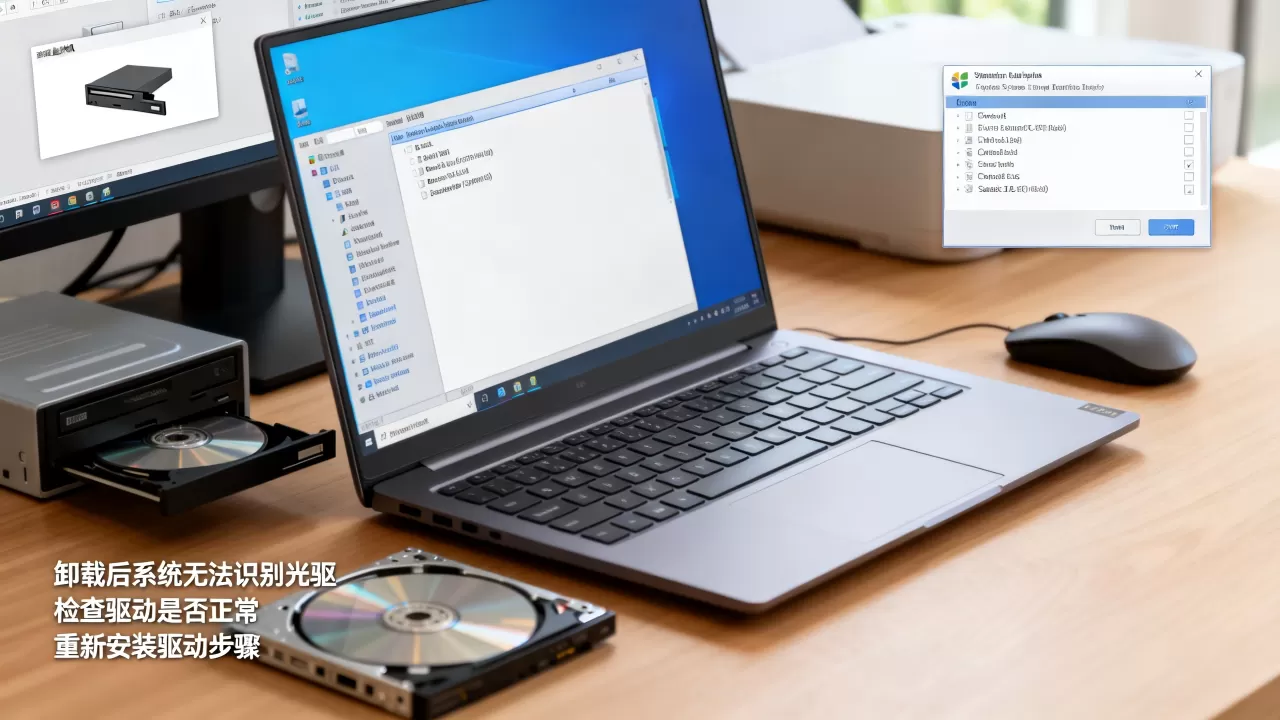
lsblk 里看不到设备但 /dev 里有残留节点。
在终端执行以下命令:
sudo udevadm trigger
sudo udevadm settle
然后查看设备列表:
lsblk
dmesg | grep -i cdrom
ls -l /dev/sr
dmesg 中有 sr0 相关记录但 lsblk 没有显示,尝试手动挂载:
sudo mkdir -p /mnt/cdrom
sudo mount /dev/sr0 /mnt/cdrom
mount 提示找不到 /dev/sr0,说明内核尚未创建该节点,执行 modprobe sr_mod 加载光驱模块,再执行上述命令。
第四步:检查虚拟机的BIOS引导顺序和启动项
有些虚拟机在卸载光驱后,BIOS里的引导项仍引用旧的设备路径,这会导致系统启动时卡在硬件检测界面,或者在Windows启动阶段设备服务无法初始化,进入虚拟机的固件设置(开机时按F2进入BIOS Setup,或通过虚拟机启动配置改为“BIOS”),查看Boot Order里是否还有“CD-ROM Drive”或“Legacy CD”选项,把它从启动顺序中移除,保存重启。
如果你的虚拟机使用的是UEFI引导模式,部分固件版本对移除光驱后的设备列表更新较慢,可以尝试在虚拟机设置里把固件从UEFI切换为BIOS(注意此操作可能影响系统引导方式,需谨慎),或者使用UEFI shell里的 reconnect -r 命令重置设备连接。
第五步:检查虚拟机配置文件中的设备ID冲突
这是较高阶的操作,适用于虚拟机软件的配置文件里残留了旧光驱ID导致系统无法识别新光驱的场景,以VMware为例,虚拟机的 .vmx 文件中会记录每个设备的ID,包括光驱的 ide1:0.deviceType 或 sata1:0.fileName 等字段,如果配置文件里存在两个相同设备名的条目,系统就不知道该识别哪一个。
- 用文本编辑器打开虚拟机的
.vmx文件(先在虚拟机软件里移除所有光驱设备并关机)。 - 搜索其中包含
cdrom、ata、sata关键字的行,删除或注释掉旧光驱条目。 - 保存后重新打开虚拟机并手动添加一个光驱。
需要注意的是,直接编辑 .vmx 文件前应保留副本,避免重大配置错误导致虚拟机无法启动。
VMware虚拟机光驱不识别怎么恢复正常
如果你在VMware Workstation里反复尝试仍无法识别,还有一个另辟蹊径的办法:替换虚拟机的设备节点类型。
在虚拟机设置中,把光驱的虚拟设备节点从SATA改为IDE,或从IDE改为SATA,强制系统重新执行一次设备发现,操作方法很简单,编辑虚拟机设置 -> 选择光驱 -> 点击“高级” -> 在“虚拟设备节点”处切换为其他接口。
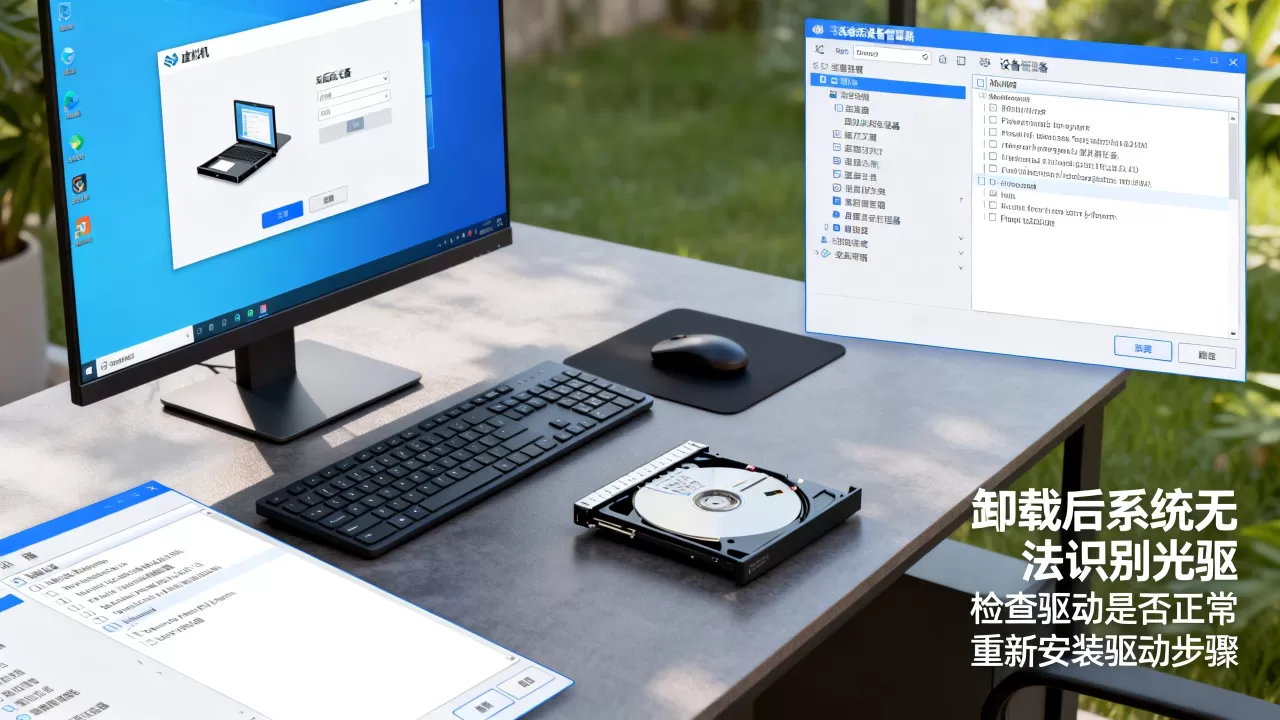
近年来的用户反馈表明,SATA节点下的光驱在热插拔后更容易出现系统无法识别问题,而IDE节点虽然速度稍慢但兼容性更稳定,如果你用的是老旧Windows系统(如Windows 7或XP),更建议直接使用IDE节点,因为这类系统对SATA控制器的原生驱动支持不如新系统完善。
虚拟机光驱卸载后识别不了是否一定要重装系统
多数情况下不需要,除非你在卸载光驱的同时误删了系统分区或存储控制器的驱动,否则光驱识别问题不会影响系统核心文件。
但有一种例外情况:如果卸载光驱后你在设备管理器里看到存储控制器本身也报错(标准SATA AHCI控制器”出现感叹号),那就需要优先修复存储控制器驱动,修复方法是去虚拟机软件安装目录下找到驱动文件夹,手动更新控制器驱动。
- VMware的驱动安装包位于
VMware Workstation安装目录下的tools子目录。 - VirtualBox的增强驱动位于
VirtualBox安装目录下的VBoxGuestAdditions.iso文件中。
先挂载这个ISO作为光驱,在系统里执行安装,让虚拟存储控制器驱动恢复正常后,再检查光驱设备。
常见问题问答
虚拟机卸载光驱后系统无法识别怎么办
先确认虚拟机设置里光驱是否已彻底移除,然后在设备管理器或 /dev 下查找残留设备记录,执行“扫描检测硬件改动”或 udevadm trigger 让系统重新枚举设备,若仍无法识别,需要重新添加一个光驱设备,切换到其他虚拟设备节点,或检查虚拟机配置文件中的设备条目是否有冲突。
虚拟机光驱无法识别时,怎么从系统分区挂载光盘镜像
如果虚拟机没有光驱设备但你需要镜像里的内容,可以用 mount -o loop 直接挂载安装了增强工具的ISO镜像文件,在Windows虚拟机中,可以在文件管理器里右键选择“连接到VHD”,或者直接在虚拟机软件里为ISO文件创建虚拟磁盘分区,如果ISO文件是ISO9660格式,使用Windows Server 2026及以上的版本可以不依赖光驱直接双击打开ISO文件浏览内容。
VMware虚拟机卸载光驱影响下次识别吗
如果仅仅是在操作系统里卸载光驱设备(禁用或移除驱动),下次启动虚拟机时还会自动恢复,如果是在虚拟机设置中把光驱从设备列表中删掉,重启后系统不会自动找回光驱,需要手动添加光驱设备并挂载ISO镜像,建议在删除光驱前,先把系统里相关的“CD-ROM驱动器”驱动卸载干净,再进行配置变更。