虚拟机卡顿的根源在于资源分配失衡,正确做法是按需配置、按场景优化,而非一味加高配置。多数情况下,卡顿并非硬件不够,而是VMware或VirtualBox的默认设置与宿主机产生了资源争抢,本文直接给出排查路径和可落地的调优方案。
先判断瓶颈在CPU还是内存
打开任务管理器,切到性能选项卡,观察运行虚拟机时的CPU利用率和内存占用曲线,如果CPU飙到90%以上而内存还有富余,问题出在处理器分配;如果物理内存被占满且虚拟机内部频繁转圈,则属于内存不足,另一种隐蔽情况是磁盘占用率长期100%,这是硬盘读写速度拖了后腿,多见于机械硬盘或SMR叠瓦盘。
- 打开虚拟机的同时观察宿主机的资源监视器
- 对比虚拟机内部任务管理器与宿主机性能数据
- 若虚拟机内CPU不高但宿主机卡顿,查虚拟化嵌套设置
调整CPU分配避免超线程争抢
不少用户习惯给虚拟机分配“越多越好”的处理器核心,这反而会加剧卡顿,行业共识认为,核心分配应遵循不超过物理核数一半的原则,例如4核8线程的CPU,给虚拟机分配2核即可;8核16线程的CPU,分配4核足够。
在VMware中打开虚拟机设置,进入处理器选项卡,把处理器数量改为1,每个处理器的内核数改为2或4,同时勾选“虚拟化Intel VT-x/EPT或AMD-V/RVI”,VirtualBox则需进入系统→处理器,将“执行上限”保持100%不变,但降低处理器数量。
另一个关键参数是“偏好”模式,VMware的虚拟化CPU性能计数器默认开启,会带来额外开销,在.vmx配置文件中加入monitor.virtual_exec = "hardware"可强制使用硬件虚拟化,减少模拟层消耗。
内存分配的动态平衡策略
内存占用高不等于需要无限加内存,虚拟机内存属于独占资源,分配后宿主机无法回收复用,建议优先保证宿主机至少有4GB可用内存,再将剩余物理内存的一半分配给虚拟机。
例如宿主机16GB内存,虚拟机分配8GB,剩下8GB供宿主系统运行,若宿主机本身需要运行浏览器、开发工具等多任务场景,虚拟机内存应下调至6GB甚至4GB。
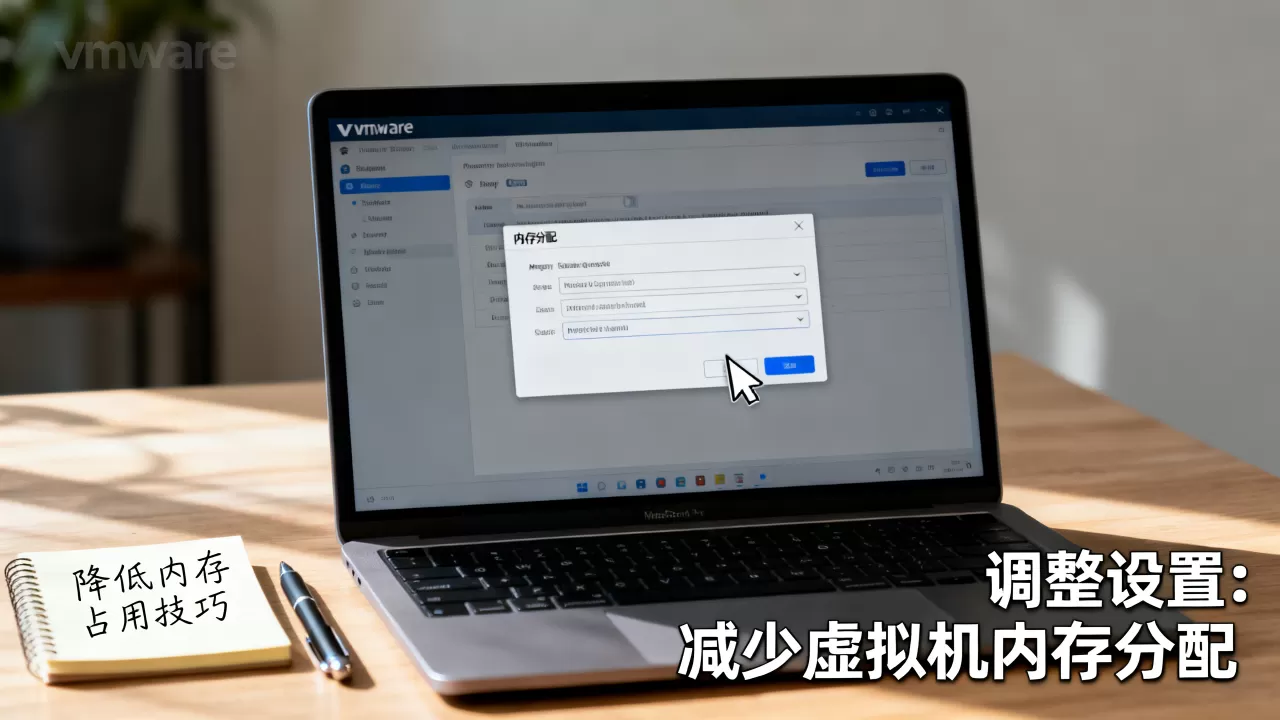
开启内存自动整理功能,VMware中编辑虚拟机设置→内存,勾选“预留所有客户机内存”,VirtualBox则在设置→系统→主板中启用“启用绝对指针”和“内存压力控制”,这两项能让虚拟机在内存紧张时主动释放缓存页。
磁盘I/O是常被忽视的隐形杀手
机械硬盘运行虚拟机时,随机读写性能远低于SSD,这是卡顿的常见诱因。将虚拟机镜像迁移至固态硬盘通常能带来质的提升,若无法迁移,可尝试以下优化。
在VMware中,虚拟机设置→硬盘→高级,将“磁盘模式”改为独立持久,同时把“I/O控制器”切换为NVMe,VirtualBox则需在设置→存储中把硬盘控制器改为“SATA AHCI”或“NVMe”,并勾选“固态硬盘”选项。
清理虚拟机磁盘冗余,Windows客户机内运行磁盘清理工具,删除临时文件和休眠文件,然后在VMware菜单栏选择虚拟机→管理→压缩磁盘,VirtualBox对应功能位于“虚拟介质管理”中,可压缩动态分配的VHD/VDI文件,回收未使用的空间。
显卡与显示参数的取舍
虚拟机内图形性能差并非显卡问题,而是显示模拟方式造成的,VMware默认使用“自动”图形类型,建议手动改为“OpenGL 3.3”兼容模式,VirtualBox则需在设置→显示→显卡控制器中选VBoxSVGA或VMSVGA,并分配128MB显存。
关闭客户机内的视觉效果能明显降低GPU模拟开销,进入Windows客户机的系统属性→高级→性能设置,选择“调整为最佳性能”,关闭动画、透明效果和阴影,Linux客户机可切换为轻量桌面环境如Xfce或LXDE,相比GNOME资源占用降低近三分之一。
远程桌面协议是另一种思路,VMware Workstation支持在虚拟机内启用RDP或VNC,通过宿主机远程访问图形界面,此时显卡模拟负载转移至客户机网络栈,整体流畅度反而更高。
虚拟化嵌套与超频相关的高级调整
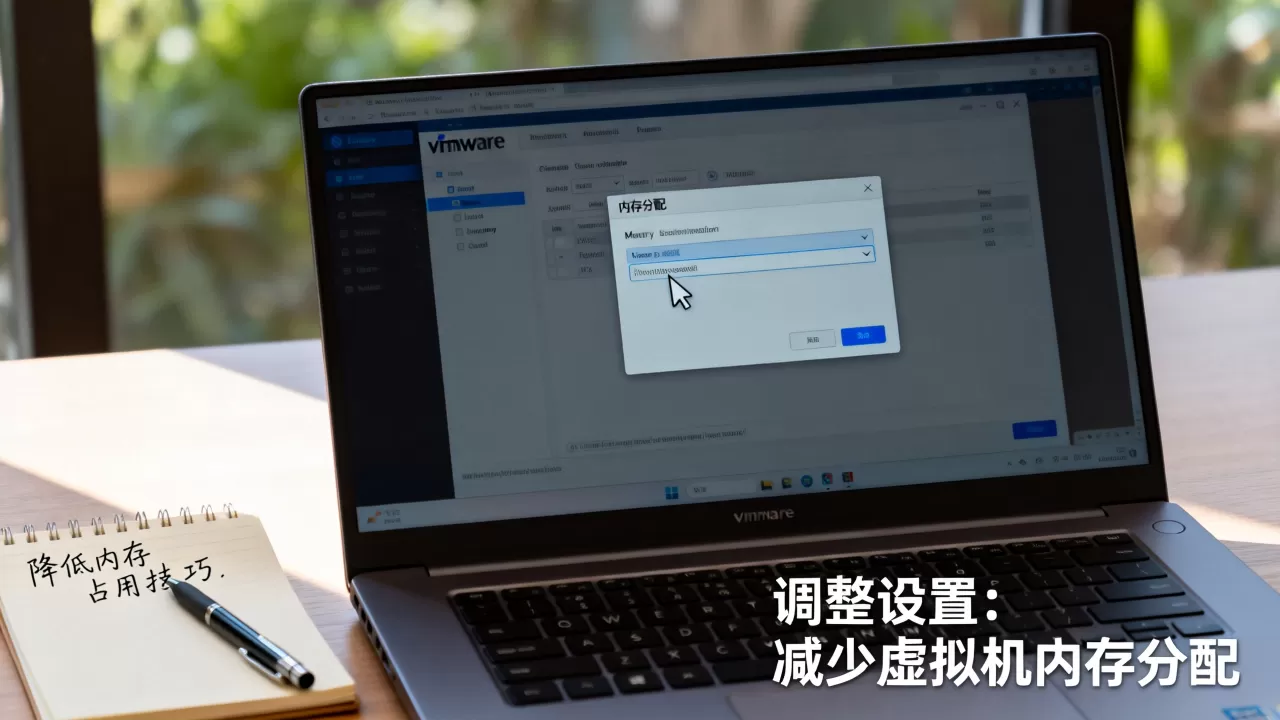
若宿主机BIOS中未启用VT-x或AMD-V,虚拟机只能走纯软件模拟,性能大打折扣,重启进入BIOS设置,找到Intel Virtualization Technology或SVM Mode,设置为Enabled,部分主板中该选项名称可能为“Virtualization Extensions”或“Vanderpool”。
Windows宿主机还需确保Hyper-V未与VMware冲突,打开控制面板→程序和功能→启用或关闭Windows功能,取消勾选Hyper-V、Windows虚拟机监控程序平台和内存完整性,这三项服务会抢占VT-x资源,导致VMware只能回退到半虚拟化模式。
Linux宿主机使用KVM方案的用户,检查/proc/cpuinfo中的vmx或svm标记,若存在,改用virt-manager并开启“主机CPU”模式,性能接近原生,对于需要运行嵌套虚拟化的用户(在虚拟机中再装虚拟机),务必在VMware的处理器设置中勾选“虚拟化嵌套”,否则第二层虚拟机会异常缓慢。
针对旧版虚拟机镜像的兼容性优化
老旧的虚拟磁盘镜像通常采用IDE接口,I/O性能远逊于SCSI或NVMe,在VMware中,可用自带工具vmware-vdiskmanager转换磁盘类型:
vmware-vdiskmanager -r source.vmdk -t 5 target.vmdk
参数-t 5表示转换为预分配式SCSI磁盘,VirtualBox对应的磁盘转换命令为VBoxManage clonehd source.vdi target.vdi --format VDI --variant Standard,转换完成后重新挂载磁盘,将启动控制器从IDE改为SAS或SATA,部分情况下性能提升达到数倍。
Ubuntu客户机还可在/et/fstab中加入noatime挂载参数,减少写盘操作,Windows客户机则将虚拟内存移到独立虚拟磁盘并设置为固定大小,避免动态扩展引发磁盘碎片累积。
虚拟机卡顿怎么解决典型场景对照
只跑轻量级Linux服务器。分配1核CPU和512MB内存足够,磁盘选动态分配即可,无需独立磁盘,卡顿多因宿主防火墙或杀毒软件实时扫描虚拟磁盘文件,将虚拟机目录加入白名单可缓解。
Windows 10客户机办公使用。建议分配2-4核、6-8GB内存,必须放在SSD上,若仍卡顿,检查客户机是否启用了Windows Search索引和Windows Defender定时扫描,禁用后CPU占用明显下降。
Kali Linux渗透测试。这类场景需开启VMware的“加速3D图形”并分配独显直通,否则nmap扫描和Wireshark抓包时界面渲染会拖慢工效,硬件直通需在虚拟机设置中映射物理GPU设备,不同显卡配置方式略有差异。
性能监控与持续调优方法
解决一次卡顿不代表万事大吉,虚拟机性能与宿主机正在运行的任务直接相关,需要建立定期检查习惯,在宿主系统任务管理器中添加性能监视器,跟踪“虚拟机进程”的CPU和内存趋势,若发现VMware或VBox进程长期占用50%以上,说明分配参数已偏离实际需求。
处理办法是逐项下调并观察系统响应。每次只改一个参数,重启虚拟机后记录流畅度评分,形成自己的调优基线,多数卡顿问题的根源在于资源分配与使用模式不匹配,调整后重启客户机让设置生效。
常见疑问解答
问:VMware虚拟机运行慢怎么优化而不影响性能?
优先检查磁盘控制器是否为NVMe或SATA,其次调整内存分配至物理内存的50%,再将处理器改为单个多核模式,这三项改动兼顾性能与资源利用率。
问:虚拟机内存占用高但CPU正常,需要换更大内存吗?
若宿主机物理内存充足且页面文件未频繁波动,无需升级硬件,先开启内存自动整理,再压缩虚拟磁盘,最后考虑分配动态内存,仅有当宿主机内存耗尽且页面文件持续增长时,升级内存才有实际收益。
问:VirtualBox在Windows宿主机上卡顿明显,与VMware相比差距多大?
VirtualBox的CPU虚拟化效率低于VMware约一成,但磁盘I/O和网络性能差距较小,卡顿本文指界面响应延迟而非基准跑分,两者差距通常在个位数百分比,多数使用场景下可忽略,若追求极致性能,可尝试将VirtualBox的Paravirtualize接口切换为Hyper-V模式。