虚拟机xp映像完全可以正常使用,只要选对映像格式并走对安装流程,在VMware或VirtualBox里跑起来并不难。接下来我会从映像格式、具体操作、常见问题三个层面,把“虚拟机xp映像怎么用”这件事一次讲透。
搞清楚你手里的xp映像到底是个什么格式
动手之前,先花一分钟看清文件的扩展名和文件夹结构,很多人卡在这一步,就是因为把iso、gho、vhd混为一谈,用了完全错误的方式去加载。
常见xp映像的三种形态
- ISO格式:这其实是微软官方或第三方制作的光盘镜像文件,里面包含完整的Windows XP安装程序,虚拟机可以直接把它当作光驱里的光盘来启动安装,这是最标准、兼容性最好的方式。
- GHO格式:这是用Ghost软件备份出来的系统分区镜像,常见于各种“番茄花园”“深度”等第三方封装系统,它不能直接被虚拟机识别,需要在虚拟机中先启动一个PE环境,再用Ghost工具把镜像还原到虚拟硬盘上。
- VHD/VHDX格式:这是微软虚拟硬盘文件,本身就是一个完整的磁盘,在VirtualBox里可以直接创建虚拟机并选用现有虚拟硬盘文件,开机即用,连安装过程都省了。
怎么快速判断属于哪种
- 看扩展名:
.iso、.gho、.vhd或.vhdх,一目了然。 - 看文件大小:安装版ISO通常在600MB左右,Ghost版XP镜像通常在1GB到2GB之间,VHD根据安装内容从几百MB到几个GB都有,ISO解压后能看到
I386文件夹或WINNT32.EXE,GHO解压后是一个单独的.gho文件,VHD则是一个整块磁盘文件。
虚拟机xp映像怎么用:按不同格式的安装实操
确认格式之后,安装路径就清晰了,下面分三种常见场景,给出可直接照做的步骤。
拿到ISO安装版镜像
这是最省心的做法,VMware和VirtualBox都支持直接从ISO启动。
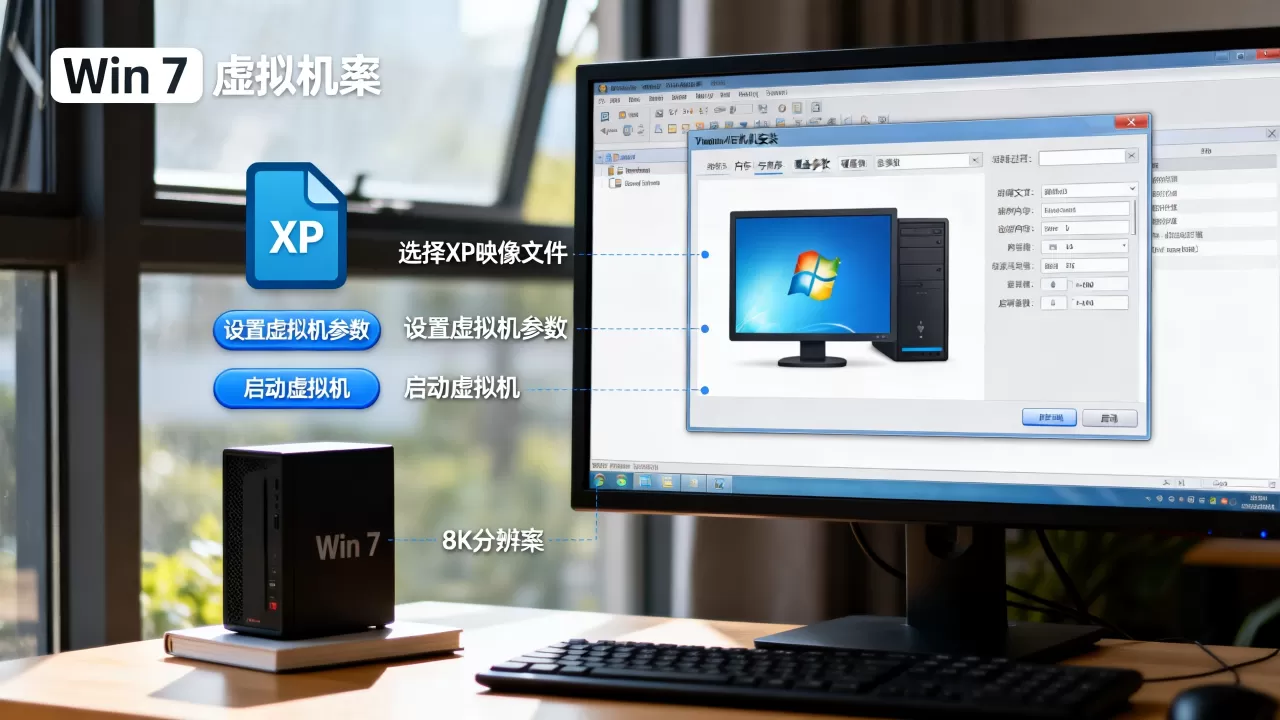
- 新建虚拟机:在VMware Workstation中,选择“文件→新建虚拟机”,选择“典型(推荐)”,安装来源选“安装程序光盘映像文件(iso)”,浏览定位到你的XP ISO文件。
- 选择操作系统类型:客户机操作系统选“Microsoft Windows”,版本选“Windows XP Professional”,这一步很重要,选错版本会影响虚拟机硬件兼容性。
- 分配资源:内存建议给512MB至1GB,太小系统运行卡顿,太大XP反而不能充分利用,硬盘建议10GB至20GB
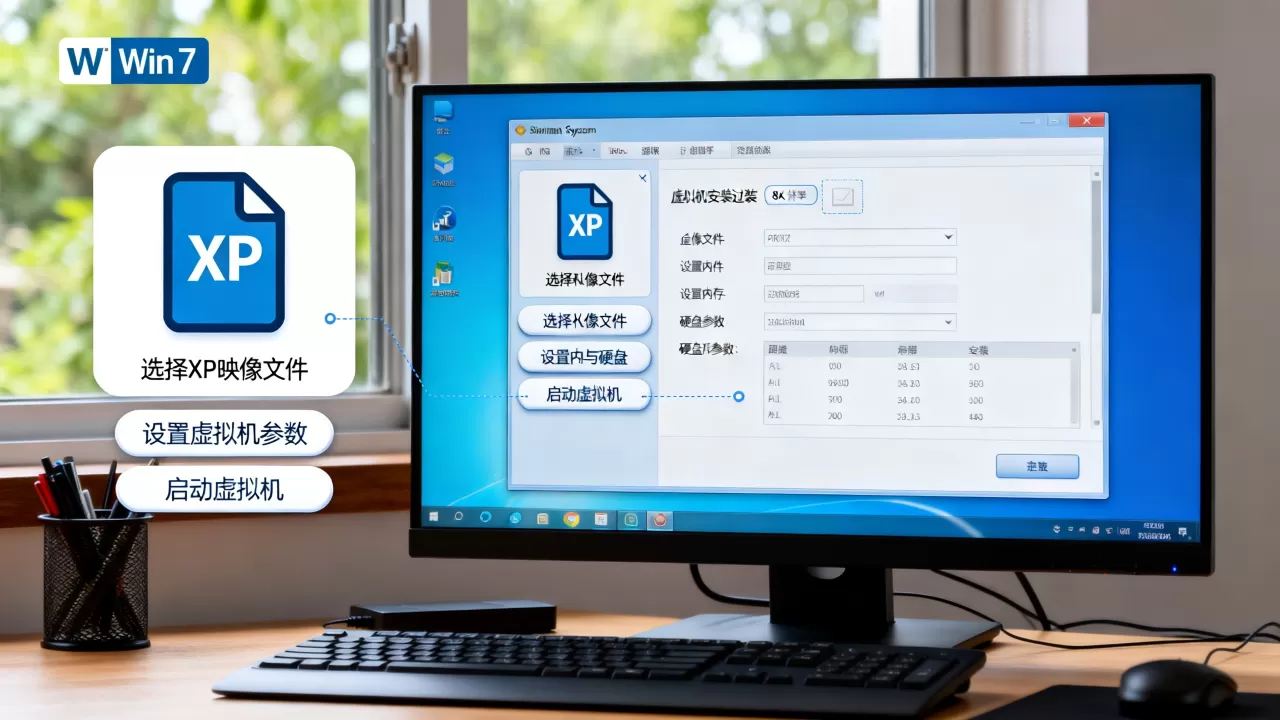
,使用“将虚拟磁盘存储为单个文件”可提升读写性能。
- 启动并安装:开启虚拟机后,按提示按任意键从光盘启动,后续的磁盘分区、格式化、复制文件、输入序列号等流程与物理机装XP完全一致,按部就班即可。
拿到GHO封装镜像
GHO镜像需要先进入PE系统,再通过Ghost软件恢复到虚拟硬盘。
- 准备PE启动盘:搜索并下载一个包含Ghost工具的WinPE镜像(ISO格式),常见的有微PE、优启通,这是中间桥梁,必不可少。
- 新建虚拟机:在虚拟机中挂载两个ISOPE启动镜像和GHO镜像(把GHO文件放到另一个ISO里,或用ISO工具打包)。
- 开机进入PE:将虚拟机的光驱引导顺序设为优先,开机后选择进入WinPE桌面。
- 运行Ghost还原:在PE桌面中双击“Ghost克隆”图标,依次选择“Local→Partition→From Image”,选中GHO文件,再选择目标虚拟硬盘的第一个分区,确认后开始还原。等待进度条走完到100%,重启虚拟机即可进入系统。
拿到VHD虚拟磁盘映像
VHD格式在VirtualBox中处理起来最方便。
- 打开VirtualBox,点击“新建”按钮。
- 设置名称和系统类型:类型选“Microsoft Windows”,版本选“Windows XP”。
- 分配内存:建议512MB至1GB。
- 选择硬盘:在“虚拟硬盘”界面选择“使用已有的虚拟硬盘文件”,点击文件夹图标浏览到你的VHD文件,VirtualBox会自动识别磁盘格式,无需额外转换。
- 升级虚拟机配置:右键虚拟机选择“设置→系统”,给“启用IO APIC”打上勾,然后进入“存储”选项卡,点击“添加光驱”,挂载一份VMWare Tools或VBoxGuestAdditions安装镜像,用于安装增强功能。
- 启动:直接开机就能进系统,不需要再走安装过程。
xp映像在虚拟机中能运行吗:性能与兼容性关键点
“能运行”不是装完就算完事,运行得流畅也不掉链子,才有实际使用价值,以下几点行业共识值得留意。
驱动的坑,提前绕开
XP系统本身不包含SATA控制器和网卡的驱动,装好系统后常出现“无法识别硬盘”“无法上网”的情况。
- 在虚拟机设置中,把硬盘控制器改为IDE(ATAPI)而不是默认的SATA/AHCI,可避免蓝屏0x0000007B错误。
- 装完系统后,立即安装虚拟机增强工具(VMware Tools或VirtualBox GuestAdditions),它能补齐显卡、声卡和网卡驱动,并解锁鼠标无缝切换、共享剪贴板等功能。
资源分配要克制
XP是2001年的系统,硬件要求很低,在分配处理器和内存时:
- 处理器:分配1到2核就够了,多了对体验没有明显提升。
- 内存:1GB左右即可,分配4GB以上不仅浪费宿主机资源,还可能触发XP的PAE兼容性问题。
- 显存:如果虚拟机支持,给到128MB可以开启更好的桌面主题效果。
网络模式怎么选
- NAT模式:适合需要上网但不需要被局域网其他设备访问的场景,最推荐,配置零门槛。
- 桥接模式:如果需要在虚拟机里跑FTP服务或被宿主机之外的其他电脑直接访问,选这个。
VMware Workstation Pro现已向个人用户免费开放授权,而VirtualBox从6.x起已完整支持VHD格式和3D加速,近期在Windows 11系统上使用虚拟机运行XP,主流做法是在“启用或关闭Windows功能”中勾选“虚拟机平台”和“Windows虚拟机监控程序平台”,然后使用VirtualBox或VMware 17.5以上版本,这类新版工具对老系统的兼容性已有明显改善,业内专家指出,多数人在虚拟机里运行XP,核心诉求是运行旧版财务软件、工业控制程序,或单纯怀旧体验经典系统。
装好之后的第一件事:安全与清理
XP早已停止官方技术支持,不要直接连接网络进行日常浏览,以下步骤可降低风险。
- 设置共享文件夹:通过VMware Tools或GuestAdditions,在虚拟机中设置将宿主机的某个文件夹映射为网络驱动器,便于在宿主机和虚拟机之间传输文件,但不建议在虚拟机内直接上网下载东西。
- 关闭自动更新:XP的更新服务器已不可用,频繁检查会占用资源,右键“我的电脑→属性→自动更新→关闭自动更新”。
- 建立快照:系统配置干净后,在虚拟机管理器中点击“拍摄快照”,以后虚拟机里不管怎么折腾,一键就能回到当前正常状态。
- 不建议用精简版系统:市面上常见的“迷你XP”“超精简版”确实减少了内存占用,但会裁剪掉部分驱动程序和服务,甚至影响打印组件和数据库连接,运行专业软件时容易出故障。
老电脑运行xp虚拟机卡不卡
大量用户尤其是手上只有老笔记本的人群,关心这台用了多年的电脑运行xp虚拟机会不会卡顿,在
8GB内存、i5三代或同级处理器的硬件条件下,运行XP虚拟机是相当流畅的,原因在于XP对单线程性能的依赖并不高,虚拟机只需要分配给1GB内存和一颗虚拟CPU,剩余资源足够宿主机日常办公使用。
如果感觉界面响应慢,先检查虚拟机是否启用了3D加速,再确认宿主机硬盘剩余空间是否充足机械硬盘低于5GB可用空间会明显掉速,如果驱动都正常但依旧卡顿,试试关闭虚拟机的“页面文件自动管理”,设置固定为512MB,往往有立竿见影的效果。
xp虚拟机在主系统里如何文件互传(日常高频需求)
除了共享文件夹,还有两种日常操作更灵活:
- 剪贴板共享:在虚拟机设置中开启“双向”剪贴板共享,可直接复制文字、图片,对于XP虚拟机,建议复制之前先将图片另存为JPG格式,再在虚拟机中粘贴,不易出现显示异常。
- 映射虚拟磁盘目录:在虚拟机管理器中直接点击“设置→共享文件夹”,添加一个宿主机目录并勾选“自动挂载”,此法适合大文件批量传输,速度接近硬盘的真实读写水平。
常见疑问速答
xp映像在虚拟机中能运行吗?需要遵循哪些前提条件?
能运行,核心前提是选对映像格式和引导方式:ISO直接引导,GHO需要PE中转,VHD直接挂载,宿主机需为Windows或Linux系统,支持VT-x/AMD-V虚拟化技术,并在BIOS中开启相关选项,满足这几项,绝大多数机器都能流畅运行。
虚拟机xp系统怎么安装vmware tools?
在虚拟机菜单栏点击“虚拟机→安装VMware Tools”,系统会自动挂载安装光盘,打开光盘目录,双击setup.exe,一路下一步,中途提示“硬件驱动未经认证”时点击“仍然继续”即可,安装完成后重启虚拟机,分辨率自动提升,鼠标即可自由移出窗口。
为什么启动虚拟机xp时出现蓝屏或者卡在启动画面?
多数原因是硬盘控制器类型不匹配,在VMware中将“虚拟机设置→硬盘→高级→虚拟设备节点”改为“IDE(0:0)”,在VirtualBox中将“控制器”从SATA改为“IDE”,另一个常见原因是内存分得过大,超1GB时XP可能报错,把它调回768MB。
用对方法,XP映像在虚拟机里不仅能用,还能用得相当安分,记住一个原则:ISO走安装、GHO走PE、VHD直接挂,再配好IDE硬盘、装好增强工具、拍好快照,剩下的就交给重启那一下,你现在拿到的映像如果启动不畅,回头检查一下格式和控制器设置,多半就迎刃而解了。