在vCenter里复制虚拟机后频繁遇到无法启动,绝大多数时候是MAC地址、磁盘签名和客户机身份信息发生了冲突,提前在复制向导里勾选重新生成选项、配置自定义规格,就能从根源上避开启动崩溃。
vcenter复制虚拟机后无法启动,多半是这四种配置冲突作祟
虚拟机复制出来的系统没法开机,原因高度集中,VMware官方知识库和社区多年来的反馈指向了四个主因,你可以对照错误提示快速定位。
虚拟机克隆后MAC地址重复,网络接口静默失效
复制操作会带着源虚拟机的虚拟网卡参数一起走,如果复制时没有让vCenter重新分配MAC地址,克隆出来的虚拟机和源虚拟机在同一个广播域里就拥有完全相同的MAC地址,表现很诡异,两台机器不一定同时开机才出问题,往往是新机器开机后,系统日志里出现网卡反复重启、连接间断性掉线,严重时客户机操作系统直接拒绝初始化网络接口,启动流程卡在“正在应用计算机设置”或者黑屏转圈好几轮,最后提示网络配置失败。
磁盘签名和UUID撞车,Windows直接拒绝引导
Windows从Vista开始将磁盘签名字段视作系统盘身份的核心凭证,复制虚拟机时,虚拟磁盘的VMDK描述文件里保留了同一个磁盘标识符,Windows加载到磁盘签名比对阶段发现和已有系统分区不一致,就会触发启动修复流程,最终蓝屏报错INACCESSIBLE_BOOT_DEVICE,Linux系统则卡在udev设备重命名环节,网卡名从eth0漂移成ens192,网络服务启动超时。
模板机残留的主机名和IP设定引发服务紊乱
复制出来的系统依然保留着源虚拟机的hostname、DNS搜索域、静态IP地址以及各类绑定服务的实例ID,域环境里更麻烦,克隆机的计算机账户SID和源机重复,域控制器检测到SPN冲突会直接拒绝认证,即使不在域环境,SQL Server这类绑定实例名的服务也会因为socket重复监听而启动失败。
同一台ESXi上资源调度与硬件配置打架
复制向导默认将新虚拟机放置在和源机相同的ESXi宿主机上,CPU数量、内存大小、PCI设备直通设置都照搬过来,如果源虚拟机用了NUMA节点绑定配置或者直通了独立网卡,克隆机启动时无法抢占这些物理资源,进程会僵在BIOS阶段或者反复重启。
复制前用自定义规格给虚拟机“换一套新身份证”
避免冲突的核心思路,是在复制的同时执行一次客户机操作系统自定义,vCenter的“自定义规格”功能会替你把MAC地址、磁盘签名、SID、hostname一次性重置干净,这比复制完再补救省力得多,也符合行业共识,运维事故多数来自事后补救的不彻底。
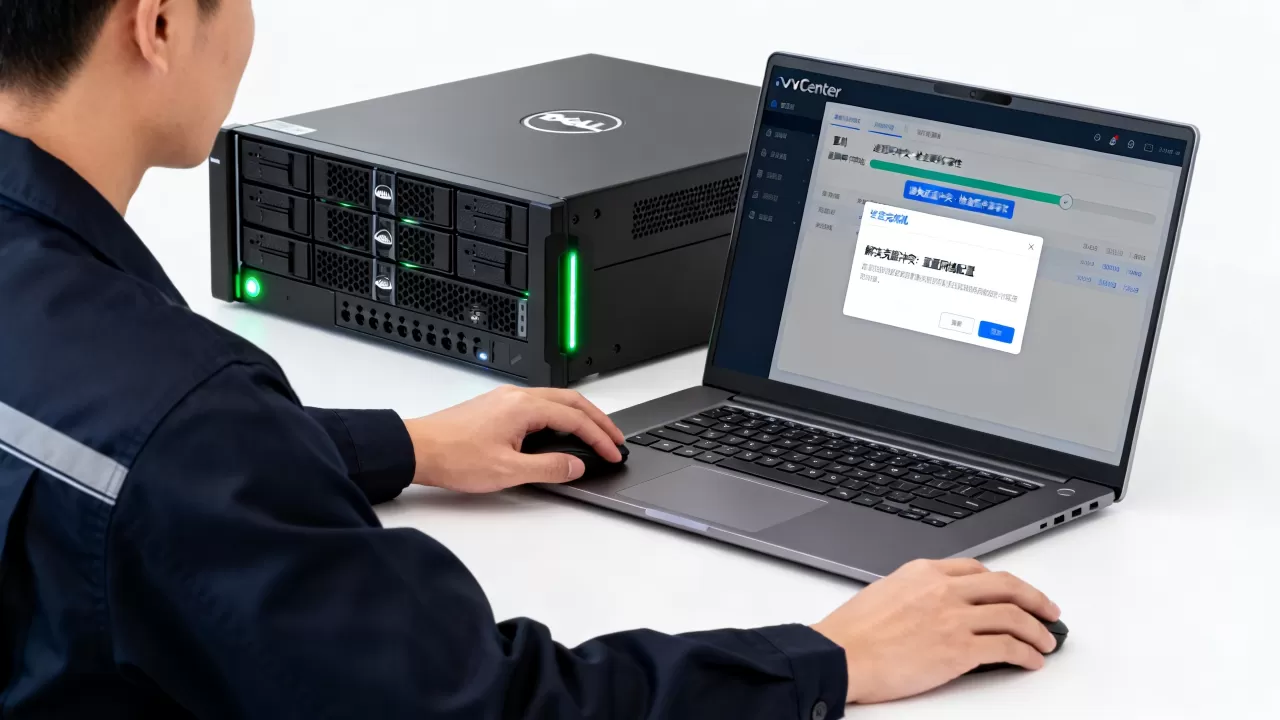
vmware克隆虚拟机网络配置冲突怎么排查,向导页里勾选选项才治本
打开vCenter Web Client的复制向导,走到“自定义客户机操作系统”步骤,选择“自定义”、“使用现有自定义规格”或“创建新规格”,进入“网络设置”界面,vSphere会生成一批全新MAC地址覆盖源网卡的值,你需要确保规格里绑定的是VMware Tools网络插件,而不是依赖sysprep的旧式方案,完整操作路径如下:
- 在vSphere Client中找到虚拟机,右键执行“克隆虚拟机”或“克隆为模板”
- 选择计算资源、存储位置,按需跳过“基于存储的自定义”
- 在“自定义客户机操作系统”步骤启用自定义并选择或新建规格
- 在规格的“网络设置”里选择你要应用的目标网络,勾选“当客户端启动时使用以下设置”选项
- 完成向导前检查“即将完成”界面,确认规格名称旁没有警告标记
Windows系统复制时,规格会调用sysprep封装工具重置SID;Linux系统复制时,规格会清理/etc/machine-id和SSH host key,并让udev重新生成设备映射,只要这一步做对了,克隆后开机不会触发磁盘签名校验冲突。
复制前预先改好三类关键配置项
打开自定义规格配置界面,“注册信息”填写新机器的名称和单位信息;“网络设置”选择“使用静态IPv4地址”,手动填入一个和源机不同网段或同网段不同IP地址的值,并重新指定DNS后缀;“高级设置”里指定是否删除域成员资格、是否重命名NetBIOS名称,做完保存,复制虚拟机时选择这个规格,启动流程会自动完成一次“换血”。
复制后补救三板斧:改网络、清磁盘签名、重置系统识别码
复制操作已经完成并且启动失败了,别急着删除重来,下面这三步按顺序操作,能救回绝大多数无法开机的克隆机。
强制进入恢复模式,先修网络再想别的
Windows克隆机反复重启,先开机断网模式进入安全模式,然后运行ipconfig /all确认网卡MAC地址是否重复,如果发现和源机一样,打开设备管理器,卸载网卡设备并勾选“删除此设备的驱动程序软件”,关机后移除虚拟网卡,再重新添加一块新网卡,Linux克隆机卡在开机自检时,按Ctrl+Alt+F2进入tty界面,注释掉/etc/sysconfig/network-scripts/ifcfg-网卡名里的HWADDR行,删掉/etc/udev/rules.d/70-persistent-net.rules,重启交给系统重新识别。
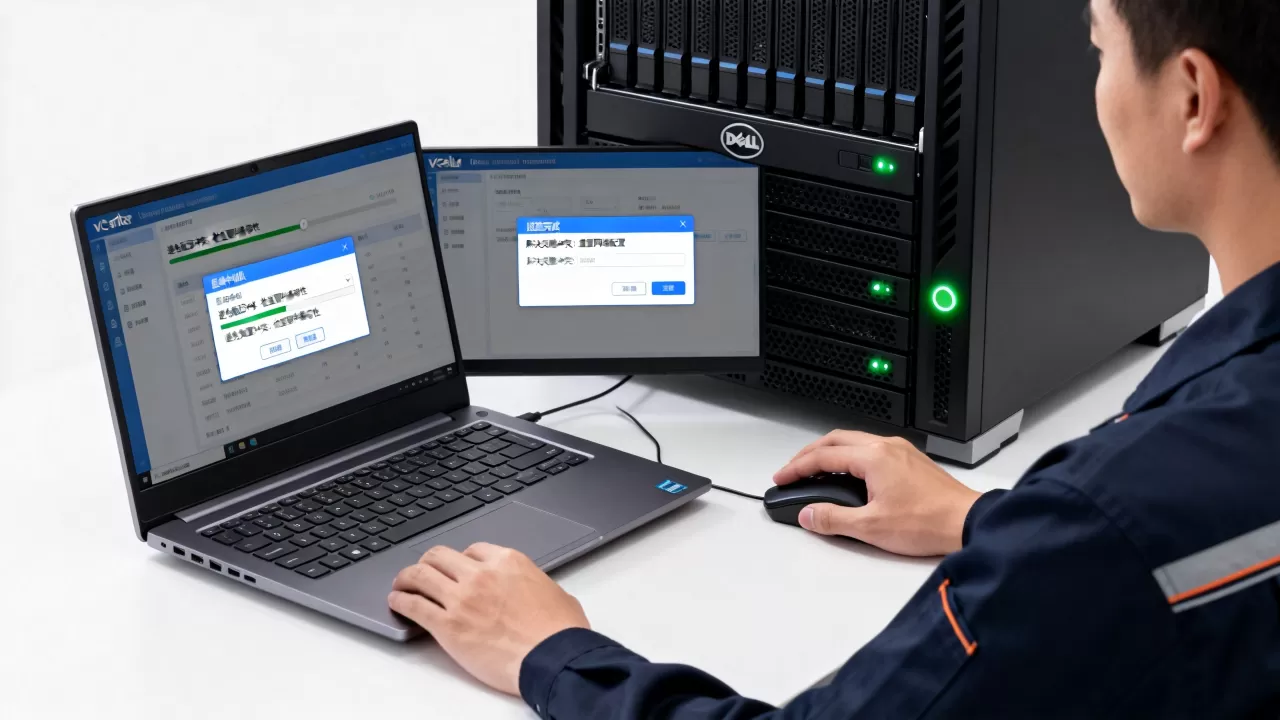
磁盘签名冲突,用diskpart清掉旧记录
Windows克隆机蓝屏且安全模式也进不去,挂载Windows安装镜像启动到命令提示符,输入diskpart,执行list disk、select disk 0、clean,这会擦除磁盘签名和分区结构,然后执行exit,用bootrec /rebuildbcd重建启动配置,此操作需要重装引导管理器,系统分区里的数据不会丢,但下次启动会触发OOBE欢迎流程,Linux系统遇到UUID冲突,可以用启动盘进入救援模式,执行blkid查询新磁盘UUID,修改/etc/fstab里对应的UUID值。
重置主机名与实例绑定服务
Windows克隆机若连得上网络但服务起不来,打开系统属性重新填写计算机名并重启,如果这台机器在域环境里,先退出域再加入域,让DC重新生成计算机账户的SID,Linux直接编辑/etc/hostname和/etc/hosts,再用hostnamectl set-hostname同步变更,SQL Server实例冲突的机器,需要停止服务后删除原实例注册表键值并重新配置实例目录。
vcenter虚拟机克隆失败提示无法启动时的排查清单
启动失败了不要无头苍蝇一样乱试,按下面这张清单的顺序逐项排查,能省掉大量时间。
故障分类对照表
| 故障现象 | 主要冲突源头 | 最快验证方式 |
|---|---|---|
| 开机蓝屏代码0xC000000E | 磁盘签名或BCD路径失效 | 启动到WinRE查看磁盘状态 |
| 网络图标反复消失重连 | MAC地址重复 | 对比源机ipconfig /all |
| 启动卡在“正在应用设置” | SID或实例ID冲突 | 安全模式查看系统事件日志 |
| 启动后黑屏无光标 | CPU规格与物理机不匹配 | 关闭虚拟机修改CPU兼容模式 |
| Linux网卡名变成随机串 | udev设备映射残留 | 检查70-persistent-net.rules文件 |
日志里查“证据”的三个位置
vCenter事件日志在“监控-事件”标签页,筛选“克隆虚拟机”关联事件即可看到底层警告,客户机内部的系统日志,Windows看事件查看器“系统”频道下Kernel-Boot和Tcpip事件源,Linux看journalctl -b -1输出,ESXi宿主机的vmkernel日志通过SSH登录执行
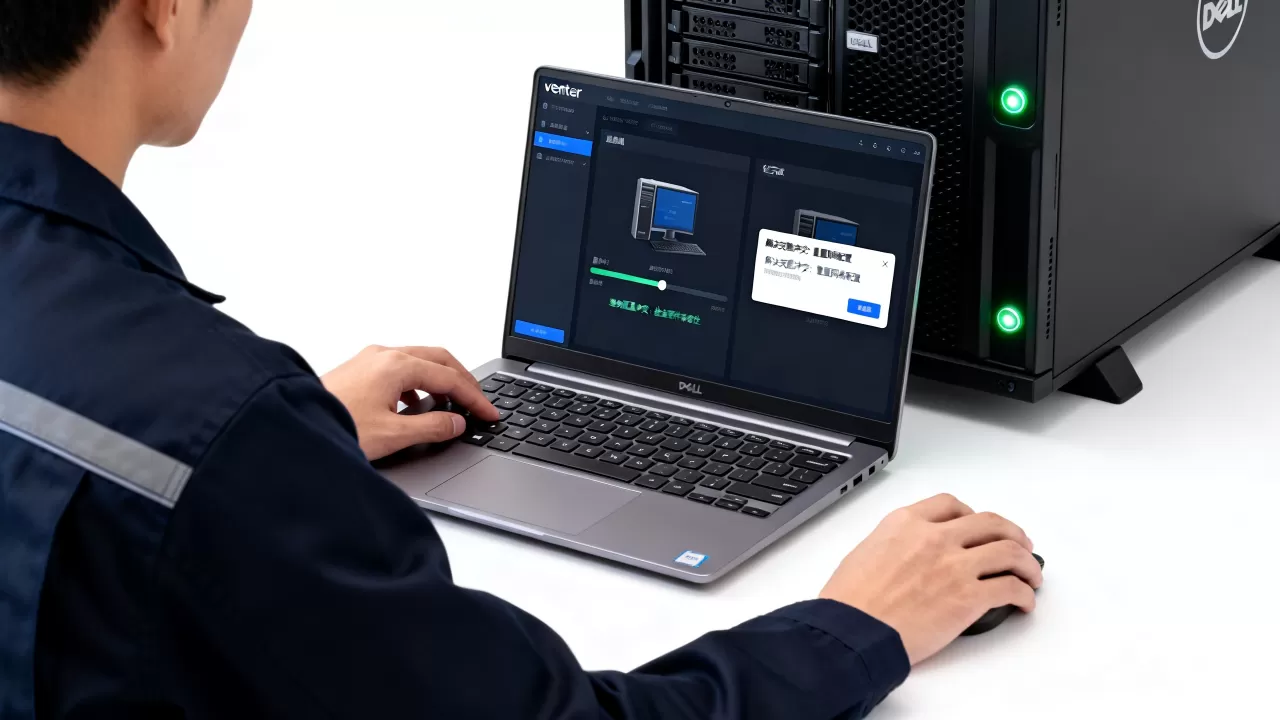
tail -f /var/log/vmkernel.log查看存储和网络子系统的报错记录。
操作顺序比工具重要
先改虚拟硬件层(移除网卡、重置MAC、调整CPU兼容模式),再进客户机操作系统改系统识别码,最后清理实例服务绑定关系,物理层和系统层的修改如果顺序颠倒,经常会互相覆盖导致反复失败,修复过程中每次变更都要记录,防止改一半忘掉后续步骤。
Q&A:围绕vcenter复制虚拟机配置冲突的常见问题
复制虚拟机时总是提示“指定的网络连接端口组不再存在”,这种报错怎么处理?
源虚拟机网卡连接的分布式交换机端口组位于vDS之上,但目标ESXi只挂载了标准虚拟交换机vSwitch,进入克隆向导的“选择目标”步骤,在“选择网络”下拉菜单里手动更换成目标宿主机可用的网络名称,若不想让向导中断,提前在vCenter里完成分布式交换机的跨主机迁移配置。
复制后的虚拟机启动后,网络显示“未识别的网络”且无法上网,是否与防火墙状态有关?
大概率是MAC地址冲突导致的IP租约失效,右键虚拟机编辑设置,展开网卡,在“MAC地址”处选择“自动”,如果是自定义MAC地址的固定值,改成“生成”并保存后重启虚拟机,同时打开客户机操作系统的命令行,执行ipconfig /release和ipconfig /renew刷新DHCP租约。
用vCenter复制Linux虚拟机后,SSH服务无法启动且root密码失效,需要重新配置哪些文件?
复制后系统重装了openssh-host的机器密钥,但旧密钥文件还躺在/etc/ssh目录里,键入systemctl status sshd查看日志,确认是否为Host key verification failed,执行rm /etc/ssh/ssh_host_再用dpkg-reconfigure openssh-server或systemctl restart sshd重新生成全部密钥即可,域环境下还需重置/etc/krb5.keytab,普通物理机场景一般无需处理该文件。
复制虚拟机的核心原则只有一条:让新虚拟机脱离源机的数字身份,重建一套独立的 MAC 地址、磁盘签名和系统标识。 操作向导里的自定义规格就是为你省下这些底层麻烦而存在的,复制前花两分钟配置,远比启动失败后花两小时排查要划算,若实在需要复制的虚拟机暂时无法重做自定义,先手动改好网络IP地址、关闭源机网卡,也能凭空减少一半的启动冲突概率。