虚拟机怎么查询配置信息及性能状态?最实用的办法是直接在虚拟机系统里执行命令,或者在虚拟化平台的管理界面上看概览。 前者反映系统实际可用资源,后者能看分配容量和实时监控,两者结合最靠谱。
虚拟机怎么查询配置信息?系统内部和平台侧两条路
Windows虚拟机里查配置
- 按
Win+R组合键,输入cmd打开命令提示符,执行systeminfo,输出结果里的“处理器”和“总物理内存”就是你要的配置,这个命令还会显示系统型号、BIOS版本,以及Hyper-V相关要求。 - 想查显卡和声卡信息,运行
dxdiag,这个命令会把显示芯片、显存、声卡型号都列出来,适合排查驱动问题。 - 用PowerShell更灵活,执行
Get-ComputerInfo可以拿到结构化数据,比如筛选处理器和内存:Get-ComputerInfo | Select-Object CsProcessors, CsTotalPhysicalMemory。 - 任务管理器最直观:按
Ctrl+Shift+Esc,切到“性能”标签,CPU核数、逻辑处理器、内存容量、磁盘型号都摆在明面上。
Linux虚拟机里查配置
- 执行
lscpu,能看到CPU架构、物理核数、逻辑CPU数量,CPU(s)”这一行代表逻辑CPU总数。 - 执行
free -h,查看内存总量和已用/可用。“available”这一列是应用真正能用的内存,比“free”更有参考价值。 - 执行
df -hT,查看磁盘分区挂载点和文件系统类型,根分区 的容量和已用百分比就在里面。 - 想确认这台机器到底是不是虚拟机,执行
dmidecode -t system,能看到厂商和产品名,VMware、KVM、Xen都会在这里显示对应的虚拟化标记。
在虚拟化平台上直接看配置
- VMware vSphere:登录vCenter或ESXi的Web管理界面,选中虚拟机,在“或者“配置”标签里能看到分配的内存、CPU、硬盘大小。
- VirtualBox:虚拟机管理器主界面下方直接显示内存大小和CPU核数,右键打开“设置”,还能看显存和存储控制器。
- Hyper-V:在Hyper-V管理器中,右键虚拟机选“设置”,左侧的“处理器”“内存”“硬盘驱动器”列出了所有分配资源。
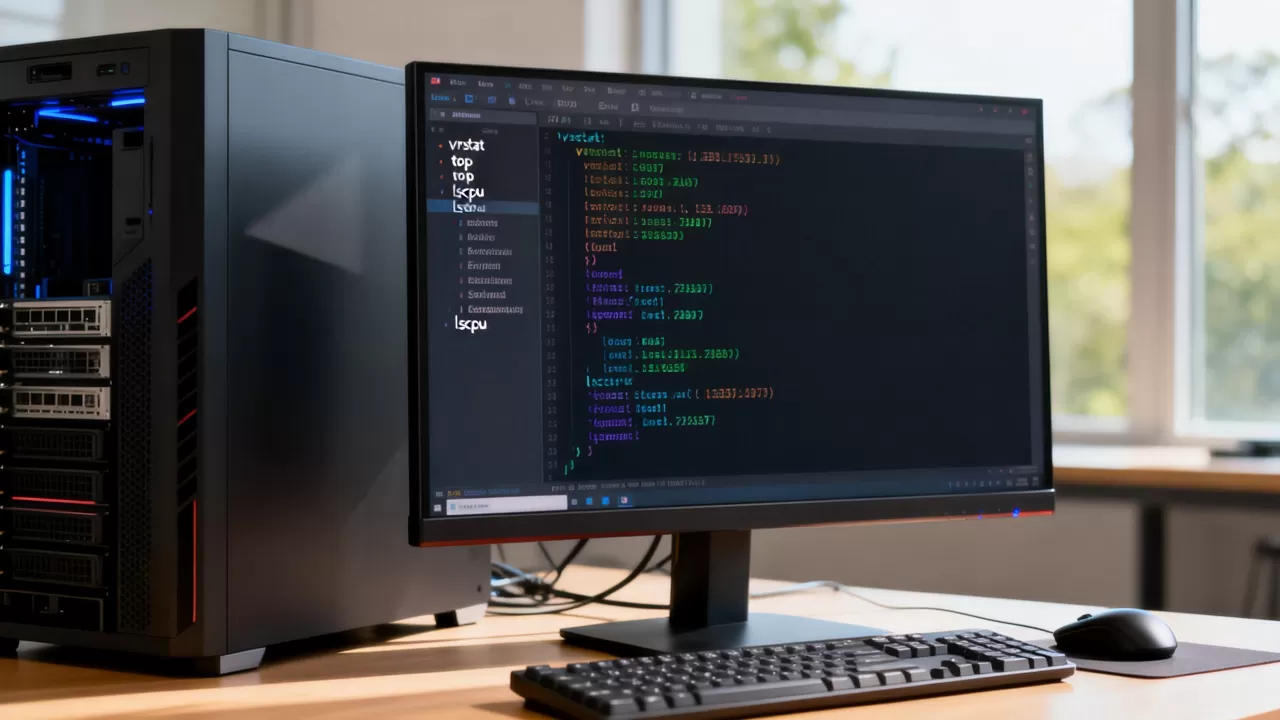
虚拟机性能状态查询方法:按CPU、内存、磁盘、网络逐项看
虚拟机查看CPU内存命令:Windows和Linux实时对比
Windows这边的查看命令很简单:
- 任务管理器里的“性能”标签实时显示CPU使用率和内存占用,点击下方“打开资源监视器”,可以看到每个进程吃掉了多少CPU和内存资源。
- 资源监视器
resmon本身也可以直接运行,它能按进程排序,看清楚是哪个程序在占资源。 - 想记录历史性能数据,用性能监视器
perfmon,添加计数器Processor(_Total)% Processor Time和MemoryAvailable MBytes就行。
Linux这边的命令更丰富:
top是最常见的实时监控工具,第一行是负载平均值,第二行是CPU状态,第四、五行是内存,按P按CPU占用排序,按M按内存占用排序。htop带颜色和图形化操作,安装后体验更好,注意它和top读取的是同一个内核数据,只是展示方式不同。vmstat 2 5每2秒输出一次,连续5次,主要看us(用户态CPU)、sy(系统态CPU)、wa(IO等待)、free(空闲内存)。wa一直很高,说明磁盘拖慢了CPU。- 查看磁盘IO用
iostat -x 1,重点看%util,这个数值接近100%,意味着磁盘已经满负荷运转。 - 网络吞吐量用
sar -n DEV 1 3,可以看到网卡收发速率和丢包情况。sar需要安装sysstat包才有。
虚拟化平台侧的性能监控
- vCenter:选中虚拟机,点“监控”标签,再进“性能”图表,能按时间范围查看CPU、内存、磁盘、网络趋势,还能和集群里的其他虚拟机器对比。
- ESXi主机上可以用
esxtop,按
v
c查看CPU、按m查看内存、按d查看磁盘、按n查看网络,这个命令很底层,适合处理疑难问题。 - 公有云控制台,比如简米云、酷番云,都有自带的监控图表,云厂商通常提供近24小时和近7天的趋势图,但需要注意,云平台显示的“CPU使用率”是物理CPU按时间片分配后的计算值,和系统内
top看到的百分比可能出现细微误差。
为了方便对比,我把常用查询命令整理成下面这张表:
| 场景 | Windows命令/工具 | Linux命令 |
|---|---|---|
| 查看CPU配置 | systeminfo 处理器字段 |
lscpu |
| 查看内存配置 | systeminfo 总物理内存 |
free -h |
| 查看磁盘配置 | 任务管理器 -> 磁盘 | df -hT |
| 实时CPU使用率 | 任务管理器 -> 性能 | top 或 htop |
| 记录历史性能 | perfmon 计数器 |
sar |
| 磁盘IO状态 | 资源监视器 -> 磁盘 | iostat -x 1 |
虚拟机卡顿怎么排查?先看配置再看状态
配置显示不一致
- 如果虚拟机装完系统后,显示的内存和分配给它的不一致,先检查是否安装了虚拟化工具,VMware需要装VMware Tools,KVM或QEMU需要装VirtIO驱动,没装驱动时,内存气球功能无法工作,系统可能只识别一部分容量。
- CPU热插拔和内存热添加通常需要重启系统才能生效,虚拟化平台里调整配置后,稳妥做法是正常重启一遍,任务管理器和
lscpu才会读到新值。
性能状态异常处理思路
- CPU使用率居高不下:先看任务管理器或
top里是哪个进程占用,做视频转码、编译大型程序时CPU高是正常现象,如果是未知进程,需要排查是不是有恶意程序。 - 内存不足:Linux下观察swap使用率,Windows下观察页面文件占用,这两个指标持续增长,说明物理内存不够用,扩容是最终方案。
- 磁盘慢:
iostat中%util高,或者await数值偏大,代表磁盘IO排队严重,考虑把虚拟机迁移到SSD存储上,或者把缓存文件放到内存盘。 - 网络延迟:在虚拟机内
ping宿主机网关,看延迟是否稳定,如果持续丢包,问题可能出在物理网络或虚拟交换机配置上。

这些排查路径,很多老运维都在用,业内专家指出,虚拟机性能问题一般先看宿主机资源余量,再看虚拟机内的历史监控数据,两头对比才能定位。
虚拟机配置信息及性能状态相关问题
虚拟机怎么查询配置信息时,为什么看到的内存和物理机内存不一样?
虚拟机把物理机内存划分给多个虚拟机使用,系统内看到的是平台分配的那一部分,而不是宿主机全部物理内存,只要装了虚拟化工具,系统就会正确报告这个配额,没装工具可能会显示异常。
查询虚拟机性能状态时,哪个命令最直观?
Windows下任务管理器最直白,Linux下 top 最通用,需要看历史趋势的话,Windows用 perfmon,Linux用 sar,关键不是死记命令,而是理解指标的含义。top 里的 wa 表示CPU等待IO的时间,这个值高,说明磁盘是瓶颈。
虚拟机性能状态查询会占用虚拟资源吗?
会有一点点开销,像 top 这类命令消耗极小,可以忽略,但持续记录性能数据,perfmon 或 sar,会往磁盘写日志,时间长了占用几百兆空间,建议调长记录周期,定期清理旧日志,这是所有性能监控工具都存在的正常开销。
配置和性能查询并不复杂,记住两条路:系统内命令看真实状态,平台监控看整体趋势,熟练运用这些命令和界面,几分钟就能掌握虚拟机的运行情况。