虚拟机安装LED驱动失败的常见原因排查
虚拟机安装LED驱动失败的核心解法是:先确认USB直通是否生效,再检查驱动架构是否匹配虚拟化环境,最后考虑更换虚拟化平台或改用PCIe直通。多数情况下,问题根源不在驱动本身,而在虚拟机的硬件抽象层没有把LED控制器的USB设备完整暴露给客户机操作系统。
前置检查:USB设备是否真正连接到虚拟机
很多用户一上来就装驱动,装完提示“设备无法启动”或“找不到指定设备”,然后一头扎进驱动版本里反复折腾。LED控制器(常见如RGB风扇集线器、灯带控制盒、主板ARGB扩展卡)在虚拟机里的识别链条是:物理USB口 → Hypervisor USB协议栈 → 虚拟USB控制器 → 客户机驱动,任何一个环节断了,驱动装得再对也白搭。
以VMware Workstation为例,操作路径是:选中虚拟机 → 编辑虚拟机设置 → 添加设备 → USB控制器 → 勾选“USB兼容性”为USB 3.1 → 确定,然后启动虚拟机,点击右下角USB图标,把物理LED控制器从主机切换到虚拟机。如果列表里看不到设备,说明宿主机没识别到LED控制器,先到物理机设备管理器里确认设备状态正常。
在Proxmox VE环境下,需要编辑虚拟机配置文件,手动添加类似下面的参数:
usb0: host=046d:c52b,usb3=on其中046d:c52b替换为你的LED控制器实际的vendor ID和product ID(可在宿主机执行lsusb命令查看),添加完执行qm start 虚拟机ID验证,业内专家指出,这类操作失误是虚拟机装LED驱动失败的头号原因,占比远高于驱动文件本身损坏的情况。
Hyper-V环境下的驱动签名与受支持功能限制
微软的Hyper-V和VMware、VirtualBox不太一样,它默认启用了Secure Boot和基于虚拟化的安全(VBS),这会拦截未经Microsoft WHQL签名的内核驱动,不少LED控制器厂家(尤其是国内小品牌)的驱动只有普通数字签名,没有WHQL认证,它们在Hyper-V里就会被系统直接拦截,弹窗提示“无法验证此驱动程序软件的发布者”。
解决办法有两个:
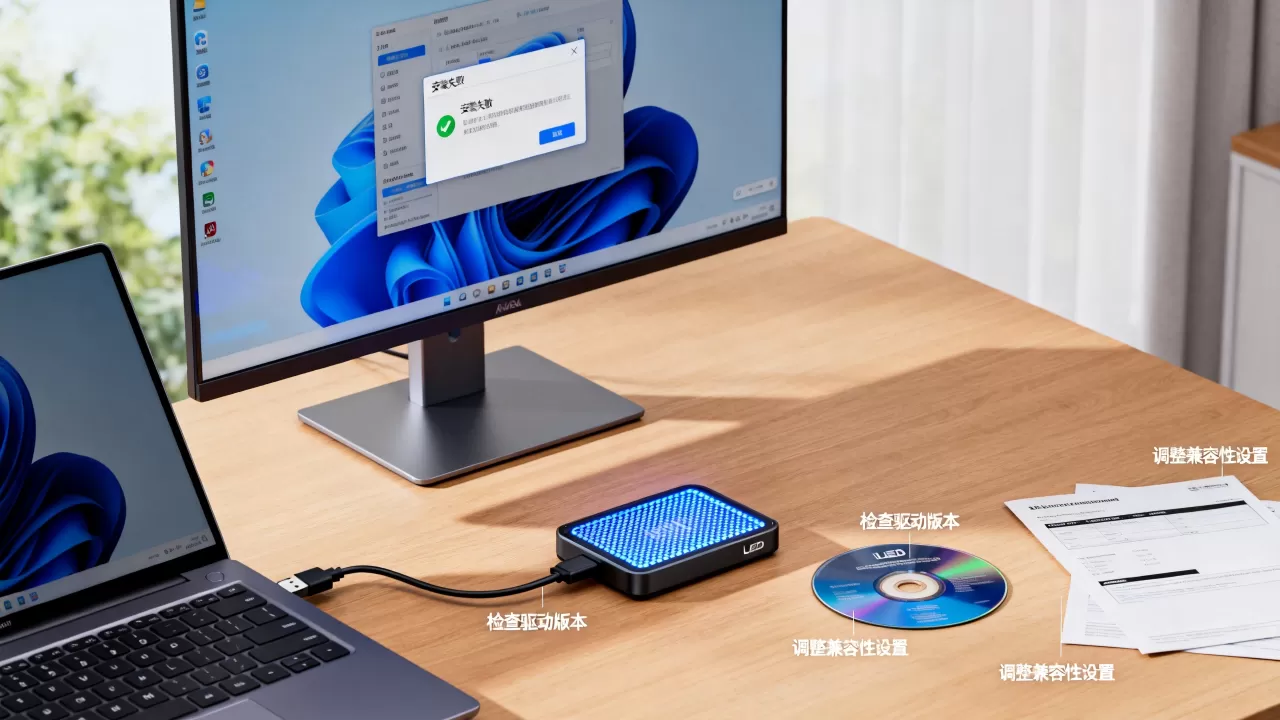
- 临时关闭Hyper-V的Secure Boot:虚拟机设置 → 安全 → 清除“启用安全启动”
- 用高级启动菜单进入“禁用驱动程序强制签名”模式(仅限测试,重启后失效)
但即便关掉Secure Boot,Hyper-V对USB直通的支持也限制较多,截止目前,Hyper-V的增强会话模式对USB设备的透传体验远不如VMware和VirtualBox,如果你在Hyper-V里反复装失败,行业共识认为直接换平台比继续折腾驱动更省时。
VMware USB驱动不识别怎么办
VMware Workstation和ESXi是市面上LED驱动兼容性最好的虚拟化平台,但这不意味着零问题,装驱动的时机和工具链版本经常被忽略。
先装VMware Tools再装LED驱动
VMware Tools不仅是剪贴板共享工具,它同时安装了虚拟USB控制器所需的系统驱动,很多用户装完虚拟机系统立刻手动装LED驱动,结果系统还没有为虚拟USB控制器建立完整的驱动栈。
正确顺序是:
- 虚拟机菜单 → 安装VMware Tools
- 重启虚拟机,确认设备管理器里“通用串行总线控制器”下方出现“VMware Virtual USB Enhanced Host Controller”
- 再连接LED控制器USB设备
- 此时系统弹出“找到新硬件”提示,手动指定驱动路径安装
强制安装签名的通用方案
如果LED控制器厂家驱动在虚拟机的Windows 11或Windows 10 64位系统下提示“数据无效”,分两种情况:
- 驱动是32位的,尝试以兼容模式运行安装程序(右键 → 属性 → 兼容性 → 以Windows 7模式运行)
- 驱动是64位但无WHQL签名,Windows 11 22H2及以上版本管理更严,需要进入“内核调试”模式或用启动参数
bcdedit /set testsigning on开启测试签名
测试签名模式不是长久之计,它会让Windows系统整体安全性等级下降,建议在装好驱动验证功能正常后,执行bcdedit /set testsigning off关掉它,驱动仍能继续工作(前提是驱动本身不依赖每次启动时签名校验)。
虚拟机直通LED控制器的替代路径
当普通USB直通方式无论如何都装不上驱动时,说明当前虚拟化方案的抽象层太厚,得换个思路。
PCIe直通(硬件直通)
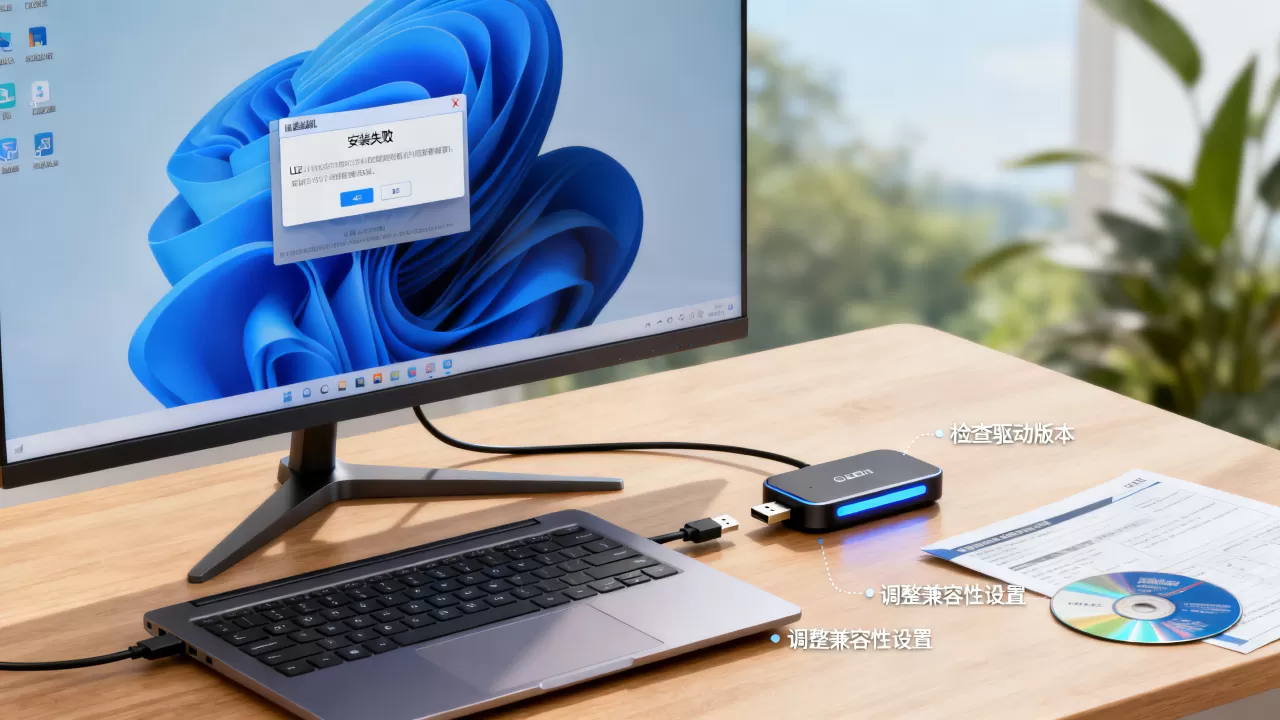
如果你的宿主机主板有闲置的PCIe插槽,可以插一块独立USB扩展卡(比如祥硕ASM1042芯片的PCIe转USB 3.0卡),然后把整块PCIe设备直通给虚拟机,这样LED控制器插入的是这块直通卡上的USB口,虚拟机可以直接与物理USB控制器硬件通信,驱动行为等同于实体机。
Proxmox VE启用PCIe直通的操作路径:
- 修改
/etc/default/grub,在GRUB_CMDLINE_LINUX_DEFAULT中加入intel_iommu=on(AMD平台换成amd_iommu=on) - 执行
update-grub后重启宿主机 - 确认IOMMU分组:
lspci -nnk | grep -A 2 "USB"找到对应分组 - 创建虚拟机配置写入
hostpci0: 01:00.0,pcie=1
PCIe直通后该设备对宿主机不可见,LED控制器的灯光控制软件在虚拟机里运行,基本能做到和物理机一样的灯效同步效果,这也是目前玩ITX小机箱搭配虚拟机All-in-One(软路由+NAS+Windows游戏机)时,解决RGB灯光控制问题最常用的手段。
更换虚拟化平台
如果你用的是VirtualBox且版本较老,VirtualBox对USB 3.0 xHCI控制器的模拟在USB 2.0 Only的LED控制器上有兼容问题,建议升级到VirtualBox 7.0以上,或者干脆迁移到VMware Workstation Pro(目前对个人用户免费)重新尝试,在VMware Workstation Pro 17中创建虚拟机时,设置USB兼容性为“USB 2.0”或“USB 3.1”需要按LED控制器实际规格来选:
| 虚拟机平台 | USB 2.0设备兼容性 | USB 3.0设备兼容性 | 驱动签名拦截风险 |
|---|---|---|---|
| VMware Workstation 17 | 好 | 优秀 | 低 |
| VirtualBox 7.x | 一般 | 良好 | 中 |
| Hyper-V (Win11) | 差 | 一般 | 高 |
| Proxmox VE 8.x (直通) | 优秀 | 优秀 | 低 |
给旧LED控制器找替代驱动
部分老旧的LED控制器(特别是支持主板12V RGB接口的那种)在Windows 10/11上本来就已停止维护,驱动停留在Windows 7时代,虚拟机里装不上,不代表硬件坏了,可以试试
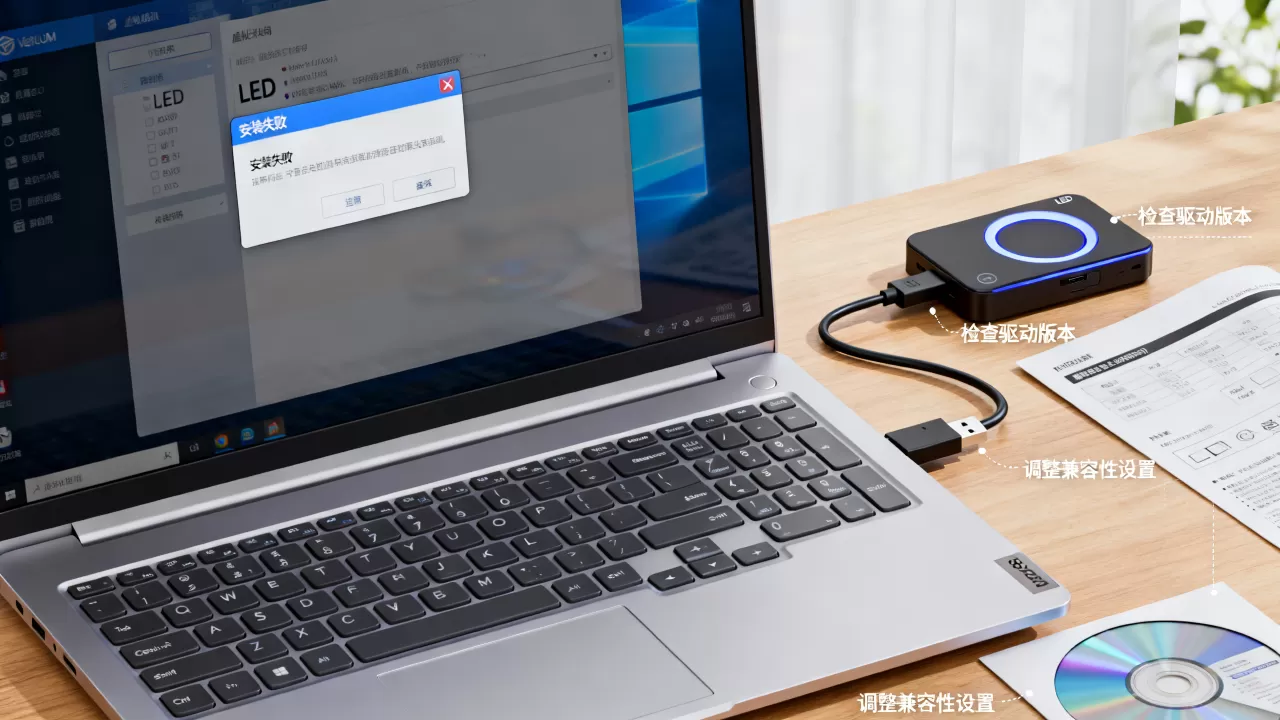
开源社区维护的替代工具,如OpenRGB,它支持相当大范围的LED控制器芯片(如华硕、微星、技嘉、海盗船等主板的板载RGB控制芯片),免驱运行,在虚拟机里装OpenRGB比装官方驱动省事得多:
- 下载Windows免安装版
- 解压后直接运行OpenRGB.exe
- 选择“检测设备”,如果识别到控制器就能直接调色
这个方法绕开了驱动安装环节,非常适合在虚拟化环境里快速实现灯光控制。
虚拟机装LED驱动失败的常见问答
Q1:虚拟机里装LED驱动后系统蓝屏(BSOD),会不会损坏物理硬件?
蓝屏通常是驱动程序尝试直接访问物理USB端口寄存器,被虚拟化层拦截后产生异常。蓝屏不会损坏物理LED控制器,因为虚拟机的硬件访问权限受Hypervisor管控,最坏情况只是在虚拟机里反复重启,建议删除当前驱动,改用OpenRGB或更换直通方案,注意如果蓝屏代码是WHEA_UNCORRECTABLE_ERROR,则要检查宿主机硬件,与LED驱动无直接关系。
Q2:为什么我的LED安装在宿主机上正常,切换到虚拟机后就掉设置?
LED控制器的配置(灯效模式、颜色方案)存储在两个位置:一是控制器板载存储芯片(如常见的Algoltek、Holtek芯片),这部分掉电不丢;二是驱动软件写入注册表或配置文件,这部分不跟随设备切换,虚拟机里新装驱动,软件默认配置覆盖了之前在实体机上保存的注册表值,所以灯效回到出厂默认值,重新配置一次并保存即可,并非硬件异常。
Q3:在Proxmox VE里直通USB LED控制器,重启宿主机后又不亮了怎么办?
该问题多在“直通设备未自动重连”场景下出现,执行qm set 虚拟机ID --delete usb0清掉旧配置,重新添加,并确认宿主机BIOS里“USB Keyboard/Storage Support”为Enabled状态(部分主板在S3休眠唤醒后禁用了USB端口供电),更稳定的做法是改用PCIe直通独立USB卡,它不依赖USB端口的状态机切换。