虚拟机7.0新建虚拟机的核心步骤其实就三件事:打开新建向导、选好操作系统类型、分配硬盘和内存。如果图省事,全程点下一步也能跑起来,但想要用得顺手,有几个细节值得花两分钟看清楚,至于详细教程,最靠谱的来源是VMware官方文档的归档页面和当年随软件一起分发的PDF用户手册。
虚拟机7.0新建虚拟机详细步骤拆解
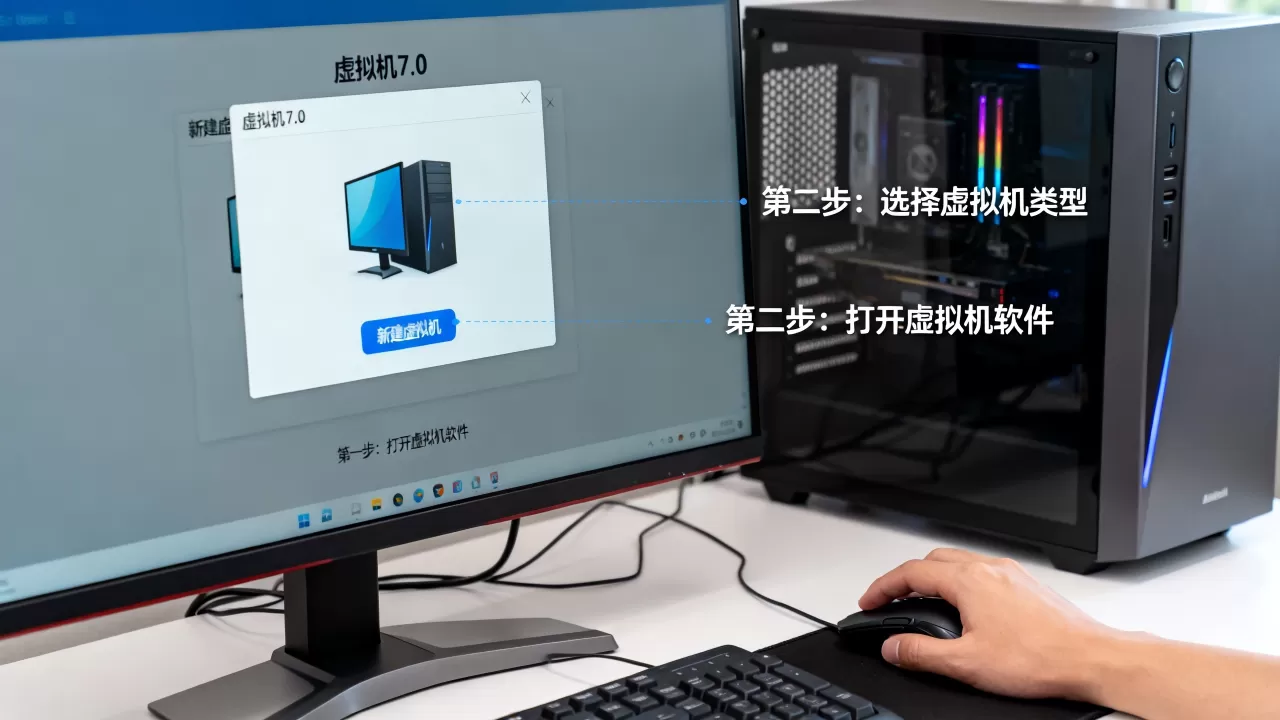
打开新建向导的两种方式
VMware Workstation 7.0发布已有些年头,界面还是经典的灰蓝色调,新建入口藏着两个地方:
- 主界面左上角File菜单,下拉列表里第一项就是New Virtual Machine,快捷键是Ctrl+N
- 主界面中央的Welcome标签页,有个“Create a New Virtual Machine”的蓝色链接,点击效果相同
这里有个新手常踩的坑:如果电脑里装了多个版本的VMware,双击.vmx文件默认会调用高版本打开,新建时务必确认窗口标题栏显示的是7.0字样。
向导里的每个选项怎么选
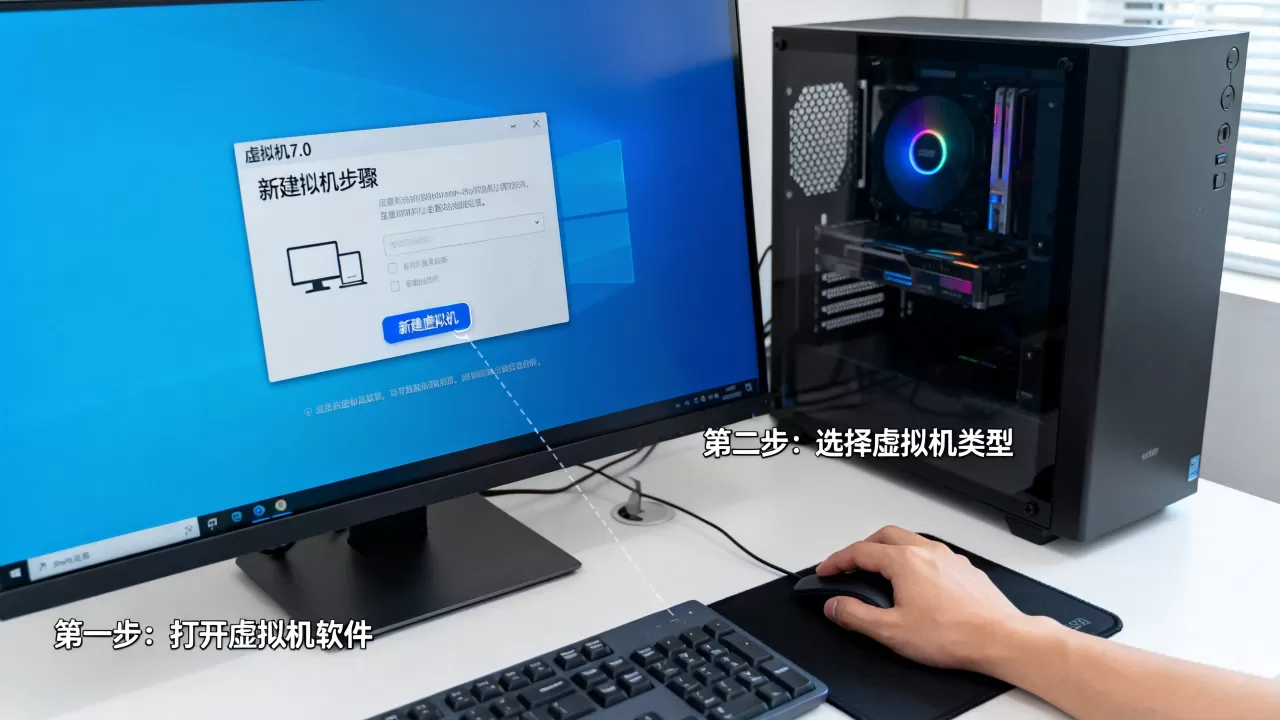
新建向导一共四步,走完不需要一分钟,但每步的选择直接影响后续使用体验,第一步选配置类型时,两个选项有讲究:
- Typical推荐:自动帮你把大部分参数按默认值生成,适合装Windows XP、Windows 7这类老系统,或者懒得研究配置的人
- Custom自定义:能手动指定虚拟机硬件兼容版本、CPU核心数、内存大小、SCSI控制器类型等细节,建议跑Linux或需要直通物理硬件时选这个
接下来选客户机操作系统,这一步最关键。一定要选对系统类型和版本,否则装完系统容易蓝屏,比如装Windows 7就选Microsoft Windows,版本下拉选Windows 7;装Ubuntu就选Linux,版本选Ubuntu 64位。
虚拟机名称和位置的隐藏逻辑
向导会让填虚拟机名称和存放路径,这里有个鲜为人知的规则:名称会直接变成虚拟机文件的文件名,如果叫“测试机”,生成的就是“测试机.vmx”;如果叫“Windows 7 x64”,生成的就是“Windows 7 x64.vmx”,中文名称能用,但某些Linux发行版的虚拟机工具偶尔会闹别扭,建议用英文名。
存放位置默认在C:Users用户名DocumentsVirtual Machines,机械硬盘时代这个路径没问题,但如果你的C盘是固态硬盘且空间紧张,或者虚拟机里要跑大软件,建议把存储位置改到D盘或E盘,修改方法很简单,在名称那一栏下面勾选“Browse”按钮,选个新文件夹就行。
磁盘容量分配建议
最后一步是设置虚拟磁盘大小和格式,界面给了一个滑动条,默认20GB,旁边有个“立即分配所有空间”的复选框,这里有个需要知道的事:
- 不勾选立即分配,虚拟机文件是动态增长的,装完系统实际多大文件就多大,最节省物理磁盘空间
- 勾选立即分配,会一次性划走一整块空间,性能稍好一点点,但创建时间明显变长,而且硬盘空间不足会直接创建失败
对于虚拟机7.0这个版本,不建议勾选立即分配,因为7.0时代的磁盘格式还是老式vmdk,动态增长带来的性能损失几乎可以忽略,虚拟磁盘大小建议给个下限:Windows XP给15GB够用,Windows 7至少给40GB,Linux桌面版给30GB左右,选“将虚拟磁盘存储为单个文件”还是“拆分”主要看文件系统如果存放位置是FAT32格式,必须拆分成2GB一个的小文件;NTFS或exFAT则选单个文件,读写效率更高。
虚拟机7.0和2026年新版本的区别
很多老用户想知道虚拟机7.0和近年来的新版本有什么区别,直接说结论:0创建虚拟机的底层逻辑十几年没变,但性能和兼容性差距明显。
对比维度方面,行业共识认为主要差异集中在三处:
| 对比项 | VMware Workstation 7.0 | 近两年新版本 |
|---|---|---|
| 客户机系统支持 | 最高Win 7 / Server 2008 R2 | Win 11 / Server 2026 |
| 3D加速 | DirectX 9旧模式 | DirectX 11+ 流畅运行游戏 |
| 虚拟机加密 | 不支持 | 内建加密与TPM模块 |
| 网络模式 | NAT / Bridged / Host-only | 额外支持虚拟交换机与端口组 |
| 界面语言 | 中英文可选 | 默认简体中文,深色模式 |
如果你只是为了体验老操作系统或者跑个轻量Linux服务,7.0完全够用,主机物理内存给足4GB以上就能流畅运行,但如果要装Win 10或Win 11,7.0会出现显卡驱动不兼容、USB 3.0设备无法识别等一堆问题,那就老老实实升级新版本。
0配置多大内存合适
内存分配这块,最常被问到的就是“虚拟机7.0配置多大内存合适”,答案取决于你物理机和要跑的系统:
- 宿主机内存小于4GB时,虚拟机内存最多给1GB,否则物理机卡到动不了
- 宿主机内存8GB时,虚拟机跑Windows 7给2GB,跑XP给512MB到1GB
- 宿主机内存16GB及以上,虚拟机可以给4GB,跑编译任务或数据库测试不会太憋屈
- 千万别想着虚拟机里跑Windows 7给8GB,7.0这个老版本支持不了那么大内存寻址,给了也用不完
行业共识是虚拟机内存设为物理内存的四分之一到三分之一最稳妥。
虚拟机7.0详细教程去哪找
官方渠道优先
2026年依然能打开VMware官网的文档归档中心,搜索Workstation 7.0能翻到“User's Manual”和“Installation Guide”两份PDF,文件是英文的,但章节结构清晰,搜索“Creating a New Virtual Machine”就能直达新建虚拟机的章节,这些官方文档虽然不再更新,但作为一手资料比任何二手转载都可靠。
国内用户如果打不开官网,还有一个冷门路子:去软件官网下载页面找历史版本的配套PDF,有些老版本软件安装包里自带了文档目录,据不少老IT从业者反馈,安装目录下的docs文件夹里有VMware Workstation 7.0中文版的操作指南。
实用的第三方教程聚集地
中文互联网上数得出来的靠谱渠道有三类:
- CSDN技术博客:搜“VMware Workstation 7.0 新建虚拟机”,有大量老博文讲了详细的配图步骤,注意筛掉那些广告多、文不对题的页面
- 知乎的虚拟化话题:回答中经常有人分享7.0在Win 10兼容模式下的运行技巧,这类实战经验很宝贵,官方文档里是不会写的
- 百度经验:图文并茂,步骤写得比官方手册更口语化,适合第一次接触虚拟机的小白
去这些渠道找教程时,看到下载链接就要警惕,凡是让你下载“虚拟机7.0汉化补丁”或“破解注册机”的,八成是捆绑软件或更糟的东西,VMware Workstation 7.0早已停止技术支持,软件本体属于免费使用的老版本,并不需要破解。
自己摸索时的排查思路
虚拟机7.0新建好之后,开机会遇到各种状况,业内专家指出最容易出问题的有两点:
- 提示“二进制转换与此平台的长模式不兼容”是CPU虚拟化没开,重启进BIOS,找到Intel Virtualization Technology或AMD-V选项,设置为Enabled,然后保存重启,在Windows 10以上系统里,还要到控制面板-程序-启用或关闭Windows功能里勾选“虚拟机平台”
- 提示“VMware Authorization Service未运行”,依次点击Win+R输入services.msc打开服务管理器,找到VMware Authorization Service,右键启动并改为自动
判断虚拟机是否正常运行的简便标准只有一个:安装完系统后能不能安装VMware Tools,能装上,说明虚拟机的显示、鼠标、网络驱动都正常;装不上,优先去检查ISO镜像文件是否完整和兼容。
虚拟机7.0常见使用问题解答
虚拟机7.0新建虚拟机时提示“已在使用中”怎么办?
这个提示基本是上一次虚拟机非正常关闭留下的,解决方式:打开虚拟机所在文件夹,删除扩展名为.lck的锁定文件夹,再重新启动虚拟机,如果删除不了,打开任务管理器结束vmware-vmx.exe进程再试。
虚拟机7.0能直接从ISO镜像安装系统吗?
可以,新建虚拟机向导走到“磁盘”那一步时,选“使用物理磁盘”旁的单选框“使用ISO镜像”,然后点击浏览找到Windows 7或Windows XP的安装ISO文件,虚拟机会自动从光盘启动进入安装界面,和物理机用光驱装系统的体验一致。
虚拟机7.0的网速比物理机慢很多,怎么解决?
优先把网络模式从NAT改成桥接,NAT模式下虚拟机的数据经过宿主机转一道,延迟会高一些,桥接模式下虚拟机和物理机在同一网段,相当于一台独立电脑,改法:虚拟机设置-网络适配器-选择“桥接模式”,并勾选“复制物理网络连接状态”,如果还是慢,检查宿主机的防火墙有没有拦截虚拟机的网络流量。
虚拟机7.0的新建流程并不复杂,记住最关键的那一步选对操作系统类型和版本,后续安装就稳了,这篇文字里给出的步骤,照着点一遍基本能顺利建好一台能用的虚拟机,关于在哪里找详细教程,优先翻官方PDF,其次是CSDN和知乎的实战帖,切记绕开下载站,最后补一句,如果建好之后出现异常,先查CPU虚拟化开关和VMware Authorization Service两个基础项,绝大多数问题都出在这两个地方。