f3322动态域名注册不难,核心就是三步:在f3322.net官网注册账号、申请一个免费域名、把域名和密码填进路由器或NAS的DDNS设置里,整个流程五分钟左右就能跑通。它免费、解析速度快,一直是NAS玩家和远程访问爱好者偏爱的工具型服务,下面从注册开始,把操作路径、对比选型、排障方法一次说清楚。
f3322动态域名注册怎么操作
第一步:在f3322.net官网注册账号并创建域名
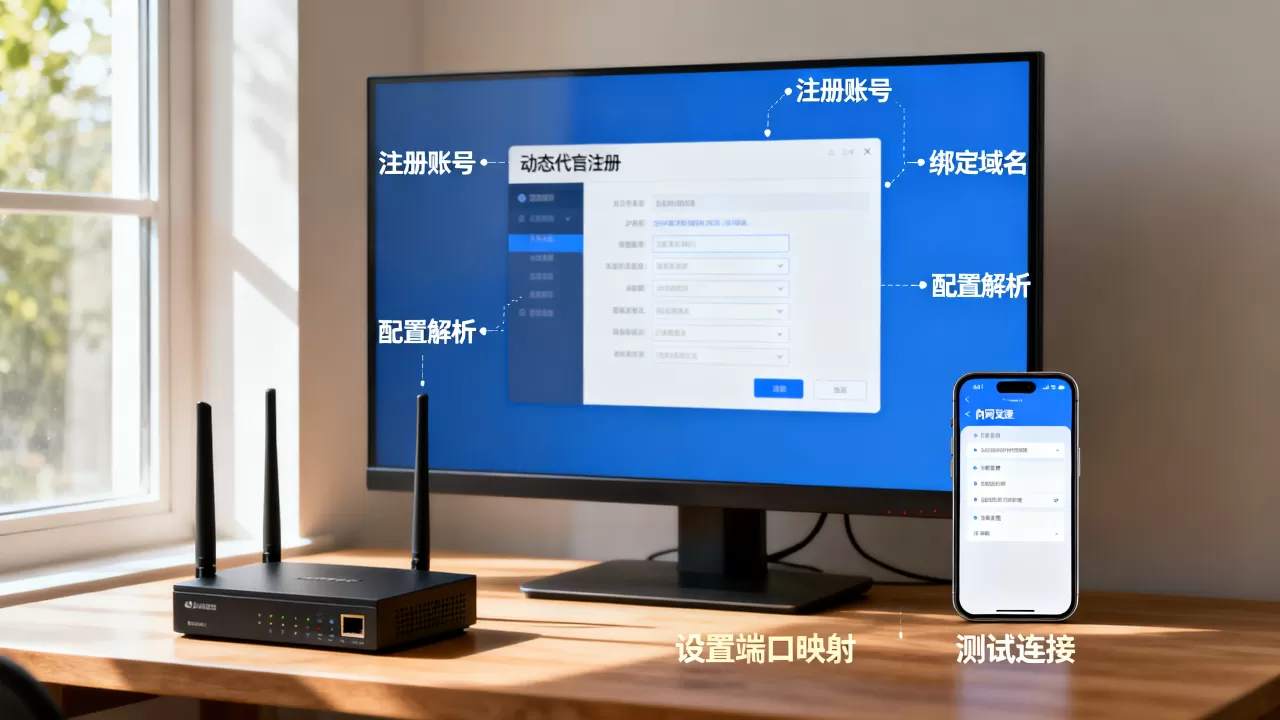
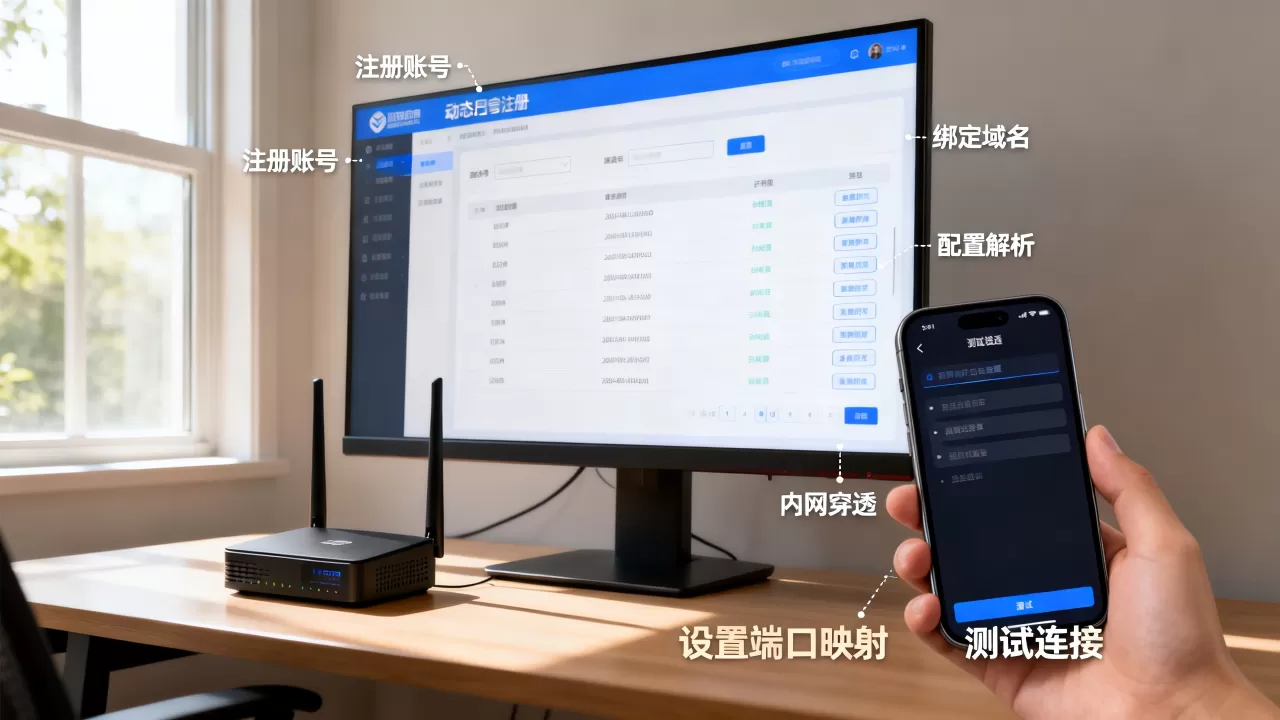
打开f3322.net官网,点击页面右上方“注册”入口,注册要填邮箱和设置密码,邮箱必须真实可用,因为系统会发一封验证邮件,点开邮件里的链接才算激活账号,注册完成后登录,进入管理后台,左侧菜单找到“动态域名”分类。
点击“创建动态域名”,输入你想要的前缀,mynas、homepc,域名会自动拼接为 mynas.f3322.net,密码要单独设置,这个密码是给路由器或客户端用的DDNS密钥,不是账号的登录密码,很多新手在这里填错,导致解析一直失败。
创建成功后,管理后台会显示类似 mynas.f3322.net 的完整记录,状态为“运行中”,此时域名已经具备解析条件。
第二步:把域名交给路由器或NAS接管
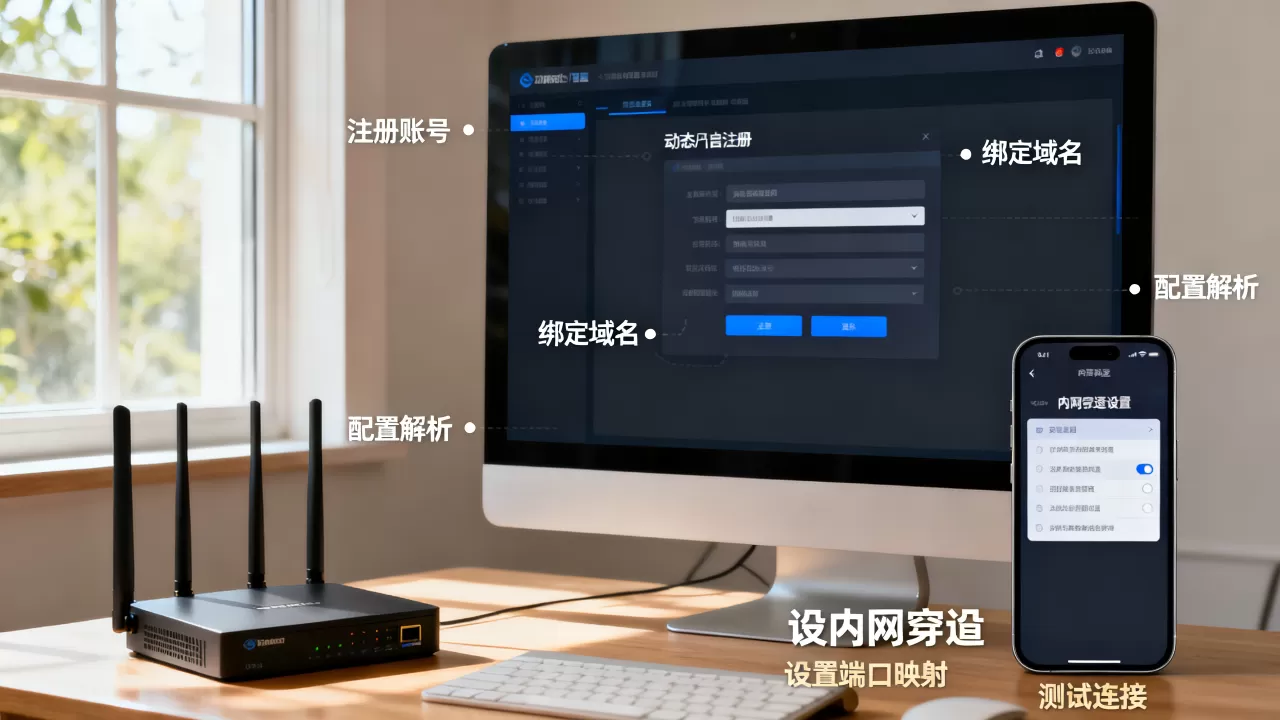
家用路由器基本都内置DDNS模块,以常见路由器为例,登录管理界面,找到“动态DNS”或“DDNS”菜单,服务商选择“公云”或者“f3322.net”,如果没有预设选项,就选“自定义”并填写服务地址,用户名填写完整的 mynas.f3322.net,密码填刚才设置的DDNS密码,保存后点“立即更新”。
路由器的更新逻辑是每隔几分钟把当前公网IP推送到f3322服务器,多数默认轮询时间是5分钟一次,路由器作为DDNS客户端有个显著优势:它直接掌握WAN口获取到的IP,解析记录不会和实际地址偏离。
如果用群晖NAS,路径更简单:控制面板 → 外部访问 → DDNS,服务商列表里直接选“f3322”,输入域名和密码即可,没有内置支持的老设备,可以跑官方客户端AGC-Client,保持一台常开电脑定时同步,适合设备不多的小型网络。
第三步:用命令验证解析是否生效
打开电脑的命令行工具,输入 ping mynas.f3322.net,观察返回的IP地址,同时在路由器WAN口页面确认当前公网IP,两者一致说明整条链路已经通了。
也可以访问一个能显示公网IP的网页,ip.sb,比对结果,如果没有回显或者IP不一致,往下看排障模块。
f3322和花生壳哪个好用
这是新手选型时问得最多的问题,f3322叫公云动态DNS,花生壳是商业化老牌映射工具,两者表面都提供免费动态域名,底层逻辑完全不同。
免费和收费的边界在哪里
f3322走的是纯DDNS路线,基础解析免费,主要服务于有公网IP的用户,它的收费项目集中在增值部分,比如绑定自己购买的顶级域名、增加域名数量配额,免费用户日常使用基本不受限制,据公云官网公开说明,免费域名长期开放申请,这一点积累了不少稳定口碑。
花生壳则围绕内网穿透做文章,免费版提供了基础映射能力,但带宽和数量都有约束,想要稳定访问内网资源,多数情况得开通付费套餐,如果家里有公网IP,花生壳的方案反而绕了远路。
| 对比项 | f3322 | 花生壳 |
|---|---|---|
| 免费域名 | 提供 f3322.net 免费子域名 |
提供 xicp.net 免费子域名 |
| 主要用途 | DDNS解析到公网IP | 内网穿透映射 |
| 网络要求 | 必须有公网IP | 无公网IP也能用 |
| 免费限制 | 免费可用度较高,适合自用 | 免费版带宽较小 |
| 服务风格 | 工具属性,玩家社区口碑 | 商业化产品,客服体系完整 |
用户口碑和使用场景差异
f3322常见于家庭自建NAS、远程访问HomeAssistant、出差连回家里电脑,这些场景只需要一个固定的域名入口,带宽由运营商决定,不受第三方限制,花生壳则常见于校园网络、无公网IP的小型办公环境,需要让外部访问者穿透NAT直接看到内部网站或远程桌面。
如果宽带已经有公网IP,f3322完全够用,省下来的钱做硬盘扩容更实在,如果需要穿透访问,选花生壳更直接,行业共识认为,动态DNS只是远程访问链路里的一小段,服务稳定比功能堆叠重要。
f3322动态域名解析失败怎么办
有公网IP、配置也正确,但域名就是不指向预期地址,这是新手遇到最多的拦路虎,排障按以下顺序走,大部分问题能定位到根源。
先查运营商给的是不是真公网IP
打开路由器WAN口状态页,看到的IP如果以 、16~172.31、168.、64. 开头,说明运营商做了CGNAT,你拿到的只是一个内网地址,外网根本无法主动连进家里,这种情况下f3322更新了域名也指向错误位置,解析必然失败。
办法有两个:拨打宽带客服电话申请公网IP,多数情况下可以免费开通;如果运营商明确拒绝,只能放弃直连,改用内网穿透方案。
再查设备端和服务端的同步状态
路由器DDNS状态页面显示“更新失败”,优先核对用户名和密码,注意DDNS密码是用户在f3322后台单独设置的,不是登录密码,填错是最常见的低级错误,另外部分路由器要求用户名只填前缀 mynas,有些要求填完整域名 mynas.f3322.net,对照公云客户端配置页的提示来填。
域名解析延迟也不同忽略,f3322服务器自身更新很快,但运营商的本地DNS缓存可能会把旧IP保留一段时间,正常会在一个小时内刷新完毕,不必反复重启路由器。
如果内网访问域名能通,外网访问失败,大概率是端口问题,f3322的A记录正常,但外部设备无法到达特定端口,防火墙策略拦截也是排查重点,业内专家指出,家用路由器需要开启NAT回环,否则内网用户用域名访问自己的服务会失败,这是不少新手忽略的一点。
最后确认端口转发配置正确
域名解析只是第一步,远程访问还要让路由器把外部请求转给内网具体设备,登录路由器管理页,找到“端口转发”或“虚拟服务器”,新增一条规则,比如群晖NAS的内网地址是 168.1.100,对外的网页端口是5000,那就把外网端口的 5000 转发到
168.1.100:5000。
公网访问时输入 mynas.f3322.net:5000,家用宽带运营商普遍封禁80和443端口,尽量把服务部署在8443、5000等非常用端口上,避免被封堵。
进阶配置让f3322域名更稳定
给NAS设备绑定固定内网IP
路由器DHCP默认分配动态内网地址,设备重启后IP容易变化,端口转发规则会跟着失效,建议在路由器“DHCP静态地址分配”里,根据MAC地址把NAS固定为 168.1.100,端口转发规则就长期有效。
用备用域名降低故障概率
f3322支持申请多个免费子域名,建议创建两个:一个做主解析,一个做备用,主域名异常时,路由器DDNS可以快速切换,降低单点依赖,备用域名保持不启用状态,仅在需要时更新记录,不影响日常使用。
HTTPS证书申请的注意事项
给f3322域名配置HTTPS证书,推荐用Let‘s Encrypt,验证方式务必选择DNS验证,不要用HTTP验证,因为家用宽带的80端口常被封禁,HTTP验证会卡在最后一步,DNS验证需要在域名解析记录里添加TXT记录,f3322后台操作一下就行。
动态DNS本身不是一个复杂的服务,把注册、路由器配置、端口转发这三步跑通,你的家庭设备就拥有了一个稳定的互联网坐标,f3322作为老牌免费服务,对于个人用户而言性价比很高,剩下的时间和精力,留给你真正想折腾的玩法。
f3322动态域名注册常见问题
f3322动态域名注册后多久能生效?
创建成功后域名立即生效,首次解析要等待路由器DDNS客户端向外推送IP,多数路由器默认每5分钟同步一次,因此最长等待约5分钟就能正常解析访问。
f3322和花生壳哪个更适合家用?
有公网IP的前提下,f3322免费且无带宽限制,适合自家NAS、智能家居控制等长期在线场景;没有公网IP时,花生壳的内网穿透方案更直接,但免费版带宽相对有限。
f3322显示解析成功但外网打不开怎么办?
先检查路由器端口转发是否指向正确的内网IP,再确认运营商是否屏蔽了该端口,换用8443等非主流端口后重试,最后登录f3322后台确认域名记录状态正常即可。