设计预览画面拖影,多数情况下不是显示器面板响应时间不够,而是渲染延迟、接口带宽和软件预览质量设置共同叠加的结果,先定位延迟发生在画面计算阶段还是传输显示阶段,比直接换显卡更有效。
设计软件预览拖影怎么解决?先把延迟拆成三个环节
设计软件里拖动画面出现拖影,很多人第一反应是显示器响应时间太慢,静态设计稿对响应时间的要求并不高,把问题拆成三个环节,排查效率会高很多。
- 渲染延迟:软件还没把新位置的画面算出来。
- 传输延迟:画面算完了,但接口带宽或线材版本跟不上。
- 显示延迟:显示器刷新率或面板响应时间不足。
渲染延迟:软件把画面算出来之前就慢了
渲染延迟最容易出现在Adobe Photoshop、Illustrator、Premiere Pro、Figma等工具中,当画布分辨率高、图层多、智能对象嵌套深时,CPU和GPU需要更长时间合成预览帧,表现就是拖动时画面像被拽着走,松手后还会残留一截。
在PS里可以用一个简单方法验证:打开编辑 > 首选项 > 性能,取消勾选使用图形处理器,重启软件后再拖动大图,如果拖影明显减少,说明GPU加速路径与当前驱动不匹配,如果拖影依旧,瓶颈大概率在CPU单核性能或内存带宽。
显示延迟:画面算完了,但传输和液晶响应拖了后腿
画面计算完成后,还要经过显卡输出、线材传输、显示器驱动板处理,这个链路里任何一个版本不匹配,都可能造成拖影,常见的是HDMI 1.4线材只支持4K30Hz,拖动文档时帧间隔过长,视觉上就是拖影。
- Windows系统里检查:设置 > 系统 > 显示 > 高级显示设置,看当前分辨率下的刷新率是否只有30Hz。
- macOS里进入系统设置 > 显示器,确认刷新率不是默认的低档位。
- 换用DP1.4或HDMI2.0以上线材,再设置成60Hz,多数情况下拖影会减轻。
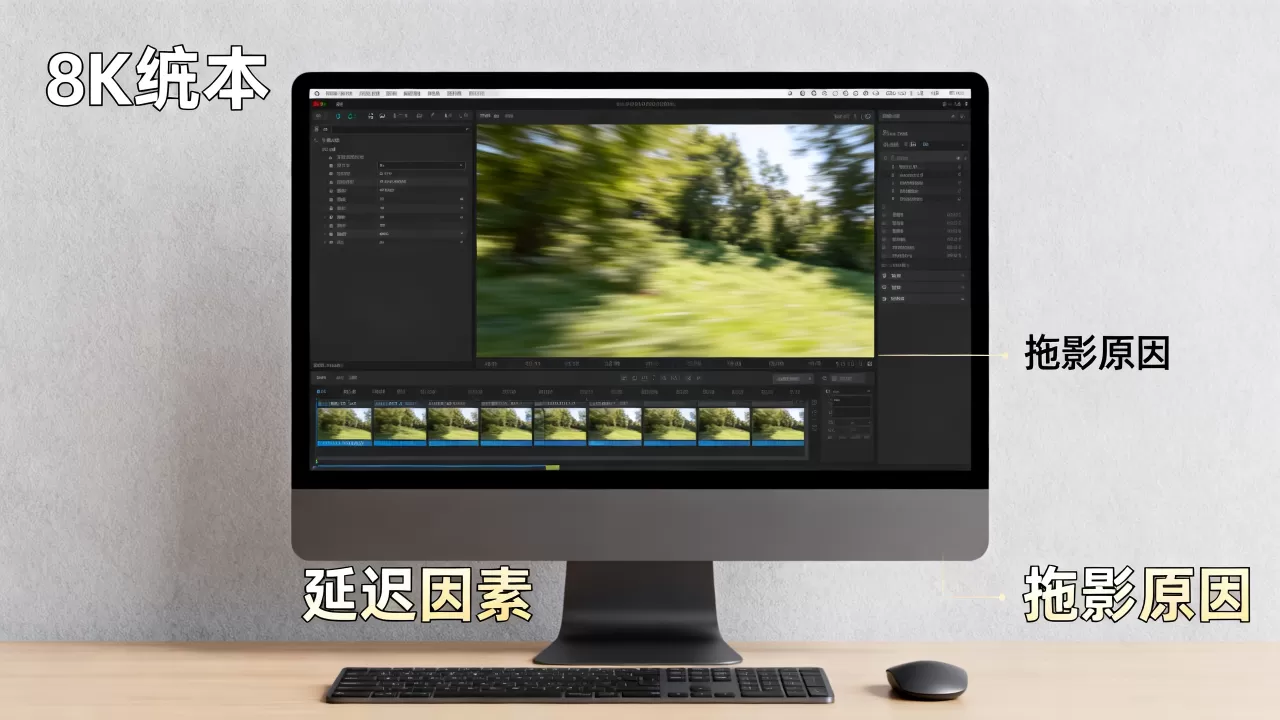
ps预览拖影和显卡有关吗?显卡只是其中一环
显卡驱动设置与预览拖影的关系
ps预览拖影和显卡有关吗?有关,但显卡不是唯一责任人,Photoshop从2020版本起对GPU加速依赖提高,但大量滤镜、混合模式、液化和操控变形仍主要吃CPU,显卡驱动里的垂直同步和电源管理模式会直接影响帧间隔。
- NVIDIA用户进入NVIDIA控制面板 > 管理3D设置 > 程序设置,选择Photoshop。
- 把电源管理模式设为最高性能优先。
- 把垂直同步设为关或快速。
- 如果笔记本同时有核显和独显,在首选图形处理器里指定高性能NVIDIA处理器。
AMD显卡用户可以在Radeon Software里找到类似选项,关闭Radeon Chill和帧率目标控制,这类驱动层面的设置不需要花钱,但能解决相当一部分预览拖影问题。
CPU和内存带宽被忽视的瓶颈
做平面设计时,CPU单核性能比多核更影响拖动流畅度,大画布、高DPI文档在平移和缩放时,软件需要频繁从内存读取图层数据,内存频率低或单通道运行,会造成数据吞吐跟不上,业内专家指出,预览拖影多数发生在GPU负载突然升高而驱动来不及同步帧间隔时,CPU和内存带宽往往是被忽视的帮凶。
4k显示器预览拖影原因:负载叠加比接口带宽更常见
缩放比例对预览渲染的隐形消耗
4k显示器预览拖影原因不只是带宽问题,4K分辨率让渲染负载成倍增加,如果系统里还开启了150%或200%缩放,部分旧版设计软件会按缩放后的逻辑分辨率重新计算预览,这样GPU要处理的像素量比物理分辨率还高,拖影就更容易出现。
在Windows里可以临时把缩放调到100%测试,如果拖影消失,说明软件对高DPI缩放优化不好,解决办法不是换显示器,而是升级软件版本,或在兼容性设置里覆盖高DPI缩放行为。
线材版本与刷新率不匹配的排查表
公开技术规格显示,不同接口版本的带宽差异很大,很多用户遇到4K拖影,其实是线材或接口停留在旧版本。
| 接口版本 | 公开带宽 | 4K支持能力 |
|---|---|---|
| HDMI 1.4 | 约10.2Gbps | 4K30Hz |
| HDMI 2.0 | 约18Gbps | 4K60Hz |
| DP 1.2 | 约21.6Gbps | 4K60Hz |
| DP 1.4 | 约32.4Gbps | 4K120Hz压缩 |
在北京、上海、广州等设计公司集中的城市,外接4K显示器导致预览拖影的反馈很常见,多数情况是把显示器附赠的HDMI线当成了支持4K60Hz的版本,实际只跑在30Hz。
笔记本电脑设计预览拖影:功耗墙和散热比参数更关键
接通电源与电池模式的性能差异
笔记本电脑设计预览拖影往往不是硬件性能不够,而是没有接通电源,电池模式下,多数笔记本会把CPU和GPU功耗限制得很低,预览渲染帧率大幅下降,插上原装适配器再打开设计软件,拖影会明显减少。
- 确认电源模式为最佳性能或高性能。
- 不要在电池电量低于20%时做高分辨率预览,这时功耗墙触发更频繁。
- 外接显示器时,关闭笔记本自带屏幕可以降低混合输出负载。
外接显示器时的混合输出问题
笔记本外接显示器时,若走核显输出、独显渲染的混合模式,画面需要经过PCIe总线多次拷贝,这种来回搬运增加了帧延迟,在NVIDIA控制面板的配置 Surround、PhysX里可以查看输出接口挂在哪个GPU上,如果条件允许,用独显直连的Type-C或DP接口连接显示器,比HDMI走核显路径更干净。
低配电脑设计预览卡顿拖影的零成本优化顺序
硬件升级要花钱,但先按下面顺序调整,很多低配电脑也能找回能用的预览手感。
- 降低软件预览质量,PS里把视图 > 显示性能从高质量改成快速。
- 关闭后台GPU占用进程,浏览器硬件加速、微信视频号播放、录屏工具都会抢占GPU资源。
- 缩小高速缓存级别,在编辑 > 首选项 > 性能里把缓存级别调低一档,重启软件。
- 清理暂存盘,暂存盘空间不足会让PS频繁读写磁盘,预览帧生成变慢。
- 关闭系统动画和透明效果,Windows里搜索性能选项,选择调整为最佳性能。
- 更新显卡驱动,用显卡厂商工具干净安装,不要只覆盖旧版本。
- 检查显示器刷新率是否被锁在低档位,系统更新或驱动重装后偶尔会重置为30Hz。
这些操作不涉及硬件更换,适合低配电脑设计预览卡顿拖影的日常处理,按顺序操作后如果仍然拖影,再考虑加内存或换显卡。
设计预览画面拖影延迟因素分析常见问题
设计预览拖影和显示器刷新率有关吗?
有关,刷新率越低,画面更新间隔越长,动态拖影越明显,但如果是静态设计稿拖动时拖影,刷新率从60Hz升到144Hz改善有限,先把渲染链路里的问题排掉,再考虑高刷显示器。
ps预览拖影是显卡坏了吗?
不一定是显卡坏了,驱动不兼容、混合输出、功耗限制都可能造成同样现象,用GPU-Z或任务管理器查看拖动时的GPU占用,如果占用一直很低,说明不是显卡算力不足,而是软件没有正确调用它。
4k显示器预览拖影原因只有接口带宽吗?
不是,接口带宽只是因素之一,软件缩放、驱动设置、CPU单核性能和内存带宽都会影响4K下预览流畅度,HDMI 2.0的18Gbps带宽能够承载4K60Hz信号,公开技术规格显示DP1.4带宽为32.4Gbps,更适合高刷新率输出。