多数被误判为“带宽不够”的网络卡顿,其实根子在Wi-Fi干扰、路由器性能、DNS解析慢、延迟丢包或终端网卡限制,先别急着升级套餐。
带宽像入户水管的粗细,但水压、水龙头和管道接口同样决定实际体验,下面按排查顺序,把几种最容易被当成带宽瓶颈的情况拆开说明。
宽带测速正常但上网卡?先分清带宽、延迟与丢包
测速软件显示下载速率达标,但打开网页转圈、游戏跳ping、视频会议卡顿,往往不是带宽不够,而是延迟或丢包,带宽是每秒能传多少数据,延迟是数据包往返时间,丢包是数据包在路上丢失,三者相互独立,测速数字只反映带宽。
- 用有线直连光猫,运行命令
ping 192.168.1.1 -n 50查看网关延迟,正常应低于 2ms 且无丢包。 - 再ping公网DNS:
ping 223.5.5.5 -n 50,本地固定网络正常延迟多在 20ms以内,丢包应为0,若公网延迟高或丢包,联系运营商查线路。 - 打开网页慢但下载快,优先怀疑DNS解析慢,把电脑DNS改为
5.5.5或29.29.29,对比网页打开速度。 - 游戏卡顿但视频正常,多与上行丢包或运营商路由绕路有关,用
tracert 游戏服务器IP查看经过的节点,靠近目标节点延迟突然增大,说明是跨网或服务器问题。
wifi信号满格网速很慢怎么回事,问题多在局域网内部
信号满格只代表设备与路由器之间的无线连接强度,不代表实际速率高,满格下速度慢,通常是信道拥堵、频段选择错误或路由器吞吐能力不足。
信道拥挤与5GHz频段的选择
- 4GHz频段穿墙强,但信道少、干扰大,同一栋楼里多台路由器挤在6信道,互相干扰,信号满格也会掉速。
- 用路由器的“Wi-Fi扫描”或手机App查看周围信道占用,把2.4GHz固定在1、6、11中干扰较小的一个。
- 能连5GHz的终端尽量连5GHz,信道更多、速率上限更高,但穿墙弱,适合同一房间使用。
路由器摆放与无线协商速率
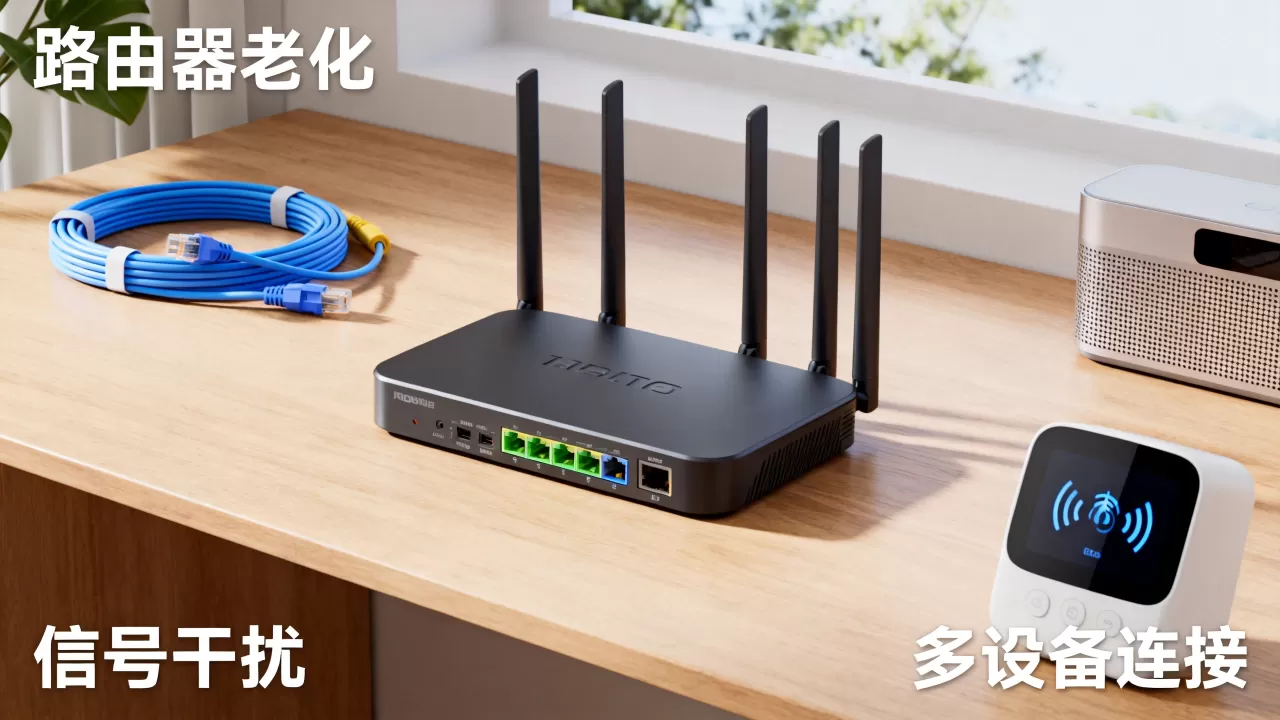
- 路由器放在开阔高处,避开金属盒、弱电箱、微波炉和蓝牙设备。
- Windows查看无线协商速率:设置 > 网络和Internet > WLAN > 硬件属性,看“链接速度”,若显示72Mbps或144Mbps,即使签约300M宽带,实际无线也只有这个数。
- 老款单频路由器或Wi-Fi 4设备,本身就跑不满百兆以上宽带,需要更换支持Wi-Fi 6或至少Wi-Fi 5的路由器。
宽带升级到1000兆还是卡,检查全链路是否真正千兆
据工信部数据,国内家庭宽带签约速率逐年提升,但签约速率只是理论上限,签约千兆宽带,但光猫、路由器、网线、终端网卡任一环节停留在百兆,实际体验仍是百兆。
- 光猫判断:看网口标注,LAN口必须为千兆(GE口),若光猫只有百兆口,联系运营商更换,部分老旧光猫拨号性能弱,建议改成桥接模式,由路由器拨号。
- 路由器判断:登录后台查看WAN口协商速率,通常显示1000Mbps或100Mbps全双工,若显示100Mbps,换网线或重新插拔。
- 电脑网卡判断:设置 > 网络和Internet > 以太网 > 查看属性,找到“链接速度(接收/传输)”,确认是否1.0 Gbps,显示100Mbps说明网卡、网线或对端设备存在百兆瓶颈。
- 网线要求:超五类(Cat5e)及以上,五类线外皮通常印有“CAT5”,只能稳定跑百兆,换超五类或六类。
下表列出千兆链路各环节需满足的基本条件:
| 环节 | 基本条件 |
|---|---|
| 光猫LAN口 | 千兆GE口,支持桥接更好 |
| 路由器WAN/LAN口 | 全千兆接口,无线至少Wi-Fi 5 |
| 网线 | 超五类(Cat5e)或六类 |
| 终端网卡 | 有线千兆网卡或Wi-Fi 6无线网卡 |
| 水晶头/面板 | 8芯全通,线序568B |
行业共识认为,家庭网络卡顿多数来自Wi-Fi层或百兆设备遗留,而非入户带宽本身。
换了千兆路由器网速还是慢,网线和水晶头可能是隐形杀手
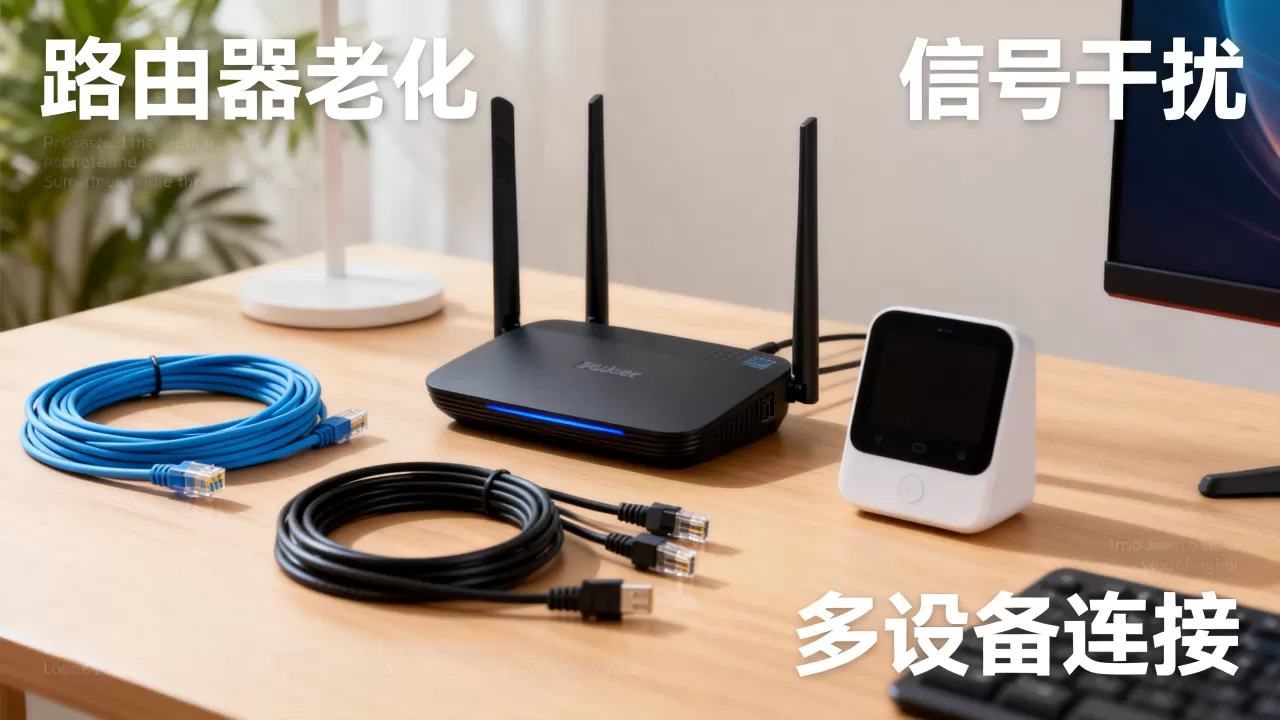
换了千兆路由器,但墙内预埋网线只有四芯、水晶头氧化或面板接触不良,都会让协商速率掉到百兆。
- 八芯网线只要有一芯不通,千兆就会降为百兆,用网线测试仪逐芯检测,确保1-8全亮且线序正确。
- 水晶头金属片氧化发黑,重新制作水晶头,优先采用T568B线序:橙白、橙、绿白、蓝、蓝白、绿、棕白、棕。
- 墙上面板模块压线松动,重新打线或直接更换面板模块。
- 测试方法:用一根成品超五类短线把电脑直连光猫千兆口,若测速明显改善,问题就在中间线路或接头;若仍不达标,再查光猫和运营商。
- 避免使用电力猫或老旧无线中继作为千兆链路的一部分,多数情况下它们只适合百兆以下场景。
局域网内设备限速怎么排查,别让单台设备吃满上行
某台设备后台云备份、P2P下载或视频监控持续上传,会占满上行动态带宽,其他设备即使下行空闲也会丢包卡顿,这个场景常被误判为“带宽不够”,近年来随着智能家居设备增多,上行带宽被占满的情况越来越常见。
- 进入路由器后台,找到“设备管理”或“实时速率”,按上传速率排序,发现某台设备上传接近上行上限时,先暂停该设备任务。
- Windows查看本机网络占用:任务管理器 > 性能 > 以太网/WLAN,观察发送与接收速率,或运行
netstat -e查看累计字节。 - 路由器开启QoS或智能限速,给视频会议、游戏设备设置较高优先级,上传限制在签约上行值的八成左右。
- 检查访客网络是否被邻居蹭网,开启WPA2/WPA3加密,关闭WPS。
- 若路由器后台显示总连接数超过30个且多数来自智能家居,可考虑单独划分SSID或限制IoT设备上传。
下载速度慢和宽带有关吗?服务器与节点往往更关键
下载速度不达标,未必是宽带缩水,资源服务器限速、CDN节点拥堵、跨运营商访问、下载器单线程限制,都会让速度上不去。
- 同一时间用不同资源站点测试:浏览器直接下载、网盘客户端、Steam等游戏平台,如果游戏平台能跑满,说明带宽没问题,是原站点限速。
- 用
tracert 下载域名查看走的线路,若路径中出现明显绕路或跨网跳转,下载速度会大打折扣。 - 检查下载器连接数:部分下载器默认单线程,改成多线程或开启P2P加速。
- 对比IPv4与IPv6:某些资源服务器IPv6线路更空闲,路由器开启IPv6后可能改善下载。
- 签约带宽单位是Mbps,下载软件显示MB/s,100Mbps宽带理论下载约为 5MB/s,1000Mbps对应约 125MB/s,用这个标准判断是否真的不达标。
带宽只是网络体验的一个环节,把Wi-Fi、路由器、线缆和终端排查完,再考虑升级套餐也不迟,多数情况下,真正拖慢体验的不是入户带宽,而是藏在局域网里的百兆接口、干扰信道和设备限速。
相关问答:误以为是带宽瓶颈的几个问题
wifi信号满格网速很慢怎么回事?
信号满格只说明无线连接强度高,不代表无线协商速率足够,常见原因是2.4GHz信道拥挤、路由器吞吐能力不足或终端只支持低规格Wi-Fi,先用网线直连光猫测速,如果有线正常,问题就在无线层,优先连接5GHz频段,并调整路由器信道与位置。
宽带升级到1000兆还是卡,需要重点检查哪些设备?
依次检查光猫LAN口是否为千兆GE口、路由器WAN/LAN口是否协商到1000Mbps、墙内网线是否超五类且八芯全通、电脑网卡是否显示1.0 Gbps,任一环节停留百兆,实际体验就是百兆。
宽带测速正常但上网卡,可以用哪些命令快速定位?
在电脑上运行 ping 192.168.1.1 -n 50 查看网关延迟与丢包,再运行 ping 223.5.5.5 -n 50 检查公网路径,若网关正常而公网丢包或延迟高,联系运营商查线路,打开网页慢但下载正常时,把DNS改为223.5.5.5后对比访问速度,网页、游戏、下载行为对不同指标敏感度不同,延迟和丢包不会反映在测速带宽数字上。