日志是VPS出故障时最接近真相的“目击者”,排查VPS故障,第一步不是重启也不是重装,而是先把相关日志打开看一遍,它能帮你把“不知道哪里出问题”变成“锁定某个具体环节”。
很多站长拿到一台出问题的VPS,第一反应是重启,重启不行就重装系统,这种做法偶尔能蒙对,但更多时候只是把表象压下去,根因还藏在深处,过几天又爆发,日志分析能直接改变这个局面它提供的是故障发生前后的原始记录,是唯一不需要猜测的证据链。
VPS故障排查方法:为什么日志分析是第一步
行业共识认为,超过八成的VPS故障都能在日志里找到直接线索,这里说的日志不只是系统日志,还包括Nginx、Apache、MySQL、PHP-FPM等应用日志,以及登录认证日志,它们记录了你服务器上发生的所有关键事件:谁访问了、哪个请求出错了、进程为什么被杀、磁盘空间什么时候写满的。
故障表象和根因往往隔着一层
你看到的是“网站打不开了”,但真正的原因可能是:
- 磁盘inode耗尽,导致新文件无法写入
- PHP-FPM进程卡死,请求全部堆积超时
- MySQL连接数被打满,数据库拒绝服务
- 某个爬虫脚本占满带宽,正常请求进不来
- 内存溢出触发了OOM Killer,把Web进程杀掉了
这些根因信息,每一项都会在日志里留下痕迹,不看日志直接重启,等于把案发现场清理干净再找线索。
日志能快速缩小排查范围
VPS出故障时最痛苦的是范围太大:是网络的问题、系统的问题、还是应用的问题?日志直接告诉你答案的位置:
- 系统日志看内核报错、硬件异常、进程被杀
- Web日志看请求状态码、响应时间、来源IP
- 数据库日志看慢查询、连接错误、死锁记录
- 认证日志看暴力破解、异常登录来源
每类日志对应一个维度,先看日志判断是哪个维度出了问题,再针对性处理,比你一台一台重启服务、一个个开关插件要高效得多。
网站打不开怎么排查?先从访问日志里找线索
这是最常用的场景,你的网站突然打不开,或者时不时报502、504,这时候直接打开Nginx的访问日志和错误日志,排查路径立刻清晰。
访问日志让你知道请求到底卡在哪一步
Nginx访问日志默认在 /var/log/nginx/access.log,每一条记录包含访问时间、客户端IP、请求路径、返回状态码和响应耗时,重点看状态码:
- 200正常
- 301/302跳转,可能配置了重定向
- 404文件不存在,检查站点根目录路径或伪静态规则
- 500PHP代码或数据库查询出错
- 502后端服务没起来,常见是PHP-FPM挂掉
- 504请求超时,网关在规定时间内没等到后端响应
如果你看到某个时间段突然出现大量502,那基本可以断定是后端服务在那个时间点崩了,接下来去查PHP-FPM或对应应用日志,看是什么原因导致的崩溃。

错误日志给出了具体报错原因
Nginx错误日志一般在 /var/log/nginx/error.log,记录的是更详细的错误信息。
connect() failed (111: Connection refused)说明后端服务没监听端口upstream timed out后端响应太慢,超过了你配置的fastcgi_read_timeoutworker_connections are not enough并发连接数超过Nginx配置上限
这些信息直接指向解决方案,比如看到 Connection refused,你就知道要去启动PHP-FPM服务,或者检查9000端口是否被占用,根本不用去翻代码。
实操:一条命令看实时日志
排查网站访问问题时,建议开两个终端窗口:
# 终端1:实时看错误日志
tail -f /var/log/nginx/error.log
# 终端2:实时看访问日志
tail -f /var/log/nginx/access.log
然后在浏览器里刷新你的网站,终端会实时输出请求记录,哪个请求报错、报什么错、耗时多久,一目了然,如果是高并发导致的问题,还可以配合 grep 按时间过滤:
grep "2026-03-10 14:3" /var/log/nginx/access.log | awk '{print $9}' | sort | uniq -c
这条命令统计指定分钟内各状态码的出现次数,用数据判断是偶发错误还是大规模故障。
vps日志怎么看:不同故障场景各有侧重
VPS故障不止网站打不开这一种,CPU飙高、内存耗尽、被入侵、数据库异常,每种场景需要看的日志类型都不一样。vps日志怎么看这个问题的正确回答是:先判断故障类型,再决定去哪个日志目录。
CPU和负载突然飙高
先用 top 查看是哪个进程占用CPU,然后分两种情况:
- Web服务进程占用高去翻Nginx访问日志,看是不是某个页面请求量暴增,用
awk '{print $1}' access.log | sort | uniq -c | sort -rn | head -20按IP统计请求数,能快速找到异常来源。 - 数据库进程占用高启用了慢查询日志的话,直接看
/var/log/mysql/slow.log,里面记录了执行时间超过阈值的SQL语句,大概率是某条查询没有走索引,或者锁表导致后续请求全部排队。
VPS宕机或频繁重启
这种情况一定要先看系统日志,CentOS看 /var/log/messages,Ubuntu看 /var/log/syslog,重点搜索以下关键词:
Out of memory或oom-killer内存不足,系统主动杀了进程I/O error磁盘出现物理坏道或连接问题thermal服务器过热触发保护机制
定位到具体时间点后,查看那之前的最后几条日志,基本就是压垮系统的最后一根稻草。
怀疑被入侵
vps被入侵怎么办?先别急着重装,查看认证日志:
- CentOS:
/var/log/secure - Ubuntu/Debian:
/var/log/auth.log

重点关注:
- 大量
Failed password for root有人正在爆破你的SSH密码 - 陌生IP的
Accepted publickey密钥被窃取 - 非正常时间段的
session opened that intended to run as root登录后执行了命令
配合 last 命令查看登录历史,可以确认入侵者的登录时间、来源IP和持续时间,这些信息在你后续清理后门和加固安全时,能帮你判断入侵路径。
从日志文件定位问题根源的完整流程
排查VPS故障,记住一条主线:从系统层到应用层,逐层过滤,这样不会漏掉线索,也不会在无关文件里浪费时间。
第一步:看系统健康状态
# 查看系统负载和内存
uptime && free -m
# 查看磁盘空间
df -h && df -i
# 查看系统日志最后50行
tail -n 50 /var/log/messages
如果磁盘满了或者inode耗尽了,应用日志根本写不进去,后续排查都是白费功夫,先把系统层的问题排除,再进入应用层。
第二步:定位故障时间段
结合监控信息或用户反馈的故障时间,在日志里用时间戳过滤,比如故障发生在早上8点左右,就查看:
grep "2026-03-12 08:" /var/log/nginx/error.log
把这个时间段内所有错误信息拉出来,按时间排序,找到第一条报错就是起点。
第三步:从错误信息反向查找配置
比如日志里提示 open() "/var/www/html/index.php" failed (13: Permission denied),这说明Web用户没有权限读取站点文件,检查流程:
- 确认Nginx运行用户:
ps aux | grep nginx - 查看站点目录权限:
ls -la /var/www/html/ - 对比两者是否匹配:权限请确保web用户有读取和执行权限(目录755、文件644)
很多故障就是这样,日志里写得明明白白,只需要顺着路径去查。
常用日志分析命令汇总
tail -f /var/log/nginx/error.log实时看新增日志grep "error" /var/log/messages | tail -30抓取错误级别日志journalctl -u nginx --since "30 min ago"Systemd发行版看指定服务日志find /var/log -name ".log" -mtime -1找出最近一天改动的日志文件logrotate -f /etc/logrotate.d/nginx手动触发日志切割,防止单个日志文件过大
日志文件过大时怎么快速定位
如果日志文件已经有几百MB,直接用 cat 或 vim 打开会卡死,改用 grep 配合正则,或者 tail -n 先看末尾部分,更快的方式是写个简单的过滤命令:
awk '$4 >= "[2026-05-28" && $4 <= "[2026-05-29"' /var/log/nginx/access.log | grep " 500 "
这样只提取指定时间段的500错误,处理性能可以接受,几分钟就能把问题找出来。
日志分析在VPS日常运维中的长期价值
日志分析不是等到故障发生了才去做。
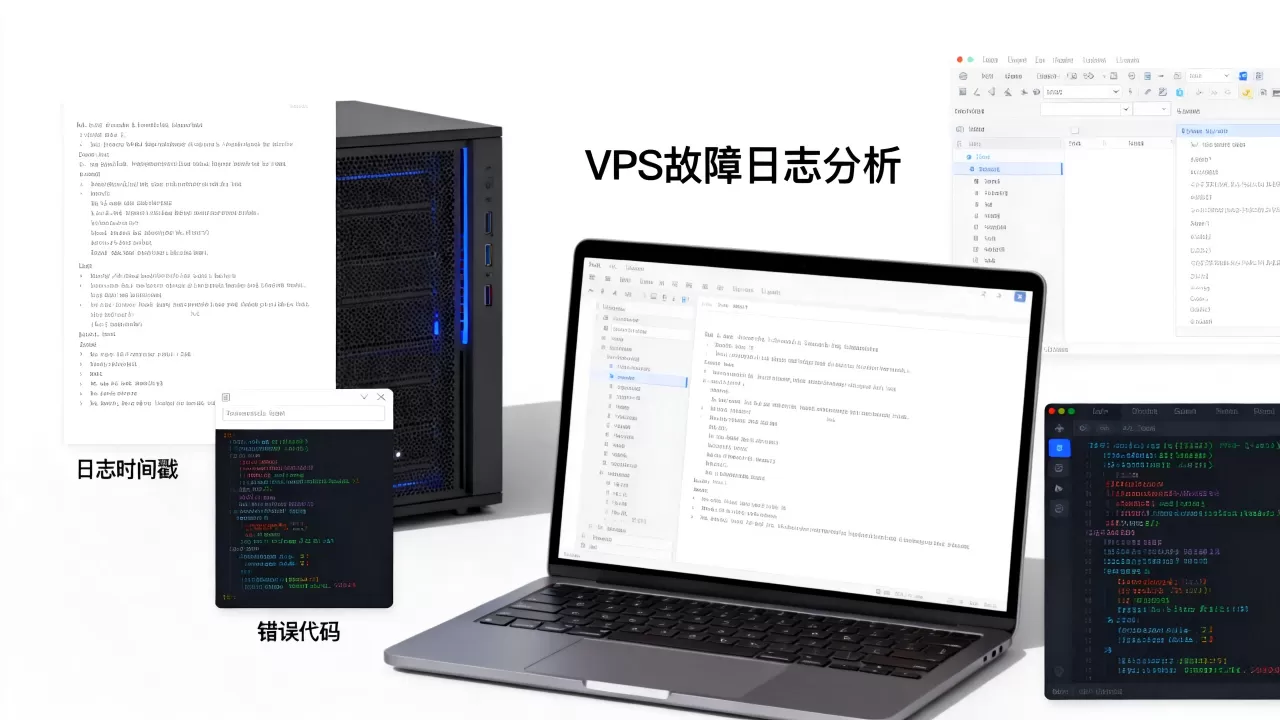
定期看一眼日志,很多小问题在变大之前就能被提前发现。
早期预警信号就在日志里
- 错误日志里开始频繁出现
Connection reset by peer,说明有客户端异常断开,可能是恶意请求或网络不稳定。 - 认证日志里某个IP每隔几分钟试一次密码,虽然还没有破解成功,但这是暴力破解的前兆。
- 慢查询日志里同样的SQL执行时间持续变长,说明索引效率正在下降。
这些信号在出事故之前就已经存在了,据工信部近年发布的网络安全报告,相当一部分中大型运维事故在爆发前都有明确的前兆日志,只是没有人去看,直到故障发生。
建立自己的日志检查习惯
不需要特别复杂的工具,也不用上日志分析平台,你只需要每周花10分钟:
- 登录VPS,执行
last -n 20检查登录记录 - 查看
/var/log/messages里有没有error或critical级别信息 - 用
du -sh /var/log/检查各日志文件大小,防止某个日志撑满磁盘 - 打开Nginx错误日志看一眼,有没有异常报错堆积
定期执行这套流程,你对服务器的运行状态会形成直觉,哪个文件该有多大、哪些错误属于正常噪声、什么情况需要处理,心里都有数,真正到故障发生时,你能在几分钟内定位到根因,而不是像无头苍蝇一样到处试。
关于VPS日志分析的常见问题速答
VPS日志文件太多了,不知道该从哪个看起?
优先看系统日志(/var/log/messages 或 syslog)和Web错误日志,这两个覆盖了绝大多数VPS故障场景,如果你的VPS是跑网站用的,那Nginx或Apache的错误日志是第二优先,其他日志,比如邮件日志、计划任务日志,等到确诊相关问题时再去翻不迟。
日志里有一些错误信息,但网站访问正常,需要处理吗?
先判断错误级别。warn 级别的可以观察,error 级别虽然不影响访问但建议查明原因,critical 和 emergency 级别必须立刻处理,另外看错误是否在持续增长偶尔一条可能是外部扫描或网络抖动,频率持续上升就说明有问题,大部分情况下,早处理比晚处理代价小得多。
日志文件都被清空了,还有办法排查故障吗?
如果日志数据没有被覆盖,可以尝试用 debugfs 工具在底层文件系统中恢复已删除的文件,但这只能在VPS没有重启且磁盘未被大规模写入的前提下尝试,更好的方式是从现在开始配置远程日志传输,让日志实时发送到另一台服务器或对象存储,这样即使本机日志被破坏或清理,记录也不会丢失,配置方法不复杂,在 /etc/rsyslog.d/ 下增加一条转发规则即可。
日志分析这件事,说到底就是让服务器的每一次异常都有迹可循,VPS故障排查方法千千万,但真正有效的那条路径,永远始于一份完整的日志,从今天起,养成看日志的习惯,你的VPS会替你省下大把折腾时间。