网络响应速度慢,第一跳的耗时才是真正决定你上网卡不卡的起点。很多人排查网络问题时,习惯性盯着一整条链路最后的总耗时,却忽略了家门口到运营商机房这短短几十米,这一跳的延迟,往往占到了你感知卡顿的绝大部分。
为什么说第一跳决定了你网络体验的上限
所谓“第一跳”,就是从你的设备到你家网关(通常是无线路由器或光猫)这一段路的往返时间,用行话讲,这叫“本地回环延迟”或“网关延迟”,这段路虽然物理距离短,但承担的任务极其重要:它要完成IP分配、数据帧封装、信道协商,甚至还要处理你家里所有设备同时抢道的问题。
行业共识认为,第一跳的耗时如果超过10毫秒,后续任何节点的速度再快,整体体验都会被拖垮,用过网络的人都有体会,游戏里所有对手都站着不动,聊天窗口却显示你掉线了这种状态八成就是第一跳在“闹脾气”。
检查第一跳耗时的方法很简单,我们在电脑上打开命令行工具,输入ping 192.168.1.1或ping 192.168.0.1(具体地址看路由器背面标签),只看“时间=xx ms”这个数值,这里返回的数字,就是你数据包出门的第一步耗时。
网络响应速度慢怎么解决:先学会读懂每一跳的耗时含义
把网络路径想象成一条高速快递线,你的电脑是寄件人,网站服务器是收件人,中间每个路由器都是转运中心,你ping任何一个节点的耗时,本质上是快递员从你家到那个转运中心转一圈再回来的时间。
第一跳:家里的小管家(本地网关)
第一跳的IP地址通常以192.168.开头的私网段,也可能默认是10.0.0.1,正常的数值区间如下:
- 耗时在1毫秒以内:这是最理想的状态,说明你家的局域网极其健康
- 耗时在1毫秒到5毫秒之间:考虑到WiFi无线传输的损耗,这个区间仍然优秀
- 耗时在5毫秒到10毫秒之间:开始有点不对劲了,可能存在无线信号衰减或干扰
- 耗时超过10毫秒:非常糟糕,意味着你家的网络基础已经需要动手术了
第二跳和第三跳:运营商的路边哨所
继续用ping 114.114.114.114或ping 223.5.5.5测试公共DNS服务器,你会观察到多个跳点,第二跳通常是你所在的运营商汇聚设备,第三跳则是市级或省级的核心路由节点,第二跳耗时在5-15毫秒,第三跳在10-30毫秒都属于理想范围。
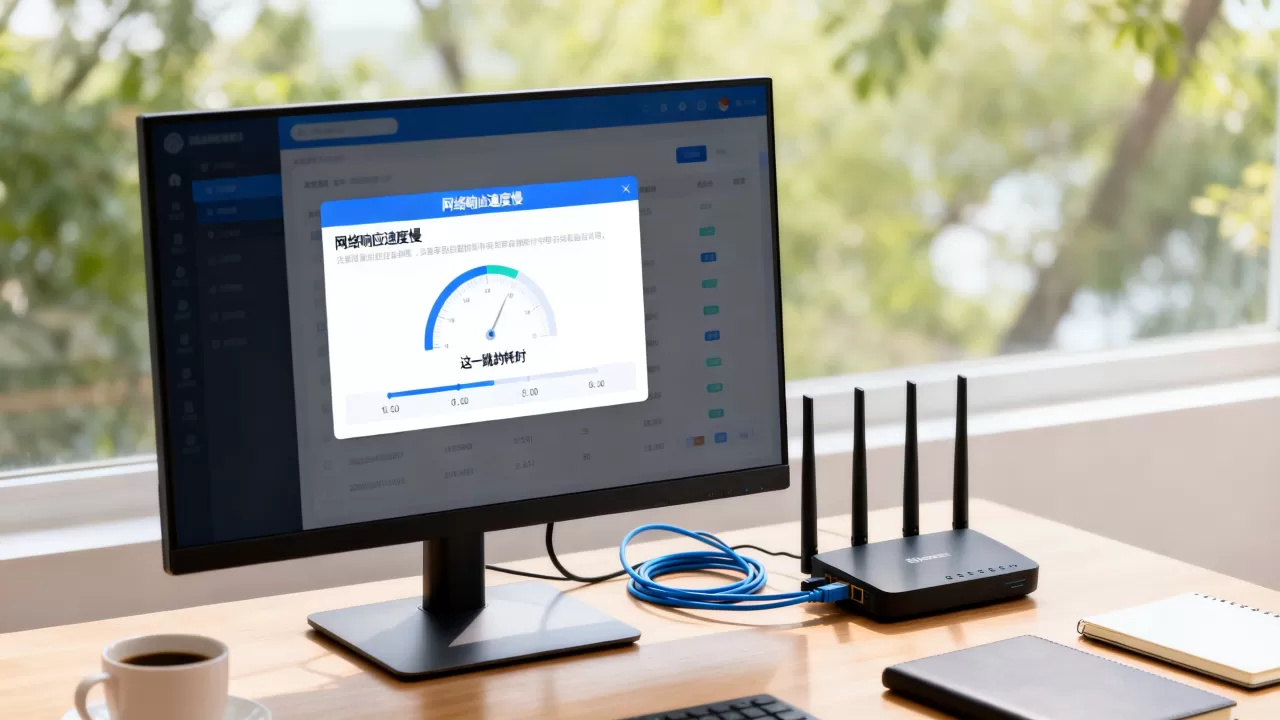
检查目标很明确:如果第一跳的耗时和第二跳、第三跳几乎一样,甚至比它们还要高,那问题就锁定在局域网内部,这时候你去换宽带套餐、找运营商投诉,都是南辕北辙。
家用宽带延迟高怎么排查第一跳耗时的详细步骤
光知道看数值还不够,你得会顺着数据去追根因,按下述步骤操作,十分钟内就能定位多半问题。
从物理层开始排除故障
一个相当一部分网速问题的源头,不过是网线或水晶头接触不良,把连接光猫和路由器的网线两端重新插拔,听“咔哒”一声才算插好,检查网线是否有明显的折角,尤其是靠近水晶头的位置,内部线芯极易断裂但外表看不出来。
无线环境更复杂,将电脑搬到离路由器不到一米的位置再进行第一跳测试,如果此时耗时有显著下降,说明问题出在无线信号强度而非设备性能上,墙体的钢筋网、家电的电磁干扰,都会让WiFi信号质量急剧恶化。
重启大法背后的降级逻辑
设备长时间运行后,内存碎片和连接表会越堆越多,路由器的处理器进入一种高负载的亚健康状态,转发延迟随之升高,这时候执行冷重启:拔掉电源,等待至少30秒,再重新上电,这不是玄学,而是让设备清空所有临时缓存,重新建立连接表。
顺带一提,光猫同样需要这样处理,运营商的光猫因为兼具拨号、路由、无线等多种功能,发热量普遍较大,摸一摸光猫外壳,如果烫手,散热问题的优先级排在最前面。
用长ping曲线识别隐性丢包
单个ping测试只能看到瞬间状态,用ping -t(Windows系统)或ping -n 20 192.168.1.1连续发20个数据包,观察耗时曲线,如果数值在1毫秒和50毫秒之间剧烈跳动,说明存在间歇性丢包或媒体访问控制层重传,这种情况靠一次性的测试根本发现不了,是视频会议卡顿的常见祸首。
| 现象 | 可能原因 | 解决方向 |
|---|---|---|
| 第一跳持续高延迟 | 路由器CPU占用过高 | 重启或升级固件 |
| 延迟数值波动剧烈 | 无线信道拥挤 | 手动更改为空闲信道 |
| 丢包但不延迟 | 网线质量太差 | 换用超五类及以上型号 |
| 多设备同时用才卡 | 数据队列溢出 | 开启服务质量智能限速 |
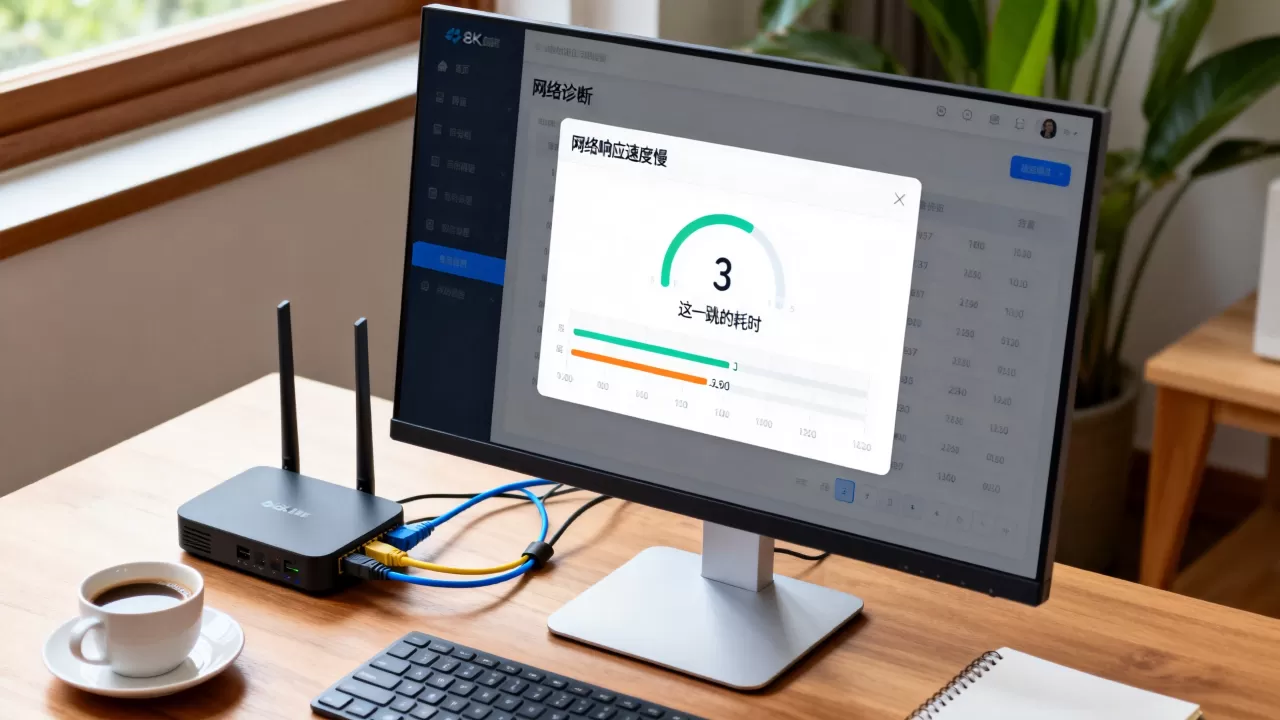
第一跳耗时过高的根源拆解:路由器为什么会“累了”
路由器之所以会累,是因为它一直在做小到包转发、大到网络地址转换的运算,负载重了,处理速度自然下降。
老旧硬件确实该退休了
很多还在服役的路由器,可能还是好几年前的产品,处理器连现在千兆宽带的零头都跑不满,业内专家指出,路由器作为家庭网络的中枢,其性能瓶颈已成为影响总延迟的首要因素,如果你的宽带已经升级到500M以上,而路由器仍是百兆端口,那第一跳耗时就很难降到理想区间,看看路由器机身或电源适配器上的参数,有“100M”字样的,基本可以认定为性能上限。
无线信道拥堵像塞车一样直白
4GHz频段只有13个可用信道,而你家周边可能有几十个无线网络在使用同一信道,信道内车流密度越高,每个设备等待发送数据的排队时间就越长,手机安装“WiFi分析仪”类的应用,查看周边网络占用最多的信道,然后在路由器后台将信道手动切换为最空闲的。
不请自来的“邻居”蹭网
被蹭网的典型特征:第一跳延迟稳定,但一到晚上就忽高忽低,登录路由器后台查看在线设备列表,逐一比对清单上没有的设备,发现不明设备后,立刻修改WiFi密码并关闭“无线加密模式”之外的开放认证选项,WPS”这个功能,最好一并在后台关闭,它容易成为暴力破解的突破口。
不同场景下的网络优化侧重点各异
上海宽带延迟高排查时还得看地域特征
一线城市的用户群庞大,居住密度高,无线环境极其恶劣,即使你家设备没有任何问题,邻居的路由器发射的干扰信号也能把无线信道挤成晚高峰。将路由器调至5GHz频段是第一步,这个频段的邻居数量少、干扰小,虽然穿透力弱一些,但速率和稳定性都有明显提升。
企业网络延迟排查方法往往更看重链路的稳定性
办公场景下的设备数量、并发连接比家庭环境复杂一个量级,公司网络出现响应速度慢的问题时,先用电脑接网线直连核心交换机,分别ping办公网网关、核心机房防火墙内网口,通过逐段对比,把问题定位到具体某一层设备或某一段线缆,企业环境里,一台设备发起的大流量下载或病毒传播,就可能填满整个广播域。
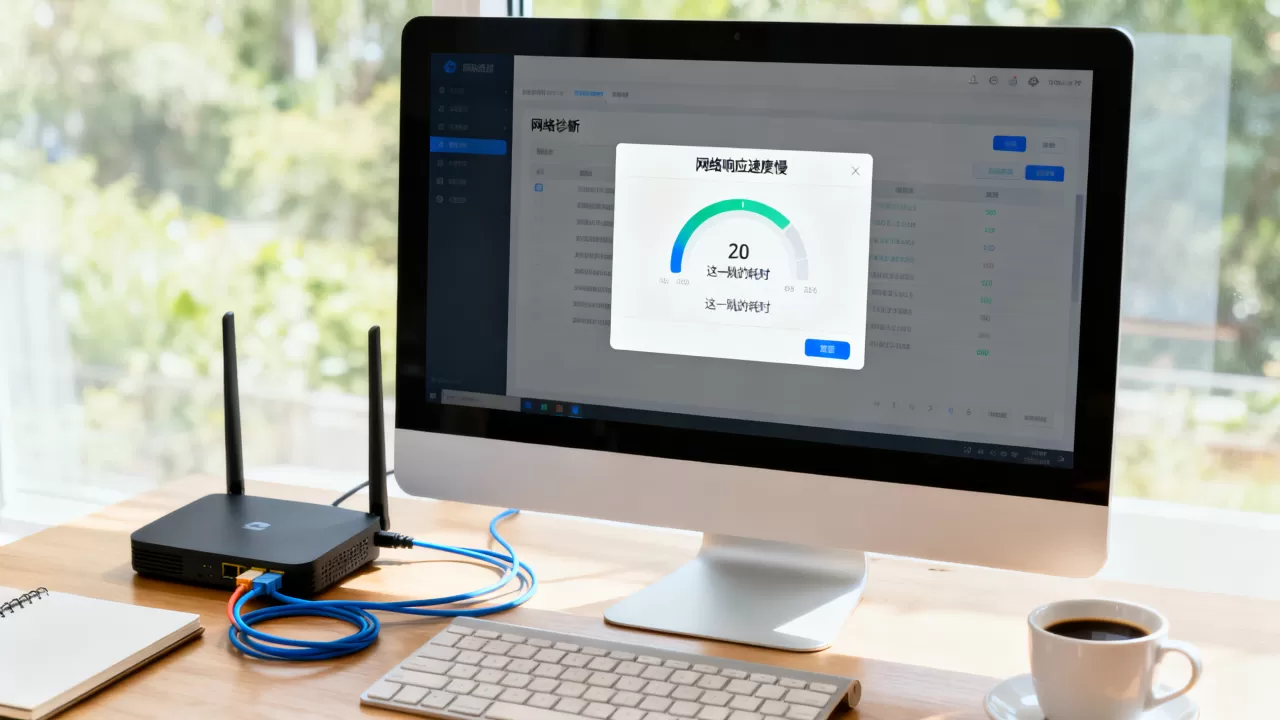
视频会议和在线游戏是延迟敏感度最高的两种场景
多数情况下,视频会议对带宽的要求并不高,但对抖动极其敏感,抖动就是指每个数据包的到达时间不一致,忽早忽晚,打开路由器后台的“服务质量设置”,把视频会议软件的设备优先级调到最高,确保家中的下载任务不会挤占它的转发队列,这一步相当于给重要快递开了专用通道。
如何彻底根治第一跳的高延迟问题
排查到最后,无非是把以下几条落到实处:
- 更换支持WiFi 6协议的新款路由器,其正交频分多址技术能够同时给多个设备分配资源,从底层降低等待时间
- 使用网线直连电脑,彻底跳过无线信号在空中传播的那一段延误
- 给路由器设置每天凌晨自动重启,保持设备始终处于清爽的运转状态
- 将路由器放置在房间正中、高于地面一米左右的开放位置,让天线效率最大化
核心结论只有一条:当你感到网络响应速度慢时,永远先看第一跳的耗时,这个数字背后的健康状态,直接决定了你后续几十毫秒乃至上百毫秒的努力会不会白费,做好家门口这几十米的梳理工作,远远比你反复测速、找运营商理论要来得实在得多。
网络测速正常但实际打开网页慢是什么原因
这正是典型的“网关通而链路不畅”现象,如果第一跳ping值正常,但网页加载依然慢,问题就可能出在DNS解析环节,试着手动把电脑的DNS服务器改为223.5.5.5或119.29.29.29,看看解析速度是否有改善,另外一个常见因素是运营商对某些跨网资源做了限速策略,换用支持智能选路的路由器或开启“游戏加速”功能,能绕过部分拥堵路由。
WiFi连接正常但局域网传输速率低下如何自查
手机和电脑都装好测速软件,在同一个路由器下互相传输一个稍大的文件,观察实际传输速度是否与设备标称速率匹配,如果只有标称速率的三四成,先不急着怀疑设备,把路由器后台的“频宽”设置为80MHz(如果设备支持),关闭“双频合一”特性,强制5GHz接入,以上两步收效不大时,再考虑升级路由器固件或更换设备。