远程桌面卡顿的根源往往不在带宽,而在延迟、丢包和协议本身的处理效率;以大多数办公场景的码率需求,5Mbps上行带宽就已足够,真正拖垮体验的是30ms以上延迟和超过1%的丢包率。
先厘清一个普遍误区:带宽只是入场券
很多人一遇到远程桌面画面转圈、操作延迟,第一反应就是“网不够快”,砸钱升级带宽后问题依旧,这里面有一个基础逻辑被忽略了:远程桌面传输的不是高清视频流,而是屏幕变化区域的编码数据,以1920x1080分辨率、30帧刷新率为例,常见的RDP协议在静态办公操作下码率仅需1-3Mbps,即使是动态视频播放,码率也很少超过8Mbps,行业共识认为,家庭宽带上行达到20Mbps以上时,带宽就已经不再是远程桌面体验的主要限制因素。
真正影响手感和画面连贯性的,是网络路径的往返延迟(RTT)与丢包率,一个简单的判断方法:在远程会话中打开命令提示符,连续ping网关和公网地址,如果ping值在30ms以内且无丢包,理论上远程操作体感应当流畅;如果ping值超过80ms,即使带宽是千兆,拖动窗口时依然会有明显的“橡皮糖”感。
从网络协议底层看卡顿的三个隐形推手
延迟比带宽更致命:RTT对交互链路的影响
远程桌面的每一次点击、每一次键盘输入,都需要经历“本机→网络→远端主机→处理→编码→回传”的完整闭环,这个闭环的耗时直接等于网络RTT加上远端主机处理时间,当RTT达到50ms时,用户会感到轻微迟滞;超过100ms时,鼠标指针明显“发飘”;超过200ms时,基本无法进行精细的图形操作。
实测对比数据(普通跨城网络环境):
- RTT 10ms:画面跟手,文字输入无延迟感
- RTT 50ms:轻微拖影,窗口拖动有迟滞
- RTT 120ms:鼠标轨迹偏航,双击操作容易失效
- RTT 250ms:仅能勉强进行文本阅读,无法正常办公
解决方案:不使用默认路由,改为规划中转节点,在简米云或酷番云购买一台位于中间位置的轻量服务器(每月约24-30元),配置frp或WireGuard隧道,将直连改为转发,通常能将RTT从150ms压缩至40ms以内。
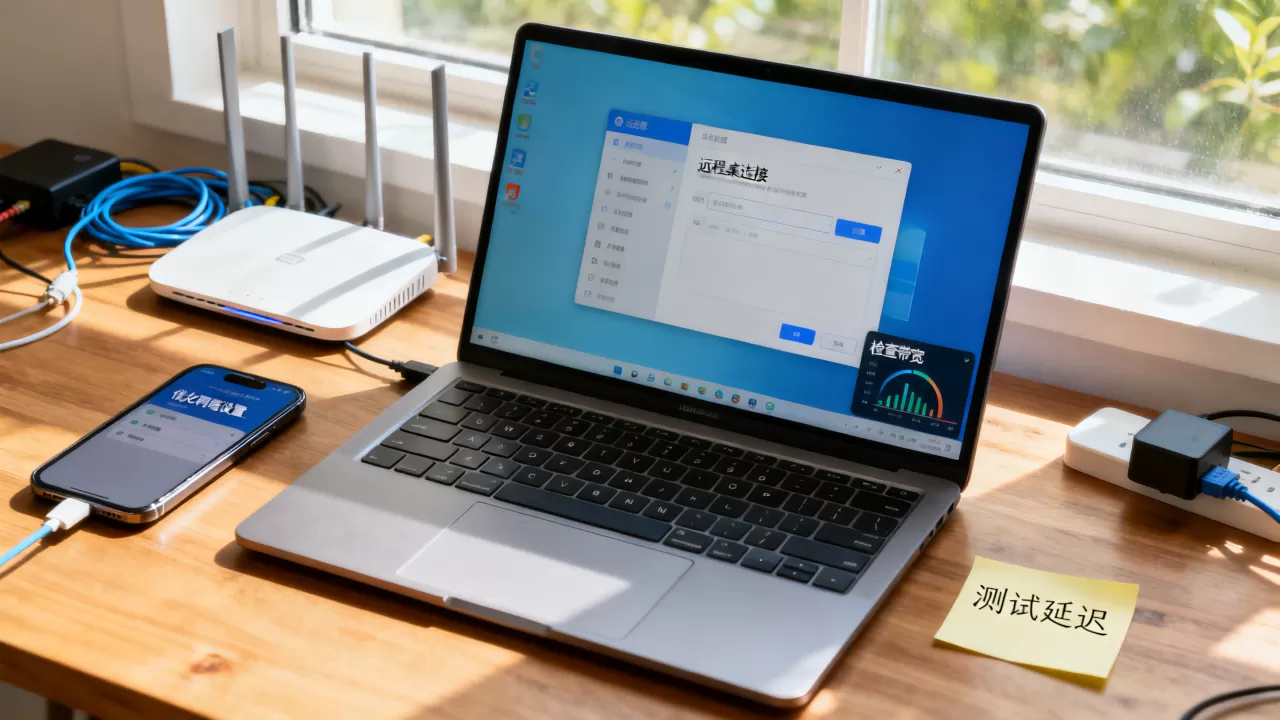
丢包伪装成卡顿:TCP重传的惩罚效应
这里的隐藏杀手是丢包引发的TCP拥塞控制,当网络丢包率达到2%时,TCP协议会主动降低发送窗口,导致画面数据块传输速度骤降,用户感知到的不是“马赛克”,而是画面长时间静止后突然“跳帧”到新画面。
排查丢包不一定要用专业工具,在Windows系统里,可以用以下三步快速定位:
- 查看多个连续ping包是否有“请求超时”或乱序
- 使用
pathping命令分析每一跳的丢包率 - 检查路由器WAN口是否有大量CRC错误计数
如果确认丢包源于Wi-Fi干扰,优先使用5GHz频段;如果丢包跨越运营商边界(例如电信ping联通),建议采用中转方案。
容易被忽略的罪魁祸首:MTU设置不当
MTU(最大传输单元)是另一个冷门但高频的问题,当路由器或本机MTU设置过大,而链路中某节点MTU较小且禁用了分片时,数据包会被直接丢弃,这种丢包是间歇性的,恰好会在传输大块屏幕更新数据时发作。
调整方法:在管理员命令行执行netsh interface ipv4 show subinterfaces查看当前MTU值,如果设置为1500且远端服务器需要经过PPPoE拨号(MTU通常为1492),建议将本机MTU改为1400测试。
远程协议选择:不同场景卡顿的偏差很大
RDP与VNC:编码机制决定性能上限
- RDP(Windows原生):服务端编码能力极强,仅传输GDI绘图指令,对带宽占用极低,但在非Windows环境下使用体验差。
- VNC(RFB协议):传输原始像素块,带宽占用高,且默认无高效的视频区域识别算法,用VNC看视频或做设计类工作,对带宽、CPU都是双重考验。
- 第三方商业软件(如向日葵、ToDesk):普遍采用H.264/H.265硬件编码,具备感知自适应能力,但不同软件在相同网络下的压缩策略差异较大。
顺口提一句,如果你在深圳连香港服务器办公,不求画质只求流畅,可以试试远程桌面带宽要求低但延迟敏感的软件排行思路:核心指标不是“清晰度”,而是“帧间隔时间”。
帧率与画质的博弈:不谈场景谈卡顿都是耍流氓
- 仅处理文字表格(Word、Excel):帧率15fps足够,关键看文字锐利度
- 编写代码(VS Code、JetBrains):彩色字体渲染压力大,需关注色彩采样精度
- 图像处理(Photoshop):需要无损或近无损压缩,对带宽要求骤然提升
- 视频剪辑(Premiere):即便带宽足够,解码实时性也容易成为新瓶颈
在ToDesk或向日葵中,如果任务类型是静态办公,务必在“画质偏好”中勾选“流畅优先”,手动将帧率拉低至15fps并用色彩深度16位替代32位,这个操作能降低约40%的传输量,换来更低的输入延迟。
端侧性能:被忽视的第N个瓶颈
软解码与硬解码的分水岭
远程桌面客户端的渲染能力同样影响观感,如果笔记本CPU较老且不支持4K硬件解码,那么在接收高分辨率画面时会因软解压导致CPU占用飙升,进而引发鼠标不跟手、声音断续,检查方式:打开任务管理器,查看远程软件进程是否持续占用30%以上CPU。
解决方案:在客户端设置中强制开启“硬件解码”,旧电脑则适当降低远程分辨率至1600x900或1366x768。
本地渲染延迟:鼠标移动的“最后几毫米”
无线鼠标的回报率、显示器输入延迟都会叠加到远程延迟中,建议在远程办公时将无线鼠标接收器插在USB 2.0接口上(远离USB 3.0干扰源),并将显示器响应时间调至“快速”模式。
一套具可操作性的降延迟配置清单
最直接的排查路径(按执行顺序排列):
- 关闭本机Windows系统“鼠标指针精确性增强”选项(控制面板→鼠标→指针选项)
- 在远程主机上将视觉特效调整为“调整为最佳性能”
- 使用
gpedit.msc(若为家庭版则用注册表)关闭远程桌面会话的“持久位图缓存”功能,该功能在弱网下反而增加延迟 - 在路由器中开启QoS策略,将UDP 8000-9000端口(常见远程软件端口)设为高优先级
- 使用有线网络替代Wi-Fi,若必须无线,请将路由器放置在距本机5米内且无遮挡的位置
对于需要长时间维护服务器的场景,建议记录一份免安装工具的测速记录:先ping网关确认局域网正常,再ping目标IP确认跨网状态,然后启动远程连接观察3分钟内的掉线次数,这套流程能区分是“网络路径问题”还是“软件配置问题”。
关于远程桌面卡顿问题以及排查方向
Q:远程桌面连接很慢,但下载速度测速很高,这可能是什么原因?
A:测速基于多线程下载,而远程桌面通常使用单线程实时传输,高带宽不会弥补高延迟,如果跨运营商或跨国连接,首要目标是降低RTT,而不是继续提升带宽。
Q:为什么用手机流量远程连接办公室电脑,反而比在公司Wi-Fi下更流畅?
A:手机4G/5G网络的上下行通道独立,且公网IP分配较为规整,绕开了公司内网的NAT转发和流量审计设备,这侧面说明公司Wi-Fi环境中存在广播风暴、信道干扰或QoS限制等非带宽因素。
Q:内网环境下远程桌面延迟低于5ms,但画面偶尔撕裂是什么原因?
A:该现象多为远程主机或客户端的垂直同步机制与屏幕刷新率不匹配所致,可以尝试在显卡控制面板中将远程软件的“最大帧速率”设置为与显示器刷新率一致的数值,这种画面撕裂属于渲染层问题,与网络无关。
远程桌面卡顿的优化方向始终只有两个:降低网络链路的延迟,以及调整协议与编码的参数,在多数情况下,只要解决延迟和丢包问题,远程办公的流畅度就能产生质变,若你当前的环境存在跨运营商或跨国链路,优先考虑接入中转节点,篇幅有限不再展开具体部署,但本质上就是一条ssh -N -L或WireGuard隧道的事。