带宽够但下载速度慢,多数情况下不是运营商在限速,而是下载链路里的DNS解析、下载源节点、路由器或网线中某一环掉了链子,其中DNS这一段最容易漏掉。
带宽够但下载速度慢怎么办?先把DNS这段查清楚
很多用户遇到的情况是:测速网站显示带宽正常,一下载具体文件就变成几MB/s,甚至几百KB/s,带宽明明是千兆,下载却像回到ADSL时代,这时候先别急着投诉运营商,更别直接换路由器。
下载过程不是“带宽直接接到服务器”这么简单,你点击下载链接后,下载器先要问DNS服务器:这个域名对应哪个IP地址,DNS返回一个IP,下载器才去连接这个IP对应的服务器,带宽像八车道高速,DNS像导航,如果导航给你导到一条乡道,车再快也跑不起来。
DNS返回的IP地址,往往决定了你连到哪个CDN节点,同一个文件,不同节点速度差异很大,如果本地DNS不可靠,或者运营商DNS缓存太老,就可能把一个广东用户解析到北京甚至海外的节点,下载速度自然上不去。
下载速度慢和DNS有关系吗?解析结果决定你连到哪个服务器
关系比大多数人想得大,DNS返回哪个服务器,下载器就连哪个服务器,CDN调度依赖DNS请求的来源IP,正常情况下,DNS应该根据你的网络位置,返回离你最近、负载最低的节点,但DNS解析错误、DNS污染、运营商DNS缓存旧,都会让解析结果跑偏。
判断DNS这一段有没有问题,可以看这几个现象:
- 下载开始前长时间显示“正在解析主机”或“正在连接”
- 同一个下载链接,在手机流量和家庭宽带下速度差异非常大
- 用不同DNS服务器解析同一域名,返回的IP地址不同,且ping延迟差距明显
- 直接用IP地址下载,比用域名下载快不少
实操命令如下:
nslookup 下载域名nslookup 下载域名 223.5.5.5ping 返回的IP地址
把默认DNS和公共DNS返回的IP对比一下,如果IP段完全不同,ping延迟差异很大,基本可以判断是DNS解析环节出了问题。
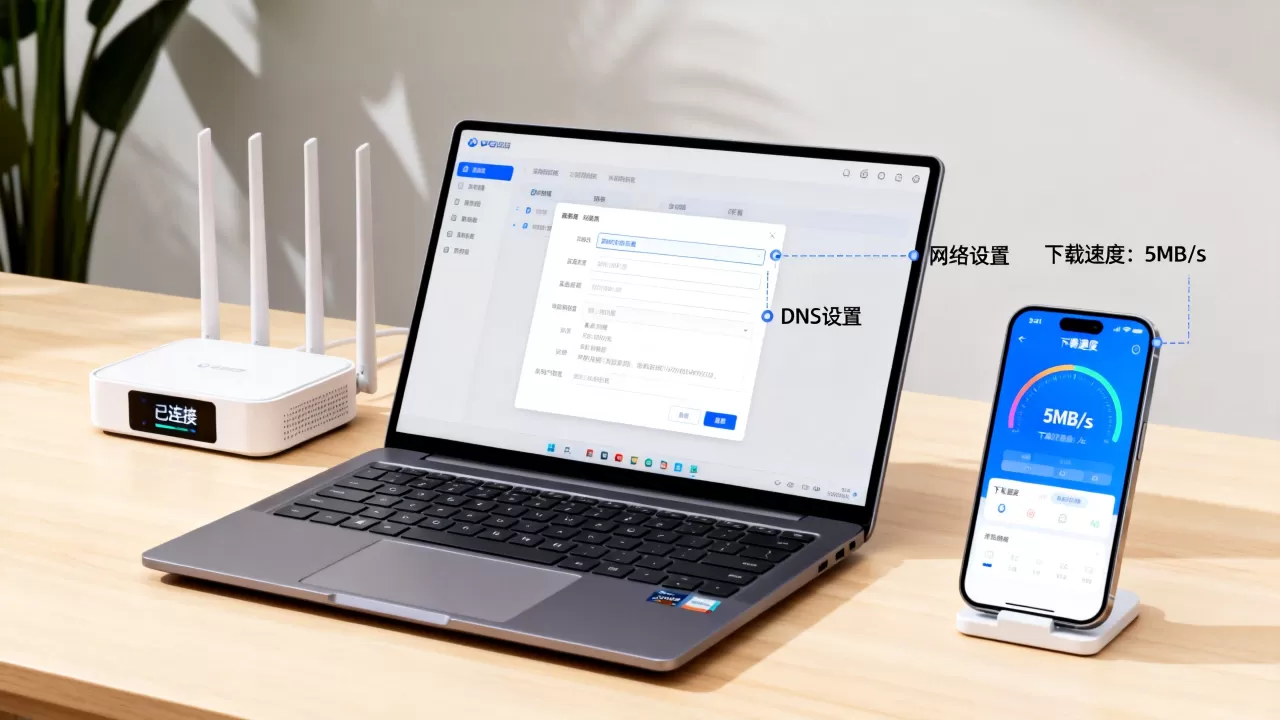
改DNS实操:Windows和路由器两处都要覆盖
只改电脑DNS不够,手机、平板走的是路由器DNS,建议两处都改。
Windows改DNS步骤:
- 打开“设置” > “网络和Internet” > “高级网络设置” > “更多网络适配器选项”
- 右键当前正在使用的网卡 > “属性” > 双击“Internet协议版本4(TCP/IPv4)”
- 选择“使用下面的DNS服务器地址”,填写
5.5.5和29.29.29 - 管理员身份运行命令提示符,执行
ipconfig /flushdns
路由器改DNS步骤:
- 登录路由器后台,常见地址是
168.1.1或168.31.1,具体看设备背面标签 - 找到“网络参数”或“WAN口设置”
- 把DNS服务器改为
5.5.5和29.29.29 - 保存并重启路由器
公共DNS不仅能改善CDN调度,还能绕开一部分运营商DNS广告劫持,这套改完不用花钱,几分钟就能验证效果。
千兆宽带下载速度只有10MB/s怎么解决?从光猫到网卡逐层排除
先厘清单位,运营商说的千兆是1000Mbps,下载软件显示的是MB/s,1Byte等于8bit,1000Mbps理论下载速度约125MB/s,实际有损耗,但跑个八九十MB/s是正常水平,如果只有10MB/s,说明链路里存在明显瓶颈,不是带宽本身的问题。
光猫、路由器、网线这一段别让千兆变百兆
千兆宽带需要整条链路都支持千兆,任何一环卡在百兆,最终就是百兆速度,逐项检查:
- 光猫LAN口:看背面网口标识,标“GE”或“千兆”才行,老光猫只有百兆口
- 网线:至少超五类Cat5e,八芯全通,四芯网线只能跑百兆
- 路由器:WAN口和LAN口都要千兆,无线至少WiFi 5,WiFi 6更稳
- 终端网卡:Windows任务管理器 > 性能 > 以太网,查看“链路速度”,显示1.0 Gbps正常,100 Mbps就是被限速了
- 测下载用有线连接,别用无线,无线信号衰减会严重拖慢速度
下载源本身也决定上限
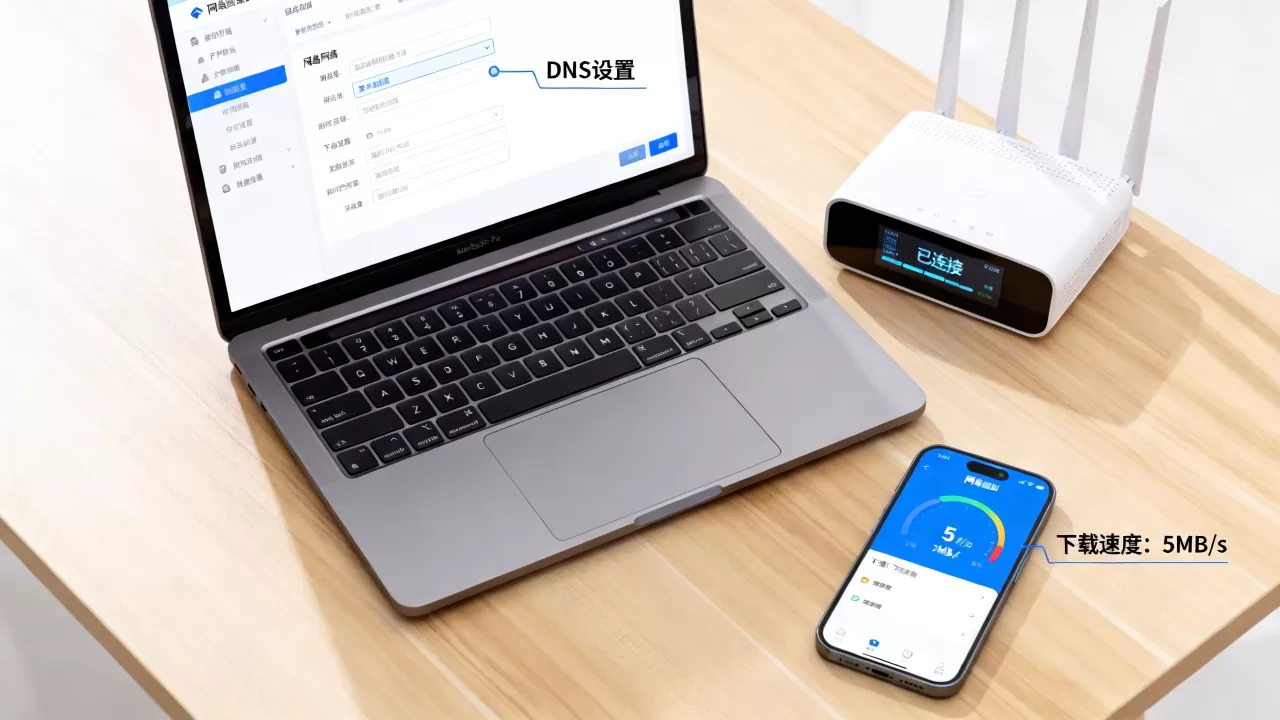
本地链路全都没问题,下载还是慢,就要看服务器端,有些资源服务器限速,单线程下载给的就少,有些CDN节点拥堵,晚上高峰期尤其明显。
可以这样测试:
- 换官方镜像源或不同下载链接,对比速度
- 换多线程下载工具,如IDM、FDM
- P2P下载检查做种数和Tracker连通性
- 用测速网站的不同节点测试,判断是本地问题还是远端问题
移动宽带下载慢改DNS有用吗?先看是解析错还是路径堵
移动宽带用户经常遇到访问电信、联通服务器时速度慢,这跟运营商之间的互联带宽有关,移动用户访问部分电信或联通CDN节点,可能绕路甚至拥堵。
改DNS在这种场景下有一定帮助,但不是万能,如果DNS解析出跨网节点,改公共DNS有机会换到更合理的节点,如果物理链路本身拥塞,改DNS不能让绕路变直。
判断方法:
nslookup解析目标域名,ping返回的IP,看延迟tracert 目标域名,看每一跳延迟变化
tracert 结果里,第一跳是路由器,正常应该1ms以内,中间某一跳突然延迟飙升,或者连续超时,基本就是运营商互联段堵了,这时候换下载源、使用多线程下载、避开高峰时段,比改DNS更有效。
下载速度慢换个路由器有用吗?对比这几种典型场景
很多人第一反应是换路由器,换路由器是否有效,要看你卡在哪一段。
| 下载慢表现 | 换路由器是否有效 | 优先检查项 |
|---|---|---|
| 测速达标,下载单个文件慢 | 多数情况下无效 | DNS解析、下载源CDN节点 |
| 有线下载慢,无线更慢 | 可能有效 | 路由器无线规格、网口千兆 |
| 路由器用了五年以上,有线也跑不满 | 通常有效 | 更换千兆WiFi 6路由器 |
| 跨运营商访问慢 | 基本无效 | DNS、tracert路径、下载源 |
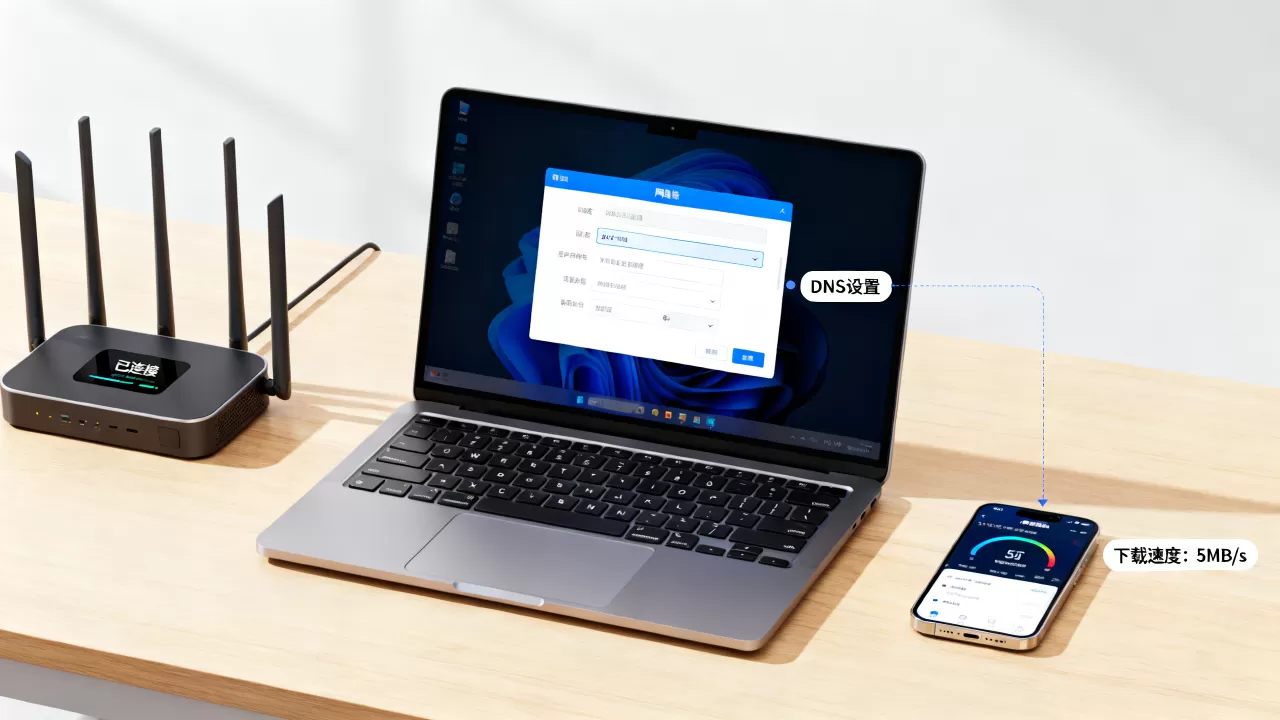
旧路由器百兆网口,或者无线信号隔墙衰减严重,换千兆WiFi 6路由器确实能改善,但如果光猫是百兆口,后面路由器再强也白搭,如果瓶颈在DNS或下载源,换路由器解决不了问题。
一套完整的下载慢排查顺序,照着做不迷路
按这个顺序排查,多数下载慢问题都能定位:
- 用有线连接测速,确认带宽是否达标
- 看下载软件单位,MB/s和Mbps别搞混
- 检查网卡链路速度是否为1.0 Gbps
- 检查光猫、路由器、网线是否都支持千兆
- 用
nslookup对比不同DNS解析结果,必要时改DNS并执行ipconfig /flushdns - 换下载源、换下载工具或开启多线程
tracert看网络路径,判断是否跨网拥塞- 仍无改善再考虑更换路由器或联系运营商
行业共识认为,下载速度瓶颈多数不在接入带宽,而在解析调度和链路质量,DNS这一段不花钱、不换设备,改一下可能就解决,所以下次下载慢,先花五分钟查DNS,再决定要不要换设备。
带宽够但下载速度慢和DNS相关问答
下载速度慢和DNS有关系吗?
有,DNS决定下载器连接哪个服务器IP,解析错误或调度不合理时,下载器会连到延迟高、拥堵的节点,导致带宽足够但下载速度很低,用nslookup对比不同DNS返回的IP,能判断DNS这一段是否异常。
千兆宽带下载速度只有10MB/s,先检查什么?
先看单位是否混淆,1000Mbps理论约125MB/s,然后检查光猫、路由器、网线、网卡是否都跑在千兆,再检查DNS解析和下载源节点,有线连接测速正常但下载单文件慢,多数是DNS或下载源问题,不是宽带缩水。
移动宽带下载慢改DNS有用吗?
对DNS解析错误、污水或CDN跨区调度造成的下载慢,改公共DNS通常有用,对跨运营商物理链路拥塞造成的下载慢,改DNS改善有限,移动宽带访问电信或联通资源时,物理链路绕行和拥塞造成的下载慢,改DNS无法改变,需要换下载源、使用多线程工具或避开高峰时段。