网络问题久拖不决,多数不是设备坏了,而是排查顺序反了先看物理层,再看数据链路层,最后才轮到应用层。
网络故障像慢性病,症状一样,病根不同,只重启、换路由器、投诉运营商,都是在猜,正确做法是像医生问诊一样,先定位再处理,业内专家指出,家庭网络故障相当一部分集中在物理层和数据链路层,根本不是应用软件的问题,下面按层次拆开讲。
为什么网络问题总是久拖不决
很多用户排查网络问题的习惯是:重启光猫、重启路由器、重启手机电脑,这一套动作做完,如果网络恢复了,就以为修好了,其实不然。
误把恢复当修复,重启成了万能钥匙
路由器重启后恢复了,这不代表修好了,只代表临时清空状态,缓存清了,连接重拨了,但干扰源还在,线路老化还在,配置错误还在,第二天晚上高峰期,网络照样卡。
常见的错误定位动作有三个:
- 只重启设备,不查看设备日志和状态灯。
- 直接打运营商电话,把路由器故障说成宽带故障。
- 不问原因,先花几百块换新路由器。
这三个动作都有共同点:跳过定位,直接处理,结果就是问题反复发作。
光猫指示灯正常但上不了网,问题多半在二层以上
“光猫指示灯正常但上不了网”是百度上搜得很多的一句话,很多人看光猫的 PON 灯常亮,就认为线路没问题,PON 灯常亮只代表光猫到运营商机房的物理链路通了,不等于数据链路通了。
遇到这种情况,按下面步骤查:
- 登录光猫管理地址,通常是
168.1.1或168.0.1。 - 用光猫背面标签上的账号密码进后台。
- 找到“网络状态”或“WAN口状态”。
- 看是否获取到公网 IP,如果显示“认证失败”“连接中”“无连接”,大概率是运营商后台数据下发异常。
- 直接联系运营商客服,让他们重新刷新数据或更换光猫注册。
行业共识认为,重启解决的是临时状态问题,不能替代真实定位,光猫状态灯正常,问题也可能出在二层认证或上游端口限速。
网络延迟高怎么解决?先分清内网还是外网
游戏卡、视频会议卡、远程桌面卡,都是延迟高的表现,第一步不是投诉运营商,而是判断延迟发生在哪一段,内网和外网的处理思路完全不同。
内网延迟:先 ping 网关,再 ping 局域网设备
Windows 按 Win+R 输入 cmd,回车打开命令行。
先执行:
ping 192.168.1.1 -t
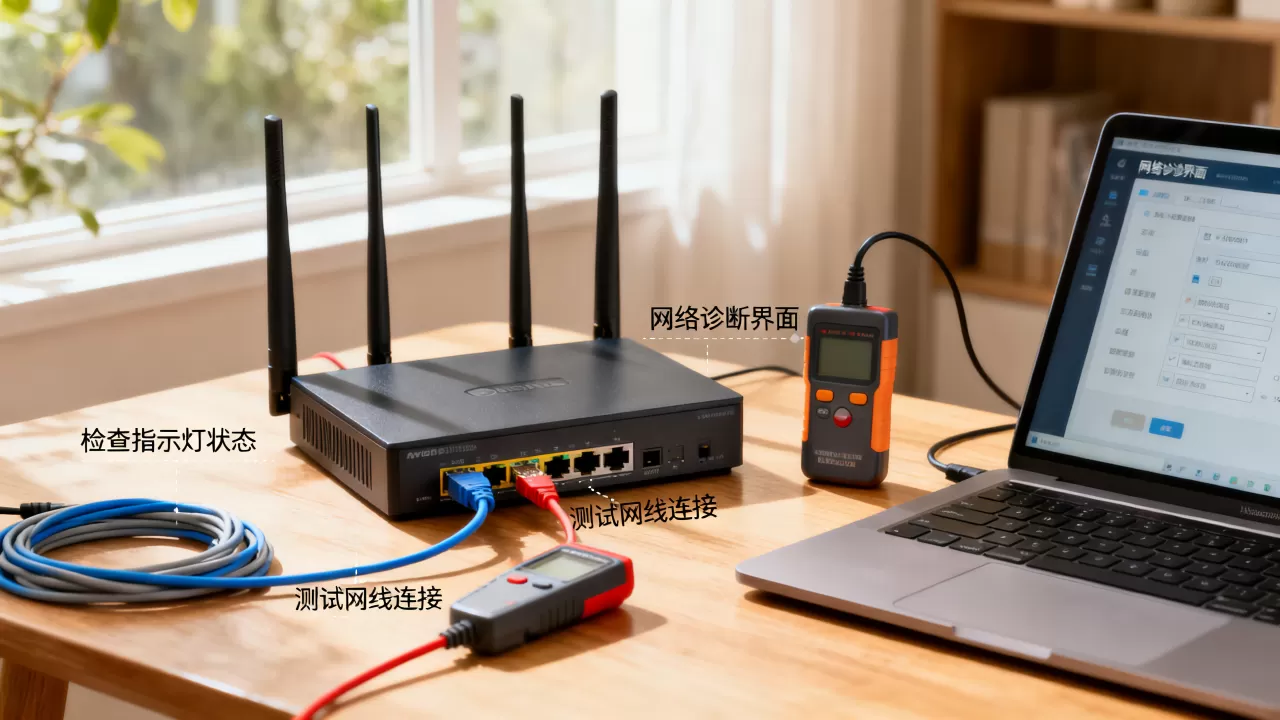
这里的 168.1.1 是常见路由器网关地址,实际以自己路由器为准,观察返回的延迟值,多数情况下,网关延迟稳定在个位数毫秒,说明本机到路由器的链路正常,如果延迟波动大,或者时有丢包,优先检查网线、交换机、Wi-Fi信号质量。
再执行:
ping 同一局域网内另一台设备的IP -t
ping 192.168.1.20,如果网关延迟正常,但局域网设备延迟高,问题可能出在交换机端口、网卡双工模式或目标设备负载太高。
外网延迟:用公共 DNS 和 tracert 定位瓶颈
先执行:
ping 223.5.5.5 -t
5.5.5 是阿里公共 DNS,稳定性较好,观察丢包率和延迟波动。
再执行:
tracert 223.5.5.5
tracert 会列出从本机到目标服务器经过的每一跳延迟,第一跳通常是本地网关,中间跳是运营商骨干网,最后几跳是目标服务器所在机房。
判断原则如下:
- 第一跳延迟高,问题在本地路由器、网线或光猫。
- 中间跳延迟高或丢包,问题在运营商骨干线路,需要报修。
- 最后几跳延迟高,可能是目标服务器本身响应慢,跟本地网络无关。
下面的表格能帮你快速对照:
| 延迟位置 | 测试命令 | 典型表现 | 优先检查对象 |
|---|---|---|---|
| 本机到网关 | ping 网关IP -t |
延迟波动大或丢包 | 路由器负载、网线、Wi-Fi干扰 |
| 本机到局域网设备 | ping 局域网IP -t |
延迟不稳定 | 交换机、网卡双工模式 |
| 本机到公共DNS | ping 223.5.5.5 -t |
丢包或延迟高 | 光猫、运营商线路 |
| 跨网路径 | tracert 目标IP |
中间跳延迟突增 | 运营商骨干路由 |
wifi信号满格但网速慢是什么原因
“wifi信号满格但网速慢是什么原因”这类搜索词背后,通常是用户看到手机或电脑上的 Wi-Fi 图标满格,但刷视频卡、打开网页慢,信号格数只代表信号强度,不代表信号质量,信号满格,质量可能很差。
信道干扰:2.4G 频段拥挤是重灾区
多数家庭无线路由器默认运行在 2.4G 频段,这个频段信道少,而且只有 1、6、11 三个不重叠信道,如果周围邻居的路由器都挤在同一个信道,互相干扰就会导致大量重传。
解决办法是登录路由器管理后台,找到无线设置:
- 将 2.4G 信道从“自动”改成固定信道。
- 优先选 1、6、11 中干扰较小的一个。
- 如果路由器支持 5G 频段,优先连接 5G 信号。
5G 频段信道多、干扰少,速度上限也高,但穿墙能力弱,距离路由器较远时,5G 信号可能还没 2.4G 稳定。
频段与终端匹配:别让老网卡拖累整网
有些老笔记本电脑的无线网卡只支持 802.11n 标准,连接 5G 频段后,受限于网卡本身规格,速度也跑不满,这不是路由器的问题,而是终端网卡能力不足。
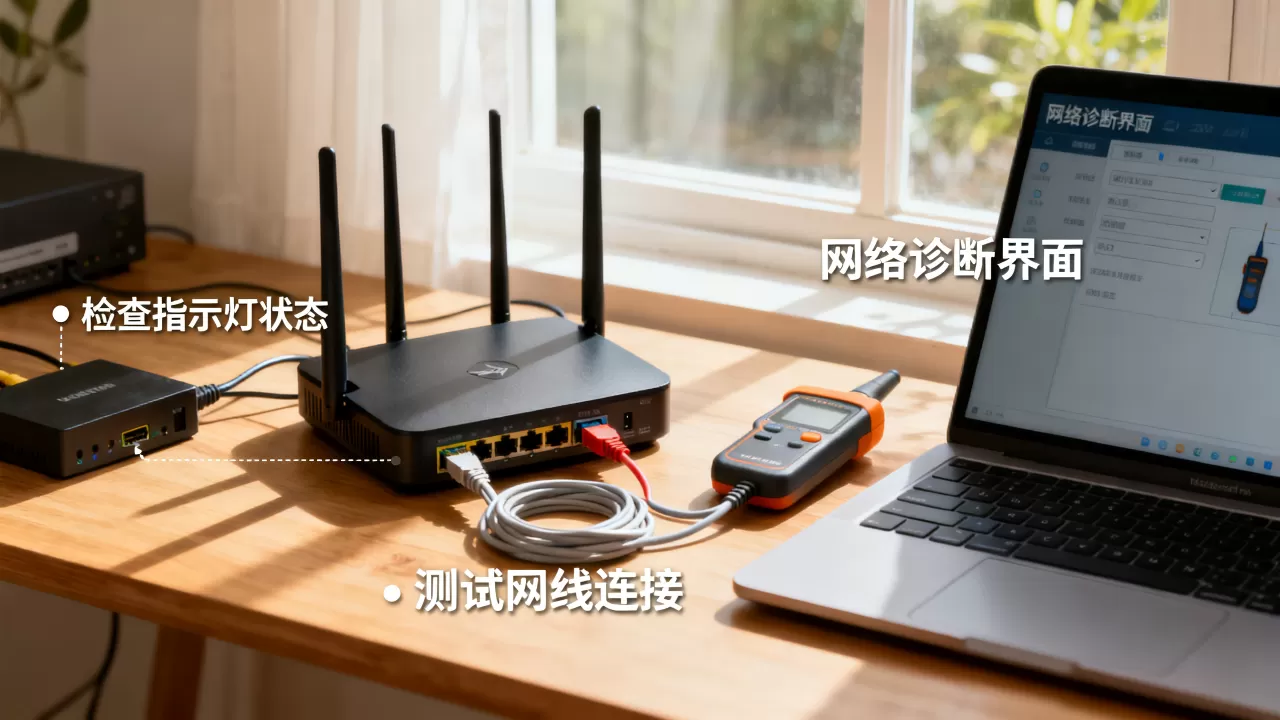
在 Windows 上可以用命令查看无线网卡支持的协议:
netsh wlan show drivers
看“支持的无线协议”一栏,如果只显示 802.11n,没有 802.11ac 或 802.11ax,说明网卡较老,不适合高速 5G 传输。
路由器性能:长期开机导致内存泄漏
一些入门级路由器连续运行数周后,NAT 表项堆积,内存碎片增多,转发性能会明显下降,表现为看视频前几分钟正常,过一会儿就卡,这种问题不是重启没用,而是重启只能短期缓解,如果频繁出现,建议更换支持自动清理表项的设备,或者设置每周定时重启。
局域网ping不通排查步骤:四层过滤法
ping 不通是最常见的局域网故障之一,很多用户直接怀疑对方电脑或网线,其实应该按 TCP/IP 层次从底层往上过滤,每一步都对应一个明确的检查点。
按层次逐步 ping,定位到具体设备
-
执行
ping 127.0.0.1
验证本机 TCP/IP 协议栈是否正常,如果这个都 ping 不通,说明网卡驱动坏了或者系统协议组件损坏,重装驱动是第一步。 -
执行
ping 本机IP
本机 IP 可以在ipconfig /all里查看,这一步用来确认网卡硬件是否工作正常,如果不通,检查网卡是否被禁用、IP 地址和子网掩码是否配置错误。 -
执行
ping 网关IP
验证本机到出口设备是否可达,不通则优先检查网线接口灯是否亮、交换机端口是否正常、VLAN 配置是否正确、网关地址是否填错。 -
执行
ping 目标IP
验证目标主机和中间交换路径,如果前面三步都通,只有这一步不通,大概率是目标主机的防火墙拦截了 ICMP 请求,或者 ARP 绑定、路由表出了问题。
| 步骤 | 命令示例 | 对应层 | 不通时检查项 |
|---|---|---|---|
| 1 | ping 127.0.0.1 |
协议栈/应用层 | 网卡驱动、TCP/IP协议组件 |
| 2 | ping 192.168.1.10 |
网络接口层 | 网卡硬件、IP地址和子网掩码 |
| 3 | ping 192.168.1.1 |
网络层 | 网线、交换机端口、网关配置 |
| 4 | ping 目标IP |
传输层 | 目标防火墙、ARP表、路由表 |
补充命令:arp -a 与 ipconfig /all 的定位价值
当 ping 不通但 IP 地址看起来没问题时,可以执行:
arp -a
这个命令显示本机的 ARP 缓存表,如果能学到目标设备的 MAC 地址,说明二层链路是通的,问题在高层;如果学不到,说明二层不通,网线、交换机端口或者物理连接有问题。
ipconfig /all
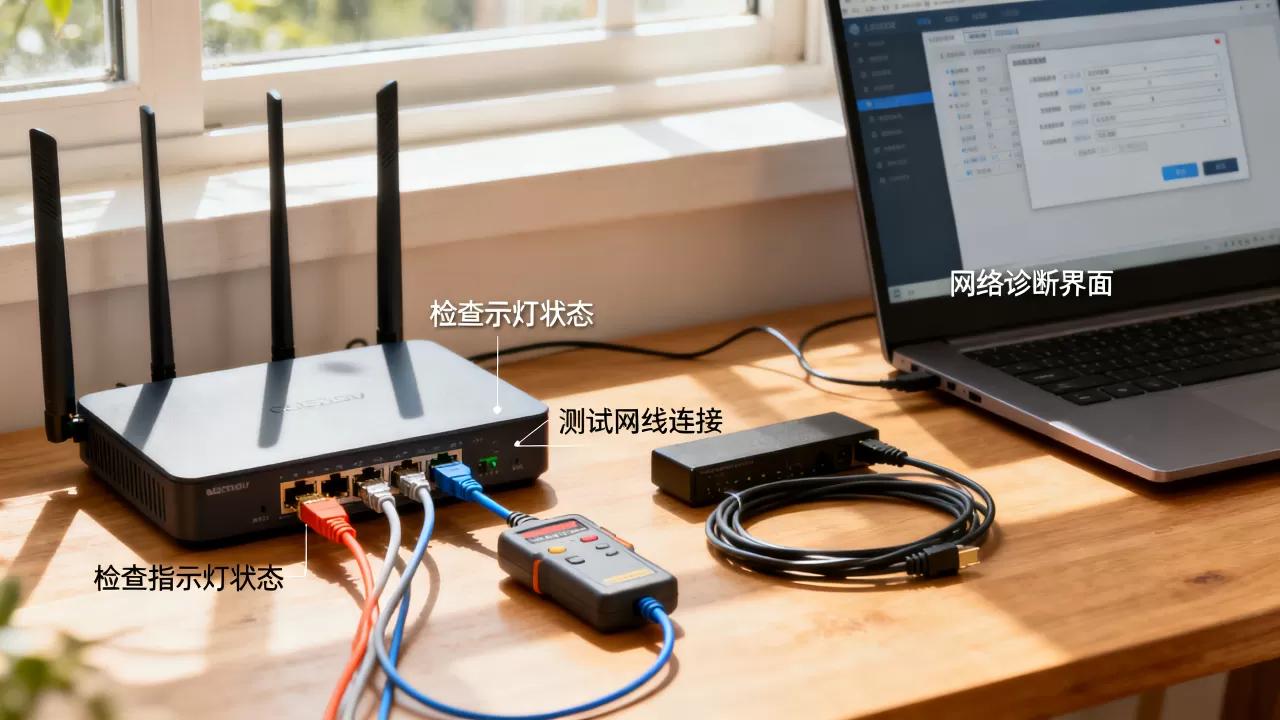
查看本机是否获取到有效 IP、子网掩码、默认网关和 DNS,DHCP 地址池耗尽,系统拿到一个 254.x.x 的自动配置地址,也会导致局域网 ping 不通。
宽带维修上门费用一般多少?先判断责任边界
很多用户因为排查顺序错误,把路由器故障报给运营商,结果浪费时间,还可能产生额外费用,先分清责任边界,能省掉不少麻烦。
哪些情况运营商免费维修
根据各运营商公开的服务承诺,以下情况通常由运营商免费上门处理:
- 光猫指示灯异常,如 LOS 灯闪红、PON 灯不亮。
- 光猫到运营商机房的链路衰减过大。
- 运营商提供的账号认证失败。
- 端口限速、外部线路老化。
哪些情况需要自己处理或付费维修
以下情况不在运营商免费维修范围内:
- 用户自购路由器断网、发热、配置错误。
- 用户自己布置的预埋网线水晶头氧化。
- 电脑、手机等终端网络配置错误。
- 超范围布线或第三方设备故障。
宽带维修上门费用一般多少?据公开市场信息,非运营商责任的上门维修,多数地区基础费用在几十元到上百元之间,部分城市夜间或紧急上门会更高,具体收费取决于城市、服务商和故障类型。
北京地区运营商维修责任如何划分
以北京地区为例,主流运营商对光猫和外部线路故障提供免费上门检测,但如果师傅上门后发现是用户自己的路由器问题,部分运营商可能收取检测费或建议用户联系路由器厂商,北京地区部分社区还提供第三方网络代维服务,收费通常按次计算,夜间和节假日会有溢价。
网络问题定位常见问答
问:网络延迟高怎么解决,第一步该做什么?
答:先判断延迟在内网还是外网,执行 ping 网关IP -t,延迟稳定在个位数毫秒,说明内网链路正常;再执行 ping 223.5.5.5 -t 看外网延迟,如果网关延迟高,检查本地路由器、网线和交换机;如果外网延迟高,再执行 tracert 223.5.5.5 找到延迟突增的位置。
问:wifi信号满格但网速慢是什么原因?
答:大概率是信号质量差和信道干扰,登录路由器后台,把 2.4G 信道从自动改为固定信道,优先选 1、6、11 中干扰较小的,如果终端支持 5G,优先连接 5G 频段,同时检查是否有多台设备同时下载,抢占了带宽。
问:局域网ping不通排查步骤有哪些?
答:按四层过滤法执行,先 ping 127.0.0.1 验证本机协议栈,再 ping 本机IP 验证网卡,ping 网关IP 验证链路,ping 目标IP 验证目标主机,最后用 arp -a 辅助判断二层是否学到 MAC 地址,学不到就检查网线和交换机端口,这样一步步过滤,基本能定位到具体设备。