带宽速度慢,九成情况下先从网卡驱动这一层排查,因为驱动是系统与硬件之间的唯一翻译官,驱动状态不对,千兆宽带也会跑成百兆速度。
为什么网卡驱动是带宽慢的第一嫌疑对象
很多用户遇到网速不达标,第一反应是怪运营商、怪路由器,但实际上,系统里网卡驱动一旦处于旧版本、被系统自动替换、或参数错乱状态,数据收发就会卡在“半聋半哑”的境地,行业共识认为,驱动层故障导致的带宽下降,往往比物理线路故障更难用肉眼判断,因为它不报错,只是悄悄让速度打折扣。
驱动的作用不是“装上一个能上网的程序”那么简单,它负责管理中断请求、数据包队列、流控参数、卸载引擎等底层行为,驱动若与网卡固件或系统内核版本不匹配,网卡可能降级到兼容模式,协商速率直接从2.5G掉到1G甚至100M,这就是为什么检查网卡驱动,必须作为带宽排查的第一步,而不是等路由器和光猫都换了才想起来看驱动。
先确认网卡当前协商速率和驱动版本
在Windows系统中快速查看网卡状态
按Win + X,选择“设备管理器”,展开“网络适配器”,找到正在使用的物理网卡(通常带有Ethernet、Gigabit、Realtek、Intel等字样),右键点击网卡,选择“属性”,在“高级”选项卡里找到“Speed & Duplex”或“速度和双工”,确认当前值是否为“Auto Negotiation”或具体的1.0Gbps Full Duplex。
接着到“驱动程序”选项卡,记录驱动版本和日期,如果驱动日期是两三年前的,那就要高度怀疑驱动陈旧导致的速度劣化,同时打开控制面板的“网络和共享中心”,点击当前连接的网络名称,看“速度”一栏显示的是多少,如果显示100Mbps,但你的宽带是500M或1000M,说明网卡确实没有跑在千兆状态。
用命令行获取精确协商信息
Windows下按下Win + R,输入cmd打开命令提示符,执行以下命令:
ipconfig /all-> 查看网卡物理地址、IP配置等基础信息。powershell "Get-NetAdapter | Format-List Name,LinkSpeed,DriverVersion"-> 直接显示网卡的链路速度和驱动版本。wmic path Win32_NetworkAdapter where "NetEnabled=true" get Name,Speed,AdapterType-> 查看网卡当前速度值(单位bps)。
如果LinkSpeed显示的数值是100 Mbps,而网卡本身支持千兆,那么驱动层面的问题概率极大,此时不要急着换网线,先按下面的步骤操作驱动。
更新或回滚网卡驱动:两手都要抓
优先从芯片厂商官网下载驱动
很多用户习惯用“驱动精灵”或“360驱动大师”一键更新,但这类软件往往会顺手安装全家桶,或者自动选择不匹配的公版驱动,更稳妥的做法是直接访问Intel、Realtek、Broadcom等芯片厂商的官网,根据网卡具体型号下载官方驱动。
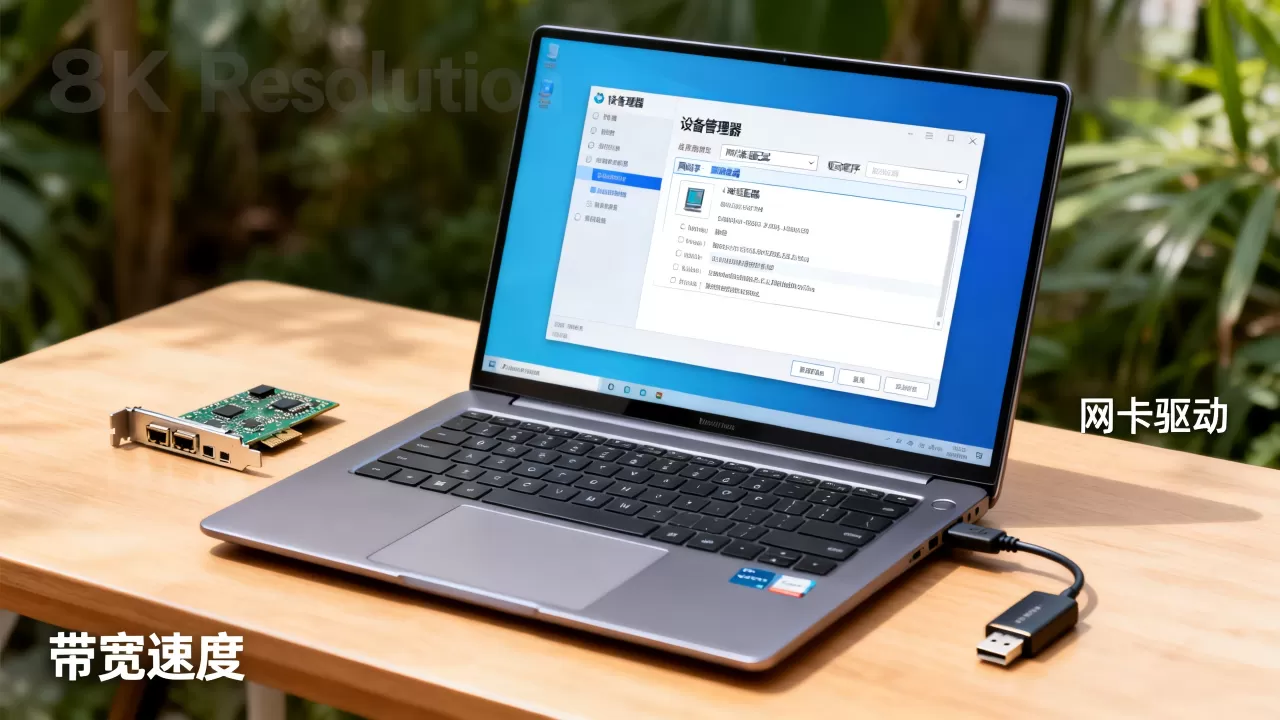
以Realtek RTL8111/8168系列板载网卡为例,进入Realtek官网下载中心,选择“Ethernet”分类,下载对应Windows版本的驱动包,安装前卸载旧驱动:进入设备管理器,右键网卡选“卸载设备”,勾选“删除此设备的驱动程序软件”,重启后再安装新下载的驱动。
回滚驱动:当新驱动反而更慢时
并非所有新驱动都表现更好,有时Windows更新会自动推送一个功能更新版驱动,但这个驱动可能与你的主板BIOS或内核设置冲突,导致TCP卸载引擎工作异常,速度反而下降,此时在设备管理器中右键网卡 -> 属性 -> 驱动程序 -> “回退驱动程序”,选择回退到之前的版本,回退后重新重启,再用Get-NetAdapter确认LinkSpeed是否恢复。
禁用网卡的电源管理节能
很多笔记本电脑或部分台式机主板的网卡默认开启“允许计算机关闭此设备以节约电源”,这个选项会在系统负载较低时让网卡进入低功耗状态,当突然有大流量请求时,网卡从休眠中唤醒需要一定时间,造成瞬时速度骤降或连接卡顿。
在网卡属性 -> 电源管理里,取消勾选“允许计算机关闭此设备以节约电源”,同时到Windows设置 -> 系统 -> 电源和睡眠 -> 其他电源设置 -> 更改计划设置 -> 更改高级电源设置,找到“无线适配器设置”或“PCI Express”下的“链接状态电源管理”,把“最大电源节省量”改为“关闭”,能减少因电源管理导致的速度波动。
排查驱动参数错误:高级设置里藏着带宽瓶颈
大量卸载引擎与流控参数的开关
在网卡高级属性中,有若干参数直接影响吞吐量,IPv4 Checksum Offload”、“TCP/UDP Checksum Offload”、“Large Send Offload”等,如果这些卸载引擎被禁用,CPU要承担全部校验计算,高带宽场景下CPU占用率飙升,速度自然上不去,反之,如果某些旧驱动对卸载引擎支持不完善,开启后也可能导致丢包重传,速度反而慢,建议先保持默认,逐个切换测试,用下面的速度测试方法验证结果。
巨型帧和接收侧缩放(RSS)
如果内网需要传输大文件,可启用“Jumbo Packet”并设为9014 Bytes,但前提是对方设备也支持,对于外网带宽慢的场景,更关键的是“Receive Side Scaling”和“RSS Queues”,在网卡资源少的旧主板上,RSS队列数量不足会导致多核CPU的中断负载不均,单核满载而其他核心空闲,速度被单核性能卡住。
在设备管理器 -> 网卡属性 -> 高级中,寻找“Receive Buffers”和“Transmit Buffers”,默认值通常在256或512左右,尝试调整为1024或2048,增大缓冲可以减少CPU中断次数,提升小文件传输场景下的响应速度,但要注意,过大的缓冲会增加内存占用,在低配置NAS上反而可能引起延迟。
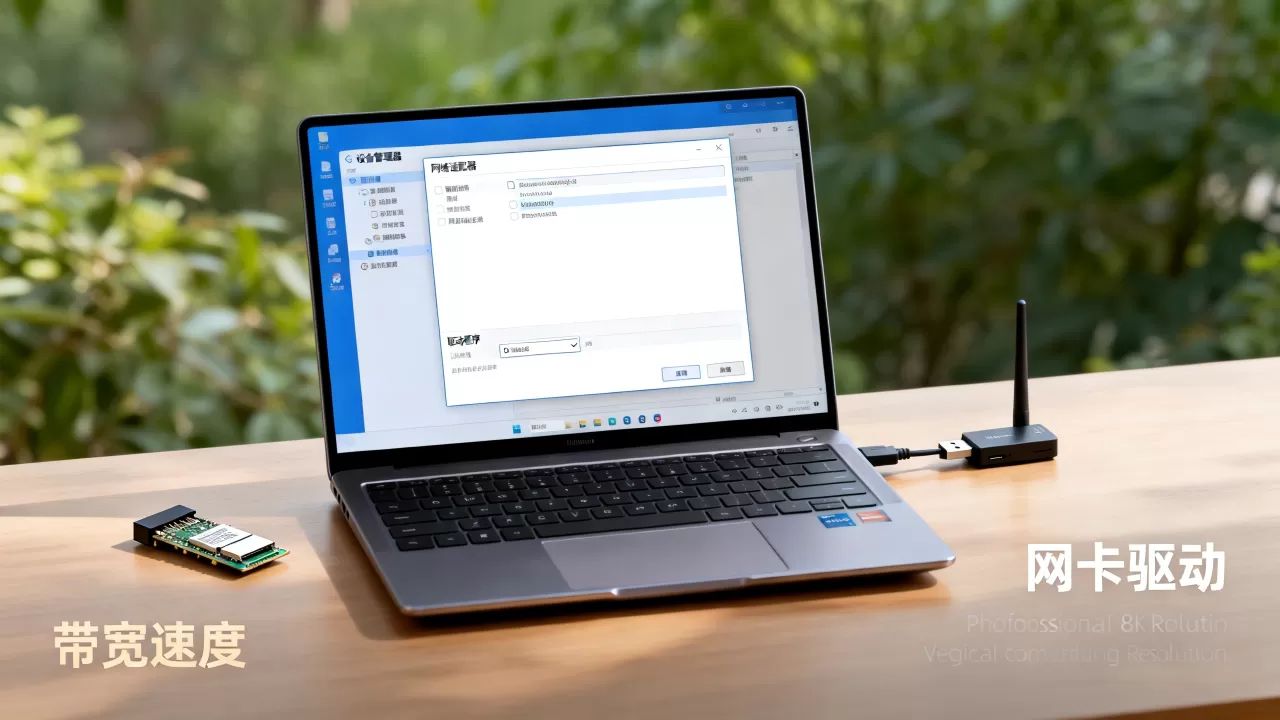
驱动级重置命令
当驱动参数被改乱且不记得改过哪些时,直接在设备管理器中右键网卡,选“卸载设备”,不勾选“删除此设备的驱动程序软件”,然后点击菜单栏的“操作”->“扫描检测硬件改动”,让系统重新加载驱动,这个操作会恢复所有高级参数到默认状态,比手动逐项重置更彻底。
无线网卡驱动:比有线更容易背锅
无线网卡驱动与频段、发射功率的关系
用Wi-Fi测速慢时,很多人忽略无线网卡驱动的功率控制选项,在无线网卡属性 -> 高级中,有一个“Transmit Power”或“发射功率”选项,如果被设置为“中低档”,信号覆盖和速率都会下降,调整到“最高”后,近距离测速会有明显改善。
同时确认无线网卡驱动是否支持11ax(Wi-Fi 6)或11ac,老驱动可能只识别到11n模式,也就是Wi-Fi 4,即便路由器是Wi-Fi 6,握手速率也上不去,在无线网卡高级设置中找到“Preferred Band”,设为“Preferred 5GHz band”,避免网卡跳回2.4GHz的拥挤频段,对电脑Wi-Fi速度慢怎么解决这个常见问题,驱动层面的频段优先配置往往比路由器段更容易被忽视。
无线网卡驱动与蓝牙的冲突
部分Intel无线网卡将Wi-Fi和蓝牙集成在同一模块中,Windows更新后可能出现蓝牙驱动抢占无线网卡固件的情况,导致Wi-Fi扫描不到路由或连接后吞吐量异常,此时到设备管理器中查看“蓝牙”部分,如果蓝牙黄色感叹号,卸载蓝牙设备并重启,让系统重新安装配套驱动,这个操作对同一模块的固件释放有效,不是什么玄学,而是驱动共享资源冲突的现实。
Linux系统下的网卡驱动排查:绕不开的ethtool
服务器带宽慢时,Linux环境下同样要先看驱动,用ethtool -i eth0可查看网卡驱动名称和固件版本,用ethtool eth0查看Speed字段,如果显示100Mb/s,说明网卡没有协商到千兆,此时执行ethtool -s eth0 speed 1000 duplex full autoneg on重新配置,并确认驱动模块是否加载正确。
如果驱动模块加载异常,用dmesg | grep -i eth查看内核日志中关于网卡初始化的信息,常见的问题是新内核升级后,旧网卡驱动模块不在depmod列表中,需要重新编译安装驱动,对于使用Realtek网卡的Linux服务器,建议安装r8168-dkms或r8169驱动包,ubuntu下执行sudo apt install r8168-dkms后重启,速度可能直接从100M跳回1000M。
驱动排查完成后的速度验证方法
用多线程测速确认瓶颈消除
驱动更新后,不要只用Speedtest的默认单线程测试,单线程受限于服务器节点和TCP窗口,无法完全体现网卡性能,建议使用
iperf3进行内网测试,在局域网内一台机器运行iperf3 -s,另一台运行iperf3 -c 192.168.1.1 -P 8,8并发线程下,如果双端都是千兆网卡,吞吐量应达到900Mbps以上。
外网测速则用Speedtest选择离你近的节点,同时打开任务管理器观察“以太网”或“Wi-Fi”的利用率曲线,如果测速显示带宽正常但实际下载文件速度慢,可能是对方服务器的限制,与本地网卡驱动无关。
记住驱动耗时,减少无谓重启
驱动更新后必须重启系统,因为网卡驱动以内核模块方式加载,无法动态卸载加载到干净状态,重启后再次执行Get-NetAdapter确认LinkSpeed,然后进行长时间大流量下载(例如下载一个5GB文件),观察速度是否稳定在正常值,不要测速一次就完事,连续下载5分钟以上,如果速度在后期掉速,可能是网卡固件存在过热降速问题,这类问题更新驱动往往无效,需要更新固件或增加散热。
网卡驱动排查中常见的三个疑问
更新驱动后带宽还是慢,为什么?
如果确认驱动版本最新、链路速度显示1Gbps、高级参数也恢复默认,测速仍然不达标,则要转向物理层检查,换一根已知正常的Cat5e或Cat6网线,直接连接光猫的千兆LAN口,绕过路由器测试,另外确认电脑的PCIe插槽是否为全长X16或X4通道,部分转接卡或扩展槽只提供PCIe X1通道,带宽上限约为500Mbps,这也会限制实际协商速率。
驱动回滚是否会丢失网络设置?
回滚驱动只会将驱动文件恢复到之前的版本,不会重置你在“高级”标签页里设置的参数,但回滚后因驱动版本不同,部分参数项的默认值会变化,建议回滚后在设备管理器中“重置”一次所有高级设置,再手动调整必要的项目,避免新旧驱动对同一个参数解释不一致。
公版驱动和OEM驱动应该如何选?
品牌机(如联想、戴尔、惠普)的OEM驱动通常经过厂商特定测试,和电源管理、BIOS配合更好,公版驱动则更新频率高,修复BUG及时,如果你的机器不是特别老,优先用OEM官网提供的最新驱动;如果OEM驱动停在两年前,可以考虑芯片厂商的公版驱动,但安装前先备份当前驱动,出现问题方便回退,行业共识认为,OEM驱动稳定性优先,公版驱动性能优先,具体选择取决于你的主板生态。
带宽慢的排查链条里,网卡驱动是成本最低、见效最快的一环,但驱动不是万能钥匙,它只能解决网卡本身与系统协同的问题,当驱动更新、参数重置、电源管理关闭之后,速度依旧不达标,就要把目光移到网线质量、路由转发能力、光猫拨号模式以及运营商出口带宽上,驱动层排查花费的时间控制在30分钟以内,才不会陷入“调驱动调到崩溃”的怪圈。