路由器、网线和终端设备,否则升级了也是白花钱。很多人办了千兆宽带,测速还是只有几百兆,第一反应是运营商坑人,其实大多数情况下,问题出在自己家里的设备上,只是没人帮你把这些细节串起来讲清楚。
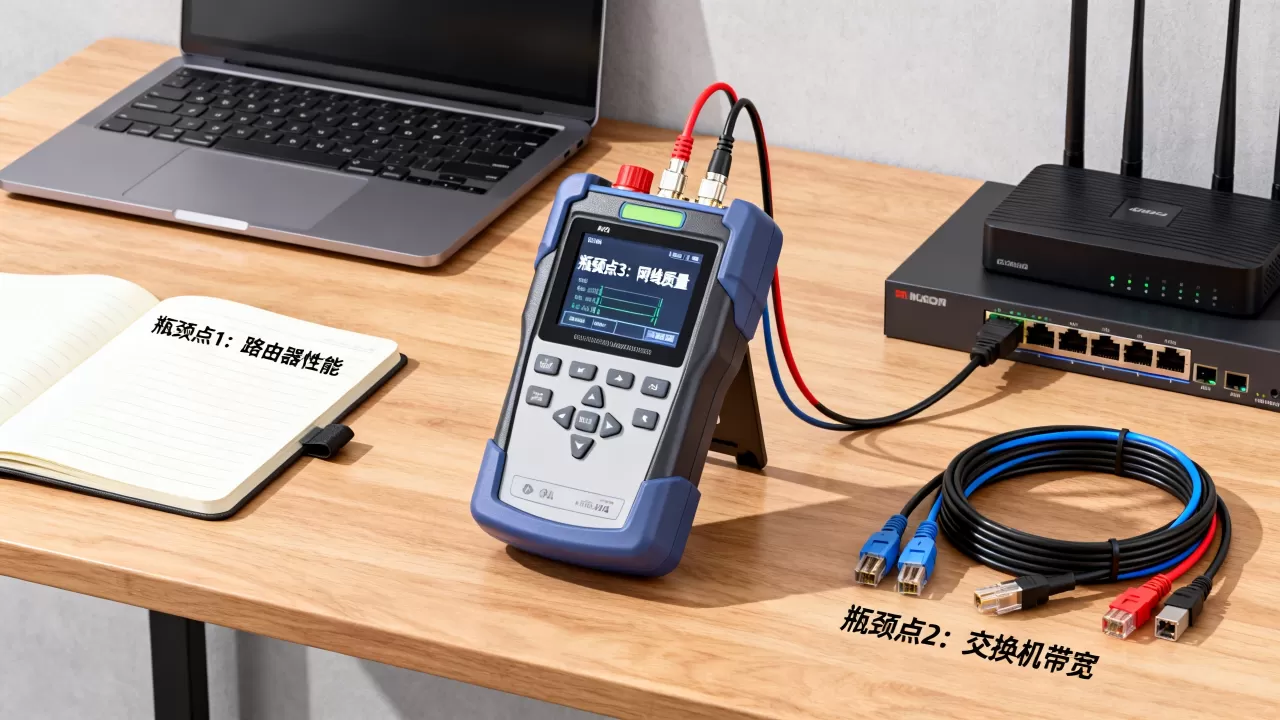
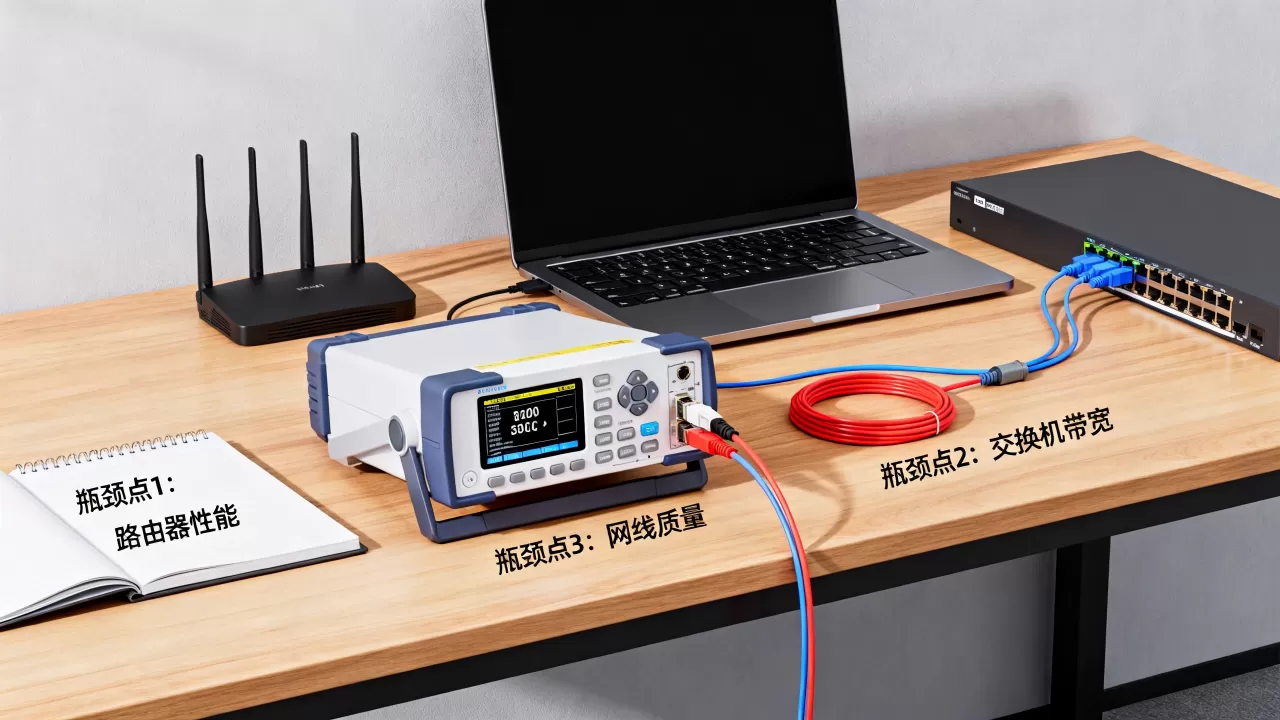
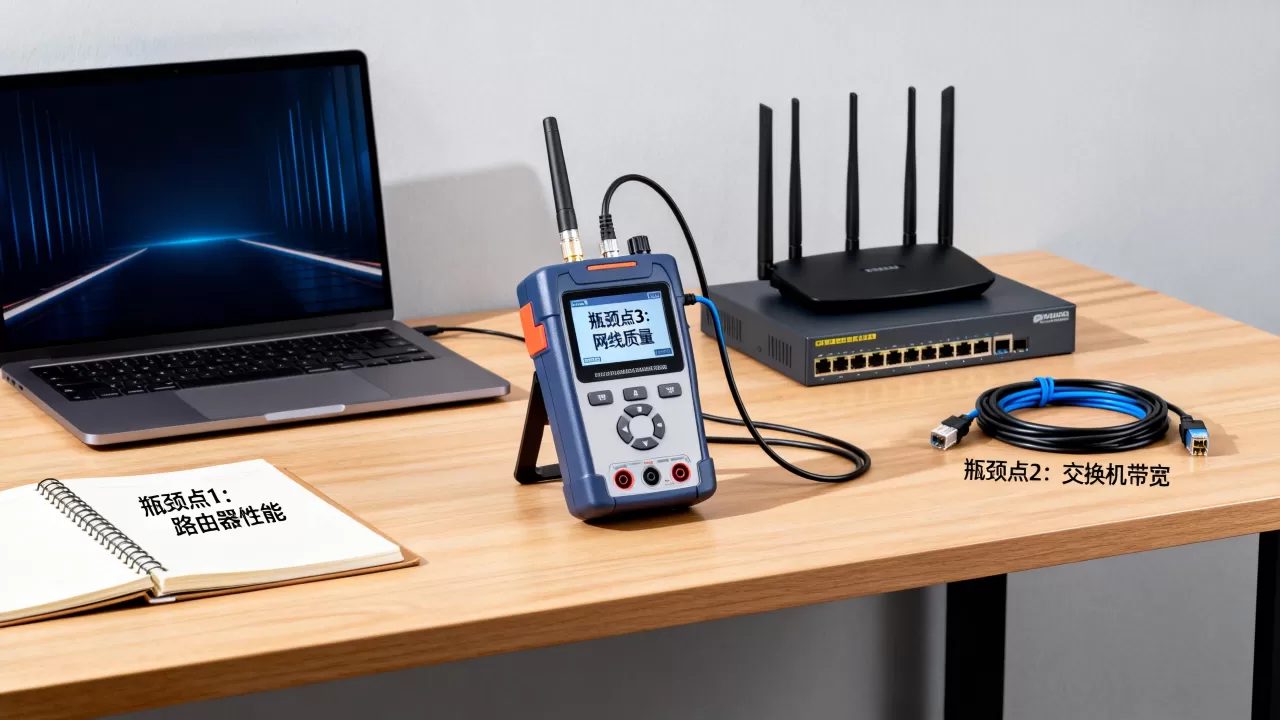
加带宽之前先确认这三处瓶颈点:从离你最近的那台设备看起
如果你家宽带已经升级到200兆以上,但实际体验和以前差别不大,先别急着投诉,行业内有一句共识:全链路千兆才是真千兆,这句话的意思是,从光猫出来后,经过路由器、网线、面板,再到手机或电脑,每一个环节都必须支持千兆,最终速度才能达标,任何一处卡在百兆,整条链路就变成了百兆。
需要确认的三处瓶颈点分别是:
- 路由器:WAN口和LAN口是否都是千兆口,无线协议是否老旧。
- 网线及接头:用的是几类网线,水晶头和面板是否接满8芯。
- 终端设备:电脑网卡是否支持千兆,手机Wi-Fi天线和频段是否达标。
其中路由器是最容易被忽略的,因为它看起来“能上网”,但实际内部可能只有百兆交换芯片。
1000兆宽带跑不满?先查路由器的WAN口和无线协商速率
很多用户花大价钱升级了千兆宽带,但家里用的还是几年前买的“千兆路由器”,注意,这里说的千兆可能只是无线最高速率标称千兆,而有线WAN口实际上只有100Mbps,这种路由器接在千兆光猫后面,测速最高只能到94MBps左右,跑不满是必然的。
怎么判断你的路由器是否支持千兆
- 查看路由器背面标签,找到“WAN口速率”或“端口速率”字样,标注为10/100/1000Mbps才算千兆。
- 登录路由器后台,在“上网设置”或“网络状态”页面看WAN口协商速率,显示“1000Mbps”或“1Gbps”才正常。
- 如果显示“100Mbps”,说明光猫到路由器之间有问题,或者路由器本身是百兆口。
无线协商速率为什么影响实际网速
手机连接Wi-Fi时,系统会显示一个“协商速率”,比如866Mbps、1200Mbps,这个速率是理论值,实际打六折到八折是常态,如果你用手机测速,协商速率只有144Mbps,那么实际速度大概率不超过100兆。
业内专家指出,Wi-Fi协商速率受距离、墙体、信号干扰影响极大,所以即使路由器支持千兆,手机距离太远或者隔了两堵墙,依然跑不满带宽,判断方法很简单:在路由器旁边测一次,再在常用位置测一次,取两个值的平均值,如果差距超过50%,说明是覆盖问题,不是宽带问题。
网线类型和连接器:升级宽带后网速没变化?问题可能出在这根线上
很多人家里的网线是从旧宽带时期留下的,表面看没什么问题,但内部可能只有4根芯线,这种网线最大只能跑百兆,哪怕光猫和路由器都是千兆口,也会被这最后一米拖死。
网线上印着这几个字,直接决定你能跑多快
网线外皮上会印有类别标识,常见的有:
- CAT5:最大支持百兆,不建议用于现网宽带。
- CAT5E(超五类):支持千兆,但距离长或质量差时不稳定。
- CAT6(六类):支持千兆以上,是目前家装推荐的最低标准。
- CAT6A/7:支持万兆,一般用户用不上但价格更高。
行业共识认为,家庭布线至少选六类线,性价比高且余量足,如果你不确定家里是哪一种,直接看水晶头:质量好的水晶头有8个金属触点,对应8根颜色不同的线,如果水晶头里只有4个触点,那么这条线只能跑百兆,必须换掉。
面板和水晶头:最容易忽视的隐蔽瓶颈
除了线本身,墙面网络模块和水晶头的压接质量也很重要,很多装修工程为了省事,把8根线只压了4根,或者把其中两对线绞合破坏了,这种情况下,即使线是超六类,照样跑不满千兆。
你可以做一个简单验证:用一根短跳线把电脑直接连到光猫的LAN口,测一次速;再用墙里面板连到路由器,再测一次速,如果两次结果差很多,说明墙内网线或面板有问题,这个操作比拿手机看视频更直接,也更容易定位问题。
终端设备的网卡和接口:别让最后的几厘米拖后腿
宽带升级后网速没变化,还有一种常见场景:电脑插网线测速能跑满,手机无线测速却差一半,这时问题不在路由器和网线,而在手机或电脑的无线网卡硬件规格。
电脑有线网卡速率怎么看
在Windows系统里,打开“任务管理器”切到“性能”选项卡,点击“以太网”,右下角会显示“连接速度”,如果显示0 Gbps,说明网卡支持千兆;如果显示“100 Mbps”,说明网卡最高只支持百兆,或者网线只接了4芯,另外很多轻薄笔记本使用USB转网口转接线,这种转接线如果只支持百兆,也会成为瓶颈。
手机Wi-Fi能力对测速的影响
中低端手机为了省电和成本,可能只支持2x2 MIMO,也就是单天线路由,加上没有Wi-Fi 6,实际测速很难超过500兆,而高端手机通常支持160MHz频宽,协商速率能达到2400Mbps,所以同一个宽带环境,换一部手机测速结果可能完全不同。
如果你用的是支持Wi-Fi 6的手机,但路由器还是Wi-Fi 5,那么协商速率会降一个档位,建议在路由器后台查看当前连接的“链接速率”,如果这个数值本身就不高,那么再怎么增加带宽也无济于事,具体操作路径是:登录路由器管理页面,进入“无线设置”或“终端管理”,找到你的设备查看协商速率,不同品牌路径不一样,但基本都在这个范围里。
加带宽之前先确认这三处瓶颈点,顺序比花钱更重要
按照从外到内的顺序排查,效率最高:
- 光猫的LAN口是否千兆,插线是否正确。
- 路由器WAN口协商速率是否为1000Mbps。
- 从光猫直连电脑测速,判断运营商侧是否达标。
- 再经过路由器后二次测速,判断路由器是否合格。
- 最后用手机在常用位置测速,判断无线覆盖和终端性能。
如果以上五步都通过,但某个场景仍然慢,再考虑是路由器负载问题还是运营商晚高峰限速,大多数情况下,用户连第一步都没做,就直接加带宽,升级后感觉和以前一样,不是宽带不给力,而是家门口的设备早就把路堵死了。
需要特别说一下的是,有些用户会问“加带宽之前先确认这三处瓶颈点,是不是意味着不用换光猫?”光猫通常由运营商提供,设备本身就是千兆LAN口,一般不用动,但如果你家还是很多年前的老光猫,只有一个LAN口且标称百兆,那一定要先打运营商电话换成千兆光猫,否则后面所有设备都白搭。
最后的建议很简单:花两个小时做一次全链路测试,确认瓶颈点,再决定是否提升带宽。 这样既不用多花钱,又能真正解决问题。
关于加带宽之前先确认这三处瓶颈点的常见问题
加带宽之前先确认这三处瓶颈点,最值得先换的是什么?
从性价比来看,路由器是最值得优先更换的,因为一台千兆双频Wi-Fi 6路由器目前价格已经进入百元档,而网线和面板更换需要施工,终端设备更换成本更高,先把路由器换成全千兆网口、支持Wi-Fi 6的型号,再配合已有的超五类网线,大多数场景都能跑到500兆以上。
1000兆宽带跑不满,路由器需要换Wi-Fi 6吗?
分情况,如果你的手机支持Wi-Fi 6,且路由器本身有千兆WAN口和千兆LAN口,那么升级Wi-Fi 6能带来明显提升,但如果手机还是Wi-Fi 5或者更老的设备,即便换了Wi-Fi 6路由器,手机侧的协商速率也不会变,这时优先检查网线和路由器有线端口是否千兆,比纠结Wi-Fi 6更有意义。
为什么升级了宽带后网速没变化,但测速显示正常?
测速正常说明宽带接入侧没有问题,而应用体验没有变化往往是因为瓶颈在局域网内部,例如路由器转发能力不足、家中多设备同时看4K视频导致无线带宽争抢、或者老式网线在高峰期传输频繁丢包,建议先查看有线连接是否达到千兆协商速率,再把路由器后台的智能流控功能打开,最后考虑是否提升无线路由器的并发处理能力。