网络延迟排查这件事,绝大多数情况下不需要请工程师,你自己按顺序检查一遍就能找到问题所在。本文按从设备到链路、从软件到硬件的顺序,列出一份能直接照着做的排查清单,覆盖电脑、手机、路由器以及运营商链路环节。
先分清是设备问题还是网络问题,再动手排查
很多人在延迟飙升时第一反应是重启路由器,但白忙一场,网络延迟高是什么原因,根源常常在你自己没注意到的设备上,花两分钟做个快速判断:用同一网络下的另一台设备(比如手机)同时访问同一个网站或游戏服务器,如果两台设备都延迟高,问题出在路由器或宽带链路;如果只有电脑卡,问题基本在电脑本身。
快速定位问题设备的三种场景
- 电脑延迟高,手机正常:检查电脑网卡驱动、后台占用、网卡节能设置,按后文第三模块处理。
- 手机延迟高,电脑正常:优先看无线信号强度和信道拥堵,按后文第四模块处理。
- 所有设备都延迟高:重启光猫和路由器,按后文第五模块处理。
检查网线和接口是否物理损坏
网线水晶头松动是导致丢包和延迟突增的常见原因,拔下两端网线重新插紧,听到“咔哒”一声才算到位,观察网线外皮有无弯折断裂,如果网线使用了五年以上,建议直接换一条六类线,同时看一眼路由器或电脑的网络接口,指示灯闪烁频率异常(如长时间不闪或狂闪不停)基本说明物理链路有问题。
网络延迟高是什么原因:按链路顺序排查
网络请求从你的设备出发,经过网线或无线信号到路由器,再由光猫进入运营商机房,最终到达目标服务器,每一步都可能成为延迟瓶颈,行业共识认为,90%的家庭网络延迟问题都能通过以下四步自查解决。
第一步:检查电脑后台程序是否占满带宽
打开任务管理器(Ctrl+Shift+Esc),点击“性能”选项卡,查看网络占用率,如果持续在30%以上,说明有程序在悄悄上传或下载,常见元凶是云盘自动同步、Windows系统更新、Steam后台下载,逐个结束可疑进程后再测延迟,网卡驱动问题也会引发延迟抖动,去设备管理器找到“网络适配器”,右键网卡选“更新驱动程序”。
第二步:修改网卡节能模式,治标又治本
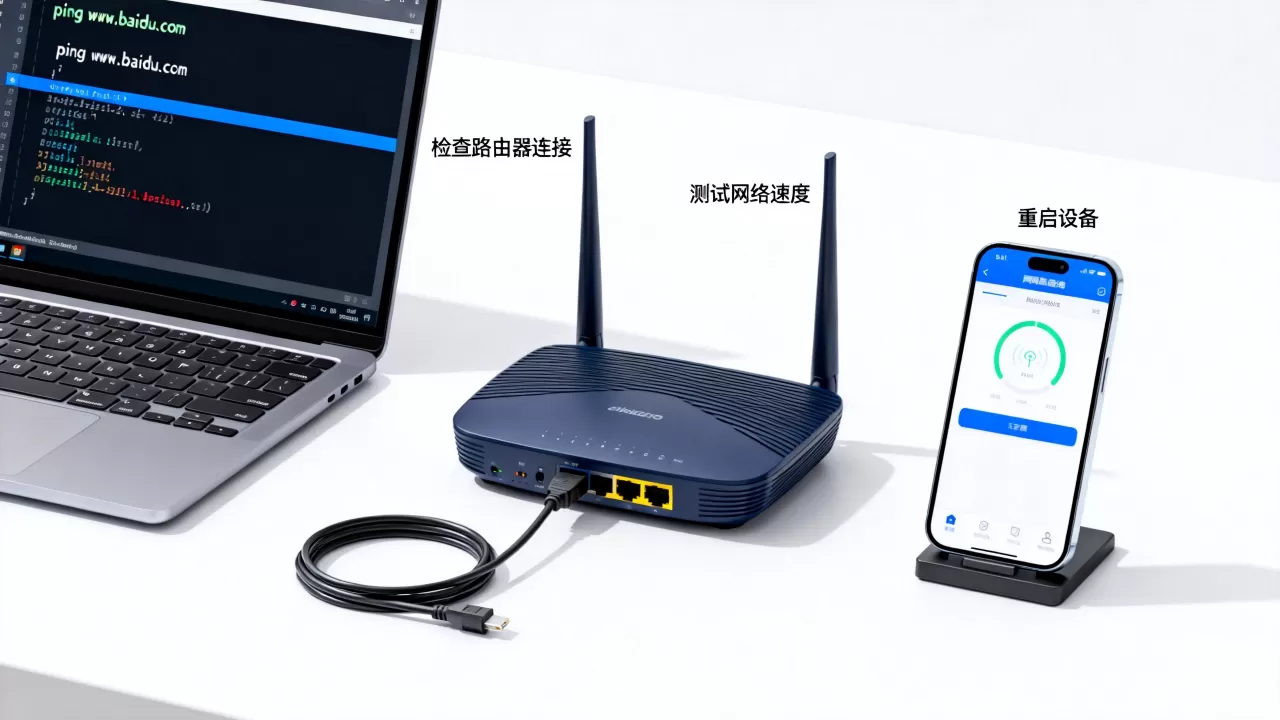
Windows系统默认开启网卡节能,导致电脑空闲后网络响应迟钝,操作路径:设备管理器 → 网络适配器 → 双击你的网卡 → 高级选项卡 → 找到“节能以太网”或“电源管理” → 勾选关闭节能模式,同时在“电源管理”选项卡中,取消勾选“允许计算机关闭此设备以节约电源”。
第三步:用ping命令判断是否丢包
按下Win+R键输入cmd打开命令行窗口,输入以下命令:
ping baidu.com -t观察“时间=XXms”的数值波动,正常情况下延迟稳定在20-50ms之间,如果出现“请求超时”或时间从几毫秒跳到几百毫秒,说明链路有丢包或线路质量差,按Ctrl+C停止测试,记录丢包率有2%以上丢包就属于需要处理的状态。
无线网络延迟高怎么解决:干扰是最大隐形杀手
如果你用的是Wi-Fi,延迟高的原因很大概率出在无线信道上,路由器放在电视柜角落、微波炉旁边、金属鱼缸附近,信号穿墙后延迟会明显增大,手机网络延迟怎么解决,先试调整路由器位置和信道设置。
优化路由器摆放位置的三个基础操作
- 路由器抬高到离地面一米以上的位置,避开墙角。
- 远离微波炉、蓝牙音箱、无线鼠标接收器这些2.4GHz频段干扰源。
- 如果房子超过一百平,一个路由器很难全覆盖,老老实实加装Mesh组网或电力猫,别指望穿墙模式能救延迟。
修改无线信道和频段:手机电脑都适用
登录路由器管理后台(通常是192.168.1.1或192.168.0.1),找到无线设置界面,2.4GHz频段手动固定到信道1、6或11中延迟表现最好的一个(别用“自动”),5GHz频段信道选36或149,避开雷达信道,如果你的设备支持Wi-Fi 6,在路由器里开启Wi-Fi 6模式,延迟能再压下去一截。
用手机App扫描信道拥堵情况
手机装一个Wi-Fi分析工具,查看你家周围有多少个Wi-Fi信号使用了相同信道,如果某个信道挤着十几个邻居的路由器,你的数据包都在排队,延迟不高才怪,换到相对空闲的信道后,延迟改善效果立竿见影。
局域网延迟高怎么改善:路由器本身设置和线缆质量
排除上述问题后仍延迟高,问题可能出在路由器自身处理能力上,老款路由器在处理多设备并发时,CPU占用率过高导致转发延迟。
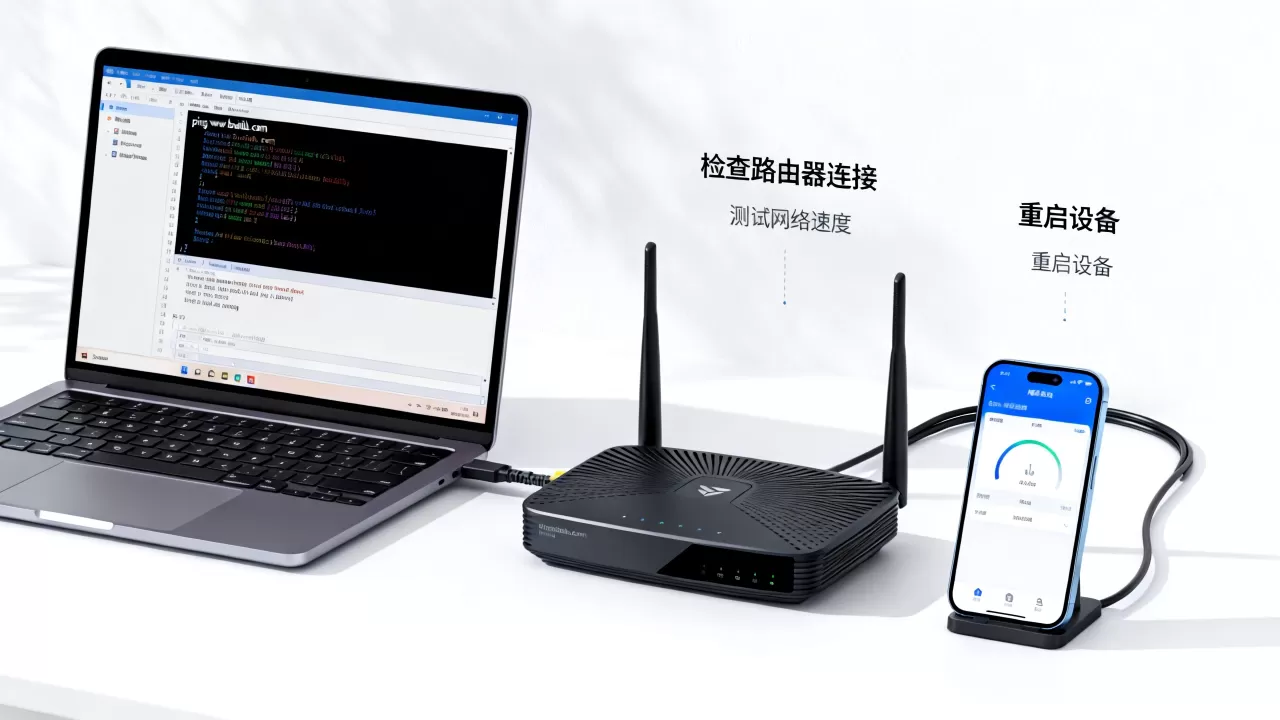
路由器硬件问题判断标准
- 连接设备数量超过15台时延迟明显上升,说明路由器带机量不够。
- 路由器运行时间超过一周未重启,内存碎片导致响应变慢。
- 机身温度明显烫手,芯片过热会自动降频,直接拉高延迟。
这几项路由器设置调整后立刻见效
- 关闭路由器的QoS智能限速功能(部分路由器该功能反而拖慢速度)。
- 开启NAT加速或硬件加速选项(在路由器的“高级设置”或“系统工具”里)。
- 定期重启路由器,设置每周自动重启一次。
- 优先使用千兆网口,别把电脑接到百兆LAN口上。
- 光猫和路由器之间的网线换成超五类以上,劣质网线会在高负载时大量丢包。
用tracert命令找出延迟发生的确切位置
当上述方法都没能解决时,你需要知道延迟究竟卡在哪一跳,在命令行输入:
tracert baidu.com每一行代表一个路由节点,重点关注第一跳(你的路由器)和第二跳(运营商接入设备),第一跳延迟超过10ms,问题在路由器;第二跳开始延迟飙升,说明问题出在运营商网络或出口带宽。
如何看懂tracert的输出结果
- 前两跳延迟正常,第三跳以后延迟明显变大:运营商内部路由绕路,属于不可控因素。
- 某一跳出现超时但后续节点正常:该节点禁用了ICMP响应,不用管。
- 持续多跳丢包且延迟走高:宽带线路质量变差,需要联系运营商处理。
重启光猫的完整操作流程
找到光纤猫,拔掉电源线,等待五分钟(这点很重要,等太久电容放电不彻底),重新插上电源,等光猫指示灯全亮且稳定,再重启路由器,注意顺序:先光猫后路由器,反过来会拿到错误的上网参数。
外部链路问题判断:运营商线路质量差怎么投诉
排除自己设备、路由器、内网干扰后,延迟问题大概率落在运营商侧,常见情况是晚高峰时海外游戏或跨境访问延迟飙升,这属于国际出口带宽拥堵,国内服务器访问正常。
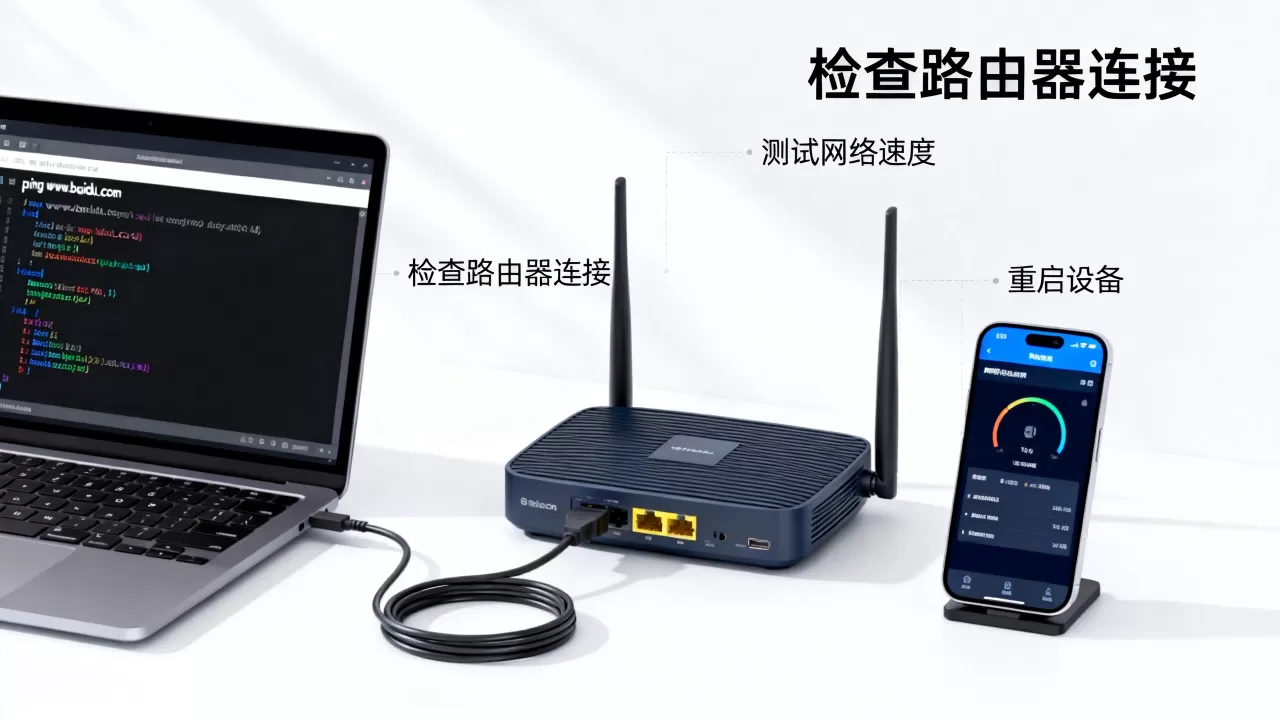
区分运营商问题还是目标服务器问题
用两个命令对比测试:
ping 223.5.5.5
ping 目标服务器IP
第一个是阿里DNS服务器,第二个是你要访问的服务,如果第一个延迟正常(低于30ms),第二个延迟很高,问题不在你的宽带,而在于目标服务器本身的访问链路,这种情况换加速器或选支持智能选线的服务商才有效。
运营商线路质量差的证据收集方式
记录一周内每天不同时段的ping测试结果,保留tracert截图,拨打宽带客服电话时直接说明“我做过更换设备和线路检查,tracert显示从你家设备开始延迟超过100ms并伴随丢包”,要求安排师傅上门检测线路光功率,光功率处于-28dBm以下属于明显异常,师傅现场测试后就能确认线路故障还是机房问题。
数据延迟怎么解决:日常保养三件套
- 每月重启一次光猫和路由器,避免长期运行积累缓存垃圾。
- 定期更新路由器固件,厂商会修复导致延迟增加的bug,登录后台在“系统升级”里点检查。
- 用一根好网线做备用替换,排查时可以快速对比网线是否有问题。
按照本清单逐项操作,多数网络延迟问题能在半小时内定位,核心结论:先从自己设备和内网查起,再借助ping和tracert命令确认外部链路,最后再考虑运营商因素,最终答案就是大多数延迟问题出在Wi-Fi干扰、路由器过热、网线老化和后台程序偷跑流量这四件事上,按顺序排查比盲目更换设备有效得多。
网络延迟排查常见问题Q&A
网络延迟高和带宽不足是同一回事吗?
不是,带宽决定数据吞吐量上限,延迟决定单次往返耗时,打游戏卡顿多数是延迟问题,下载慢才是带宽问题,低带宽也能有低延迟,你只需要检查游戏流量占用的带宽是否充足,用任务管理器观察游戏运行时的网络占用率即可。
无线网络延迟高怎么解决最有效?
如果设备离路由器超过两堵墙,优先改变连接方式用网线直连改善最明显,无法布线就用支持Mesh的无线方案,解决跨房间信号衰减导致的延迟飙升问题,备选方案是电力猫,前提是家中电路没有跨电表,内网延迟在20ms以内属于正常范围。