每天固定时段变慢,规律性本身就是指向定时任务的铁证,诊断的核心在于找出那个周期内发生的事件,而非在无规律的排查中浪费时间。
每个夜深人静的固定点,或每个工作日下午的固定时刻,网络或设备准时变卡,这种“生物钟”般的故障,比随机掉线更容易追根溯源,因为它明确指向了周期性触发的事件,无论是光猫强制重启、路由器定时计划,还是外部线路的例行维护,下面直接拆解这套排查逻辑。
为什么每天同一时间网速变慢:规律背后的三类周期事件
针对“为什么每天同一时间网速变慢”这类疑问,行业共识认为固定时段劣化通常不是偶发干扰,而是有明确起止时间的活动周期。
第一类:近端设备的定时任务
路由器或光猫内置的定期重启、信道优化、父母控制功能,常被设置在凌晨或工作时段,设备在重启或扫描信道时,转发能力会短暂下降,表现出卡顿。
- 具体特征:变慢持续时间较短,通常几分钟内自动恢复。
- 排查方向:登录路由器后台,检查“系统工具-重启计划”和“无线设置-定时优化”页面。
第二类:外部线路与局端设备的周期性动作
运营商在凌晨进行OLT(光线路终端)割接或BAS(宽带接入服务器)例行检查,属于行业惯例,这段时间的变慢,通常伴随光猫PON指示灯闪动。
- 具体特征:变慢时段高度吻合凌晨1点至6点,且光猫状态灯周期闪烁。
- 排查方向:直接致电宽带客服,询问该时段是否有区域线路维护公告,这是最有效率的路径。
第三类:局域网内特定设备的“抢班夺权”
某台设备上的安全软件、网盘客户端、系统更新服务,被设定在固定时段执行全盘扫描或同步任务,这些任务会霸占上行带宽和路由器的CPU资源。
- 具体特征:变慢时段内,局域网中某一台设备的网络指示灯高频闪烁,而其他设备几乎无流量。
- 排查方向:进入路由器“终端管理”界面,观察变慢时段内各设备的实时上下行速率,找出流量峰值设备。
固定时段网络卡顿原因排查:一个可执行的黄金步骤
遇到固定时段卡顿,不要急于重启光猫,按顺序执行以下操作,绝大多数原因会直接浮出水面。
第一步:记录精确的起止时间与持续时间
准备一个Excel或手机备忘录,连续记录三天“变慢开始时间、变慢结束时间、当时正在执行的操作”,这份记录的价值远超盲目测试,它能直接筛掉大量干扰项。
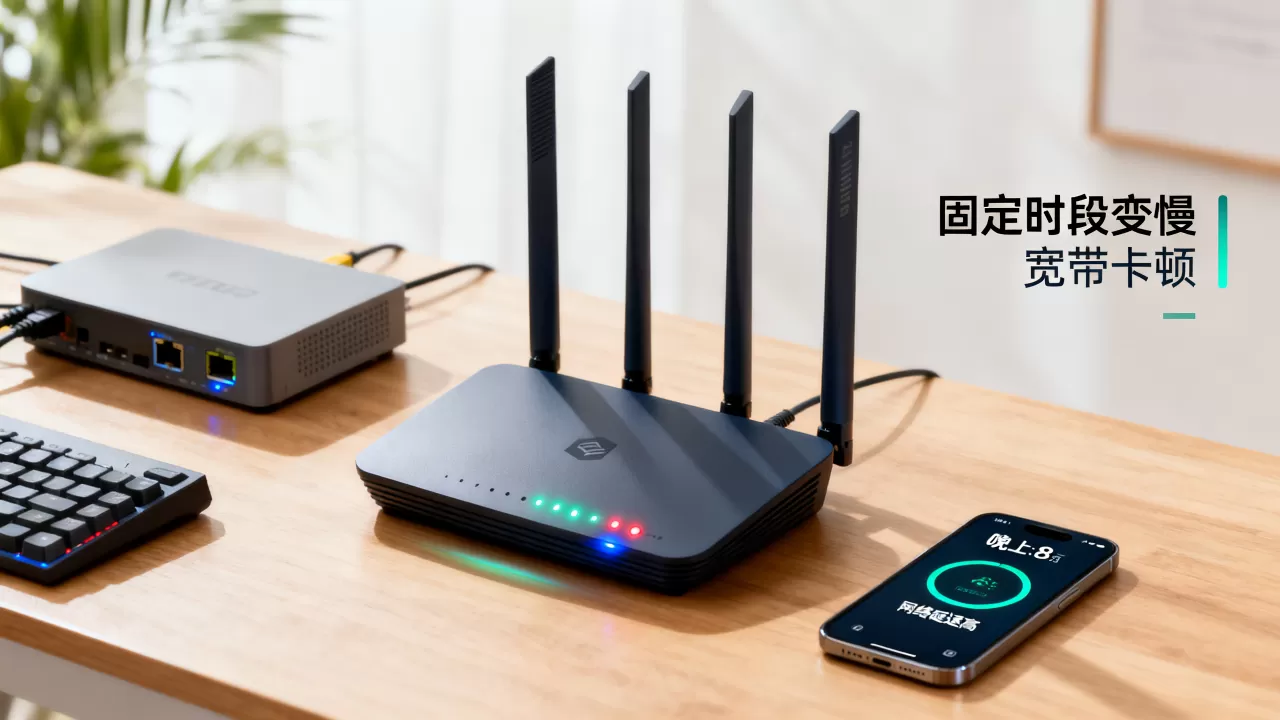
- 示例:记录显示“每天20:00开始,20:15结束,打游戏延迟高”。
- 判断:15分钟的周期,指向特定的定时任务而非持续占用。
第二步:登录路由器后台,核查定时任务
这是最关键的动手环节,使用浏览器访问路由器管理地址,默认多为192.168.1.1或192.168.0.1,寻找以下三项配置:
- 重启计划:是否启用了周期重启,时间是否与卡顿时段吻合。
- 信号调节:是否启用了Wi-Fi自动优化,该功能会在固定时段扫描周围信道。
- 限速策略:是否对特定设备设置了“禁用网络”或“限速”的定时规则。
第三步:分层确认瓶颈位置
发现问题后,需要通过简单的数据分流确认故障区间:
- 在变慢时段,用网线直连光猫,若直连后网络恢复,问题出在自购路由器上。
- 若直连依然卡顿,使用电脑拨号连接(需知道宽带账号密码)。
- 若拨号连接依然卡顿,问题则100%位于运营商线路或局端。
宽带晚上高峰期提升技巧:如何避开邻里的叠加干扰
针对宽带晚上高峰期卡顿,这类场景多发生于晚8点至11点,且周末比工作日更严重,晚间高峰属于典型的共享带宽挤占,PON(无源光网络)技术下,同一分光器下的用户共用上行带宽,有下载习惯的邻居或大流量应用会直接挤压你的可用带宽。
场景A:游戏延迟和丢包在晚间显著恶化
- 现象:游戏延迟从30ms跳至200ms,并伴随周期性丢包。
- 卫星策略:更换游戏服务器的加速节点,优先选择空闲区服。
- 根治策略:在路由器中开启“SQM(智能队列管理)”或“QoS(服务质量)”功能,将游戏设备的优先级设为最高,若路由器不支持,可以考虑更换支持该功能的固件。
场景B:视频通话和网页加载在晚间变慢
- 现象:视频会议分辨率持续下降,网页图片加载缓慢。
- 核查项:使用Speedtest测速,对比白天的下载速率,若出现“下载正常、上传被压制”的现象,说明上行带宽拥堵,这对于非对称宽带而言很常见,不必过于担心,通常属于运营商对上行带宽的保护机制。
- 实用技巧:将Wi-Fi信道从“自动”改为固定信道,手动选择1、6、11中延迟最低的一个,这能有效避开邻居无线路由器在晚间自动跳信道带来的冲突。
固定时段游戏卡顿解决方法:从终端侧找到幕后元凶
如果网络测速正常,但固定时段游戏卡顿依旧存在,就需要在终端设备上查找定时运行的隐藏任务了,这往往是游戏玩家最容易忽视的角落。
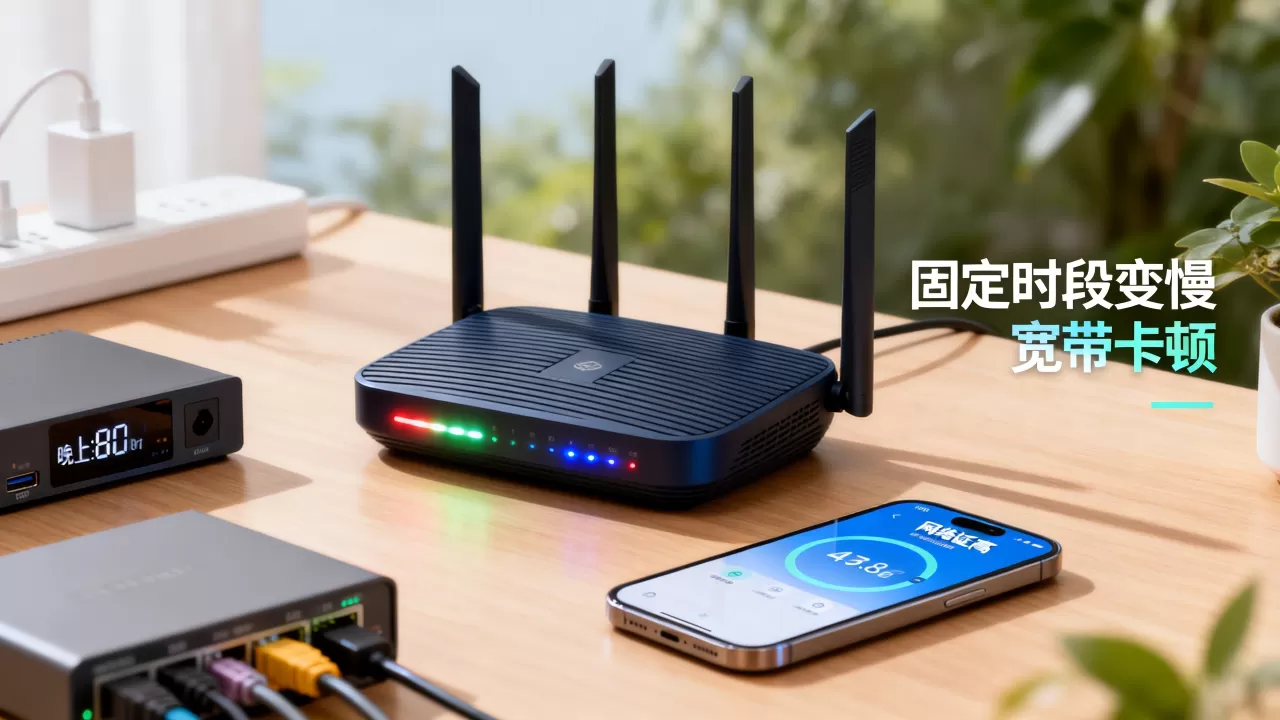
未知的下载器与更新服务
视频平台客户端、云盘客户端以及后台下载工具,经常被设置为“闲时下载”或“定时更新”,时间点常定在午饭或深夜,虽然进度条显示在角落,但其抢占连接的优先级可能高于游戏数据包。
- 操作路径(Windows系统):按下
Ctrl + Shift + Esc打开任务管理器,切换到“启动”标签并禁用所有非必要开机项;在“详细信息”标签中,按“网络”列排序,观察变慢时段内哪些进程在周期性跃升。 - 操作路径(macOS系统):进入“系统偏好设置-用户与群组-登录项”,移除网盘和下载工具的自动启动权限。
光猫与路由器的“过热休眠”
若固定时段恰好是室内温度最高的时段,设备过热会导致芯片降频,摸一下光猫或路由器的外壳,如果感到明显烫手,则需要关注散热。
- 实操建议:将设备垫高,远离电视柜底部的封闭角落,或使用闲置的笔记本散热底座辅助通风,改善效果是可感知的。
容易混淆的固定时段故障案例排查对比
为更直观区分各类原因,下表总结了几种常见固定时段问题的核心特征:
| 故障表现 | 固定时段 | 常见元凶 | 判断依据 |
|---|---|---|---|
| 游戏延迟突增 | 晚8点-11点 | 局域网内P2P下载、游戏服务器大区拥堵 | 路由器后台有设备流量异常占用 |
| 网页打不开 | 整点时刻 | 路由器定时重启或连接数被耗尽 | 变慢持续仅1-2分钟,后自动恢复 |
| 视频卡顿缓冲 | 凌晨3点-5点 | 运营商OLT设备例行巡检或割接 | 光猫LOS或PON灯闪烁,时段高度固定 |
| 延时与丢包并存 | 午休12点-1点 | 公司/学校针对特定应用的限制策略 | 非该时段完全正常,切换手机热点后消失 |
家庭网络固定时间变慢的常见误区
排查过程中,有几个观点很容易让人走进死胡同,可以直接避开。
深信“重启大法”可解万难
遇到卡顿就重启路由器,确实能临时恢复,但若网络本身存在定时任务,重启后下次依然会在同一时间变慢,这种“解决”最具有迷惑性,定期重启路由器没有问题,但把它当作排查手段就偏离方向了。
怀疑光猫“性能不足”
只要宽带套餐速率达标,光猫在固定时段变慢极少是硬件性能瓶颈,光猫的转发能力近乎线速,问题更多出在上层链路,除非光猫本身出现过热死机,光纤猫的硬件通常不会构成这类障碍。
被网络测速工具的表面数据误导
在高峰期测速,下载速率可能达标,但上传速率可能被压制到低谷,主流测速工具显示的结果是综合值,无法直观体现丢包率与抖动值(Jitter)。
- 进阶验证方法:在电脑上打开命令行,输入
ping 网关地址 -t观察内网延迟;再输入ping 223.5.5.5 -t观察公网延迟,对比两者的波动情况,这种方法能精确锁定丢包是否只发生在运营商侧。
Q&A:关于定期变慢排查的后续问题
问:如果排除了所有自家设备问题,宽带在固定时段变慢,向运营商报修时应该怎么描述?
答:直接拒绝使用“网速慢”这种宽泛说法,向客服明确给出“每日固定时间段”、“持续时长”、“已更换路由器和网线验证且故障依旧”这三个关键信息,并直接要求技术员查询该时段内用户侧光猫的PON口光衰值、BAS设备是否执行了策略更新,如果在报修时能提供光猫PON灯闪烁与故障时间同步的记录,维修效率会高一些,若局端查询后无异常记录,则要求客服提供该时段内OLT上联口的流量利用率数据,这是判断是否因扩容不足导致拥塞的重要依据。
问:家里的智能设备在固定时段集中变慢,能否通过在路由器上添加一条规则避免?
答:可以,在路由器后台上为故障时段开启“接入控制”策略,将该时段内无需联网的智能设备(如摄像头、音箱)的Wi-Fi权限设为禁止,即可腾出空闲信道带宽,若是设备联网频繁掉线,也可通过固定其IP地址并关闭该IP的“按需连接”功能,减少握手次数来改善,在变慢发生时优先核查路由器的“系统日志”页面,查找大量来自同一MAC地址的Association/Disassociation记录,通常能确定是哪个设备因兼容性问题在周期性地请求断开重连。