云主机做开发环境,团队多人共享同一套配置的核心答案是:把环境打包成代码,用容器或配置管理工具统一构建,再通过版本控制分发,让每个成员连接到同一套云端开发环境。这么做的好处很直接:新同事加入时不用花半天配环境,旧项目交接也不怕“我这跑得好好的,你那边怎么报错”,下面我从思路、搭建步骤、成本和实践细节几个方向展开。
多人共享云主机开发环境,统一配置的核心思路
传统开发模式里,每台电脑都是独立环境,有人用Windows,有人用macOS,有人用Linux,依赖版本不一样,Python路径不一样,最后出现“在我机器上能跑”的经典争吵,换到云主机上做开发环境,目标就是把环境从“个人私有”变成“团队公共资产”。
行业共识认为,统一配置的关键在于基础设施即代码,也就是说,环境不再是某个服务器上手工安装的一堆软件,而是用Dockerfile、requirements.txt、package.json这类文件描述出来的“食谱”,任何人拉下来执行一遍,得到的环境一模一样。
具体落地的组件组合一般为:
- 一台云主机:作为开发靶机,所有代码和工具都跑在上面。
- 容器化运行时:用Docker统一封装开发工具链,隔离不同项目的依赖。
- 版本控制系统:把Dockerfile、依赖清单、配置脚本全部提交到Git仓库。
- 远程连接方案:团队成员通过SSH或远程IDE插件连接云主机,本地只当“终端显示器”。
这样,团队共享的不只是代码,连数据库版本、缓存配置、系统变量都一起共享了,有人改了公共依赖配置,合并到主分支后,其他人拉取更新就能自动重建环境。
云主机搭建开发环境教程:从零开始配置
这一部分直接给出可操作的路径,以Ubuntu 22.04 LTS云主机为例,从选机器到跑通一个共享开发环境,大致分三步。
第一步:选型与初始化云主机
购买云主机时,建议选择离团队成员最近的地域,如果团队分散,选网络线路优化的主流云厂商节点,操作系统选Ubuntu LTS版本即可,生命周期长,社区资源多,遇到问题容易搜到答案。
初始化时做两件事:
- 创建普通用户,禁用root直接登录。
- 配置SSH密钥登录,通过
ssh-keygen生成密钥对,把公钥加到主机的~/.ssh/authorized_keys。
具体命令如下:
# 创建用户
adduser dev
# 加入sudo组
usermod -aG sudo dev
# 切换用户,修改SSH配置
vim /etc/ssh/sshd_config
# 设置 PermitRootLogin no,然后重启SSH服务
systemctl restart sshd
之后每个人生成自己的密钥对,把公钥发给管理员添加,没有密码登录,安全性和便利性都更好。
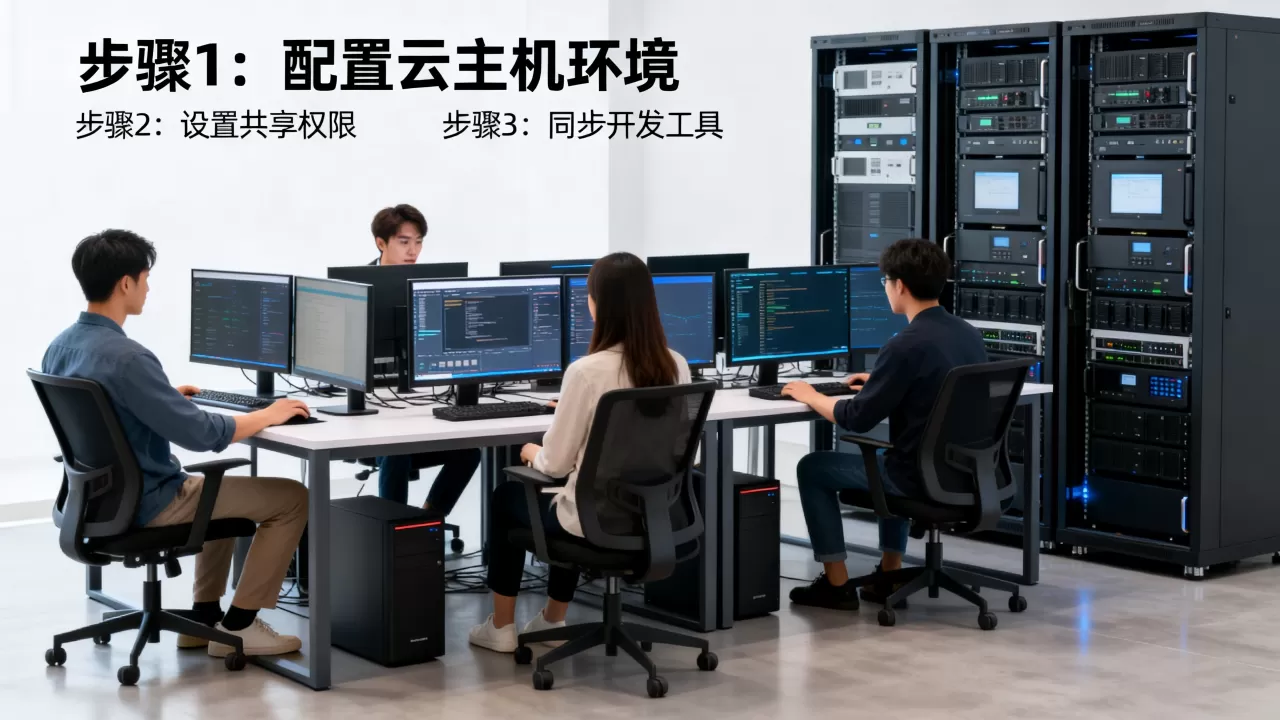
第二步:安装Docker与容器化配置
Docker是共享环境的核心,安装方式简单:
curl -fsSL https://get.docker.com | sh
sudo usermod -aG docker dev
然后编写项目的开发环境描述文件,这里以Python开发为例,创建一个Dockerfile:
FROM python:3.11-slim
WORKDIR /workspace
COPY requirements.txt .
RUN pip install -r requirements.txt
CMD ["sleep", "infinity"]
再写一个docker-compose.yml,把代码目录挂载进去,同时映射端口:
version: "3.9"
services:
  dev:
    build: .
    volumes:
      - .:/workspace
    ports:
      - "8000:8000"
    environment:
      - PYTHONUNBUFFERED=1
团队成员在云主机上执行docker compose up -d,就进入同一个开发容器,容器内依赖完全一样,本地不需要安装任何开发依赖。
第三步:将配置纳入版本控制
Dockerfile和docker-compose.yml必须入库,建议在项目根目录建立dev/文件夹,专门存放环境配置,这样每次代码合并时,环境变更也跟着评审。
实际工作中,可以再加一层保险:配置Git Hook或CI任务,当配置变更后自动构建镜像并推送到私有镜像仓库,其他成员拉取代码时,直接拉镜像,不需要本地重复构建。
推荐的组合是:
- 代码库用GitLab或GitHub私有仓库。
- 镜像库用简米云容器镜像服务或酷番云TCR。
- CI用GitHub Actions或GitLab CI,触发条件为
dev/目录变化。
这样一来,新成员加入团队后,只需克隆代码库,登录云主机,执行docker compose pull && docker compose up -d,开发环境立刻可用,不用问“JDK装哪个版本”。
云主机开发环境多少钱一个月?三种计费模式对比
成本是团队负责人最关心的问题,云主机开发环境多少钱一个月,取决于你怎么买,主流云厂商都有三种计费方式,适合不同使用节奏。
| 计费模式 | 特点 | 适用场景 | 价格参考(2核4G) |
|---|---|---|---|
| 包年包月 | 一次性付一个月或一年,价格最低 | 长期稳定使用,比如固定开发服务器 | 约百元以内每月,年付有折扣 |
| 按量付费 | 按秒/按小时计费,随时释放 | 临时环境、弹性扩缩容、项目高峰 | 约每小时几角钱,跑满一月可能更贵 |
| 竞价实例 | 以市场价抢占闲置资源,价格浮动大 | 无状态构建机、可中断的测试任务 | 通常为包年包月的一折到三折,但可能被回收 |
业内专家指出,团队共享开发环境最好采用包年包月,因为停机重配的隐性成本远高于省下的一点差价,如果只是临时搭建一个环境验证方案,用按量付费更灵活,部分云厂商有学生认证或企业认证优惠,实际价格可能更低。
除了机器费用,还需要考虑带宽和存储,多人SSH连接和远程IDE传输数据,建议带宽至少5Mbps,数据盘用高效云盘或SSD,总体算下来,一台中等配置云主机承载三到五名开发者的日常使用,月成本通常不超过一杯下午茶的团队预算。
团队多人共享配置的实操细节与避坑指南
工具链搭好之后,还有一些细节容易踩坑,这里重点说三个方向。
用户权限与数据安全
多人共享同一台云主机,不能让所有人都有root权限,合理做法是为每个成员创建独立系统账户,再通过Docker容器限制资源使用。
- 编辑
/etc/docker/daemon.json,设置default-ulimits限制每个容器的CPU和内存。 - 使用
docker stats观察资源占用,对超限的容器及时重启。 - 敏感信息(数据库密码、API密钥)不要写入Dockerfile,而是用环境变量文件
.env,并把这个文件加入.gitignore。
网络延迟与本地代码同步
云主机往往和开发者的物理位置有距离,直接SSH编辑文件时,网络波动会让打字有延迟感,目前主流解决方案是远程开发插件。
- VS Code的
Remote - SSH插件,本地安装VS Code,代码和终端都在云主机上跑,本地只渲染界面。 - JetBrains的
Gateway,连接后自动下载IDE后端到云主机,体验接近本地。 - 如果坚持用本地编辑器,可以用
rsync做单向同步,或者绑定云厂商的对象存储做代码中转。
我个人推荐VS Code Remote,配置成本最低,团队心智负担小,只要每个成员本地安装VS Code,SSH到同一个云主机,看到的是同一个“工作区”。
多人同时修改配置的冲突处理
当多个成员同时调整同一份Dockerfile或依赖清单,必然产生冲突,应对方法是把环境配置当代码一样走分支合并流程。
- 建议使用
main分支作为稳定环境,dev分支做实验性修改。 - 改动依赖后,必须用
docker compose build --no-cache验证镜像可构建。 - 在CI中增加构建检查,合并前自动构建一次,失败则阻止合并。
这样,即使有人在本地把registry源换成了国内镜像,也不会直接影响公共环境,公共环境永远是经过验证的“绿色版本”。
云主机和本地开发环境对比,为什么选择云上共享?
拿云主机和本地开发环境做对比,不只是“换台服务器”那么简单,两者在多个维度差异明显。
| 对比项 | 本地开发环境 | 云主机共享环境 |
|---|---|---|
| 环境一致性 | 每台电脑各自为政,容易漂移 | 统一镜像,完全一致 |
| 硬件要求 | 团队每人需要高配电脑 | 普通笔记本即可,算力集中在云端 |
| 协作效率 | 代码合并后需要互相口头确认依赖 | 配置变更跟着仓库走,自动同步 |
| 成本灵活性 | 一次性购买或升级硬件 | 按需租用,随用随停 |
| 网络依赖 | 断网也能写代码 | 断网或弱网时体验明显下降 |
多数情况下,云主机共享环境的优势集中在协作和维护上,尤其对于前端、后端、数据工程师混编的小团队,减少“环境问题”带来的沟通成本,价值远超过机器费用。
当然也有不适合的场景,比如经常出差到网络信号差的地方,或者项目涉及物理硬件调试,那么云主机只能作为补充,不能完全替代本地环境,建议初期先用一台低配云主机跑通流程,评估团队接受度,再决定是否全面迁移。
关于云主机共享开发环境的常见问题
云主机做开发环境,多人同时使用会不会卡?
云主机的CPU和内存是共享资源,多人同时编译或运行重型服务时一定会抢资源,解决方案是给每个容器设置配额,比如在docker-compose.yml中指定cpus: "1.5"和mem_limit: 2g,同时配合CI减少本地重复构建,如果团队超过五人,建议把单台云主机拆成两台,或用K3s做轻量集群。
团队里有人不熟悉Linux命令和vim怎么办?
不必强迫所有人学命令行环境,使用VS Code Remote-SSH插件后,图形界面和文件树都在本地窗口呈现,底层命令由IDE自动处理,另外可配置code-server或JetBrains Gateway,提供基于浏览器的IDE入口,新成员通过浏览器访问云主机的31234端口,就能打开熟悉的编辑器。
团队成员分布在多个城市,连接云主机的延迟高吗?
延迟主要取决于机房位置和网络线路,选择主流云厂商的BGP机房,同时确认开通了精品BGP或低延迟线路,国内主要城市的延迟可以控制在30毫秒以内,如果跨洲协作,可考虑在多地部署相同镜像,用Git自动同步,实际操作中,SSH和远程IDE对延迟不敏感,打字流畅度主要看丢包率,选择网络质量好的云厂商比盲目升级带宽更有效。