网络问题看似随机出现的卡顿或断网,本质都是数据在传输链路某个环节掉了链子,把故障按物理层、网络层、传输层和应用层逐段拆开检查,你就能在几分钟内锁定问题根源。
网络故障之所以让人头疼,是因为它不像软件报错那样给出具体文件路径,数据从你的电脑出发,要经过网卡、网线、路由器、光猫、运营商机房,最后到达服务器,中间任何一环掉速、丢包或拒绝响应,都会表现为"网不好使",与其对着屏幕干着急,不如按层次拆开看,每个段位单独验证,问题自然浮出水面。
网络问题怎么排查?先把故障拆到对应层
行业共识认为,网络故障排查最有效的做法是自下而上逐层验证,你不用背下完整的OSI七层模型,只需要把日常碰到的故障归到四类:物理链路层、IP与路由层、传输端口层、应用会话层,每一层都有典型的故障特征和对应的检查工具。
物理链路层:先确认线、电、光都正常
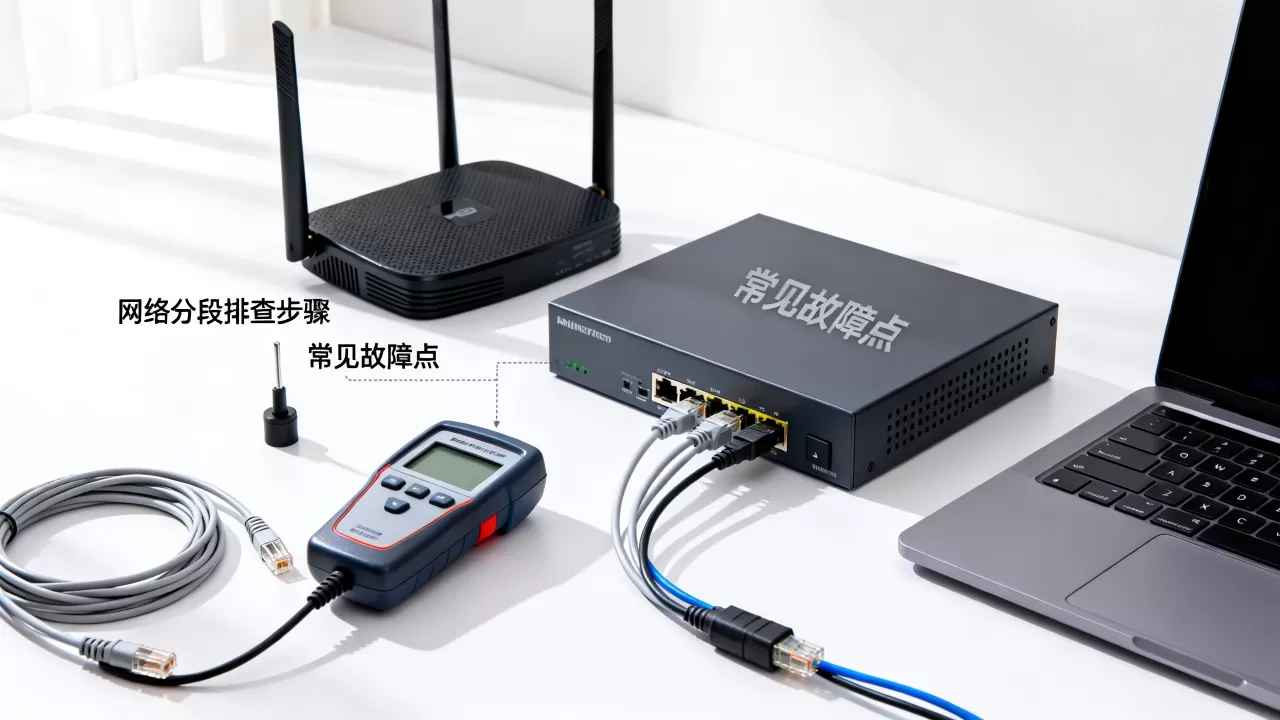
很多"时好时坏"的故障,其实就是物理接触不良,网线水晶头氧化、光猫散热不足、路由器电源适配器老化,都会让链路间歇性断开,检查方法很简单:
- 观察光猫和路由器的指示灯,LOS灯闪红灯说明光路中断,先插拔光纤接头,擦拭一下端面。
- 用网线连接电脑和光猫,绕开路由器,如果直接拨号能上网,问题就出在路由器或跳线上。
- 替换法最有效:换一根网线、换一个电源适配器,排除硬件隐性损坏。
IP与路由层:查看地址是否冲突、网关是否正确
电脑显示已连接但打不开网页,先别急着重启路由器,打开命令提示符,输入 ipconfig 查看本机IP地址,如果地址是169.254开头,说明DHCP服务没拿到地址,属于路由器分配故障,如果IP正常,再输入 ping 网关地址,能通说明局域网没问题,不通就是路由器转发故障。
传输端口层:用telnet测试目标端口连通性
ping通了外网IP但网页登录不了,问题可能出在端口封锁,例如访问某网站时,HTTP对应80端口,HTTPS对应443端口,在命令提示符输入 telnet 目标域名 443,如果光标停留在黑窗口且无报错,说明端口通;如果提示连接失败,就是中间有防火墙或运营商封锁了端口。
应用会话层:检查DNS解析和代理设置
能ping通IP但打不开域名,基本是DNS解析故障,输入
nslookup baidu.com,如果返回不了地址,就手动把DNS改成114.114.114或5.5.5,另外检查系统代理设置,很多软件会悄悄开启局域网代理,导致所有请求被转发到不存在的地址。
家里网络时好时坏怎么办?从物理层到应用层逐段检查
家用网络故障高发点集中在无线干扰和设备过载上,如果你家Wi-Fi信号满格但视频转圈,别急着换路由器,按照下面顺序排查。
第一步:区分是光猫问题还是路由器问题
用网线把电脑直接连光猫,如果能上网,问题就在路由器端,如果直接连光猫也掉线,大概率是运营商线路或光猫故障,这时候可以拨打宽带服务商电话,让他们后台检查光信号强度。光衰在-8dBm到-25dBm之间属于正常范围,低于这个范围就是线路损耗过大。
第二步:排查无线信道拥堵
左邻右舍的路由器默认使用相同信道,会造成信号互相干扰,手机下载Wi-Fi分析仪类App,查看周围信道占用情况,然后登录路由器管理后台,把2.4G信道固定为1、6或11,5G信道固定为36、44或149,常见误区是把路由器放在弱电箱或者电视柜角落,金属外壳和玻璃都会大幅衰减信号。
第三步:限制设备数量和占用带宽
智能电视后台更新、手机自动备份、摄像头云存储都在悄悄吃带宽,登录路由器后台查看当前连接设备数,如果超过20台,建议开启QoS限速,把不常用设备加入黑名单或限速到1Mbps,多数情况下,切断某些设备的网络权限后,主设备速度立刻恢复。
公司网络卡顿怎么排查?重点查看路由策略和DNS配置
公司网络比家用更复杂,涉及多级交换机、行为管理设备和专线接入,卡顿往往不是单点故障,而是策略配置问题,排查思路遵循"从终端到出口"的路径。
办公室内网延迟高:检查交换机环路和广播风暴
如果公司所有电脑同时延迟高,甚至丢包,大概率有交换机环路,找断开的网线接口,尤其是桌子下面被办公椅压住的水晶头,或者机柜里多余的跳线,拔掉疑似环路网线后,延迟立刻恢复,说明线路接成了环形,另一种情况是某台电脑中毒后疯狂发广播包,断开可疑终端确认。
办公Wi-Fi频繁断连:调整AP漫游阈值
员工在工位间移动时,手机不断切换接入点,如果两个AP信号重叠区域过大,终端就会反复跳来跳去,登录AC控制器,把漫游信号阈值从-70dBm调到-65dBm,终端只有到更近的AP才会切换,同时给2.4G和5G设置不同SSID,避免终端自动连到信号弱但频率低的2.4G频段。
专线丢包:用mtr查看每一跳的路由节点
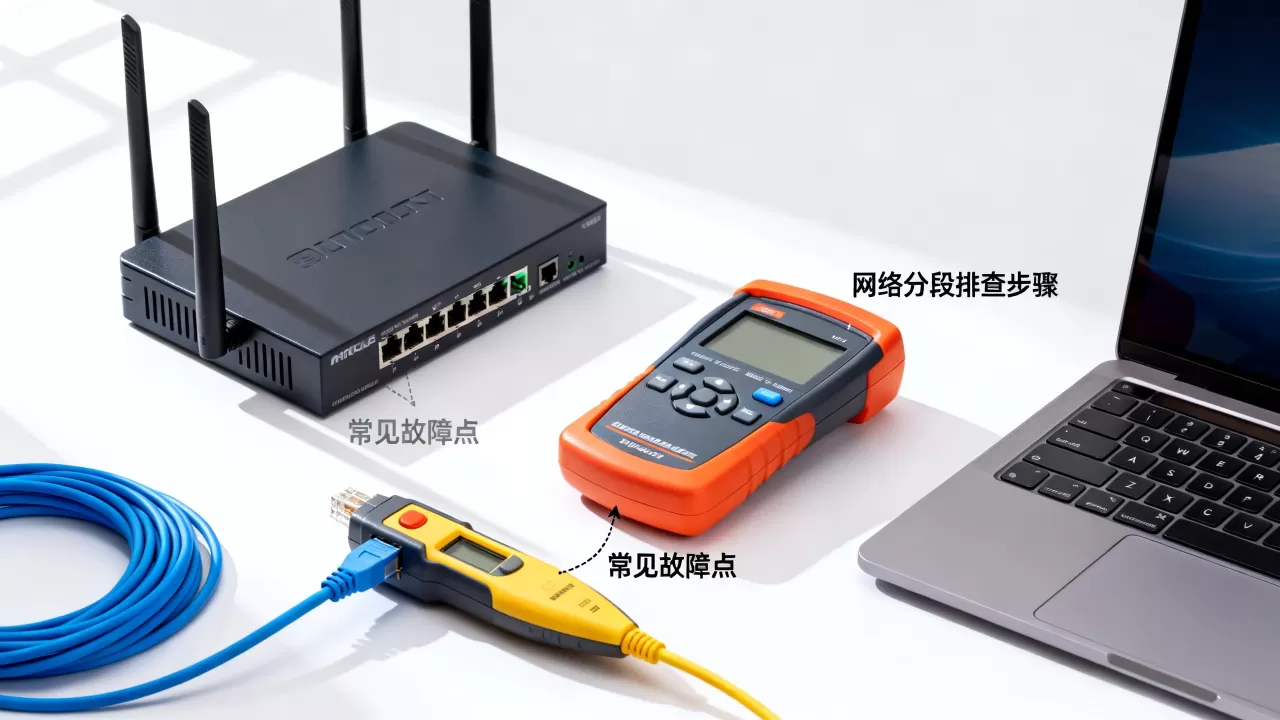
ping外网丢包时,使用 mtr -rw 目标域名 查看每一跳路由器响应情况,如果最后一跳丢包高,而前面节点正常,说明是目标服务器限流;如果中间某一跳丢包同时后续节点也跟着丢包,那就是运营商骨干网拥塞,出现这种情况只能反馈给专线服务商,自己无法调整。
路由器重启后还是慢?试试分段测速定位瓶颈
很多人习惯性重启路由器,但治标不治本,真正的瓶颈可能出在光猫拨号能力、路由器转发性能或Wi-Fi协商速率上,分段测速能精确找到拖后腿的环节。
- 光猫直连测速:关闭光猫Wi-Fi,用电脑网线直连光猫并拨号,运行Speedtest测速,如果接近签约带宽,说明运营商线路没问题。
- 路由器有线测速:通过路由器LAN口接电脑测速,如果速度远低于光猫直连,说明路由器NAT转发性能不足,或开启了流控导致降速。
- Wi-Fi测速:手机贴近路由器测速,再隔一道墙测速,如果贴近路由器跑不满百兆,说明无线协商速率没达到,需要检查是否连接了2.4G频段。
什么时候该换路由器?看这几个指标
路由器不是越贵越好,但老旧设备确实会成为瓶颈,如果设备支持Wi-Fi5以上,且CPU主频低于800MHz,wan口是百兆规格,那么宽带超过200M之后直接淘汰,同时在线设备超过15台且频繁掉线,也属于硬件性能不足。
上海宽带维修师傅上门多少钱?先自己判断能省一笔
遇到顽固网络故障,不少人会考虑找维修师傅上门,但上门维修通常收费不低,其实很多问题自己动手就能解决,在上门之前,先确认以下场景:
- 光猫电源指示灯正常但LOS灯闪红灯属于运营商外线故障,打客服电话免费处理,不需要付费找师傅。
- 所有设备都能连Wi-Fi但网速极慢先自己换一个DNS再测速,大概率不用换设备。
- 只有一台电脑断网,其他设备正常检查这台电脑的网卡驱动和IP设置,跟宽带无关。
如果确实需要上海本地师傅上门,价格通常在50元到150元之间,涉及更换水晶头或调整线路会额外加收材料费,但在下单之前,建议你按照本文的层级排查法先走一遍,你会发现九成问题都出在没人注意的那根网线或者一个错误的DNS设置上。
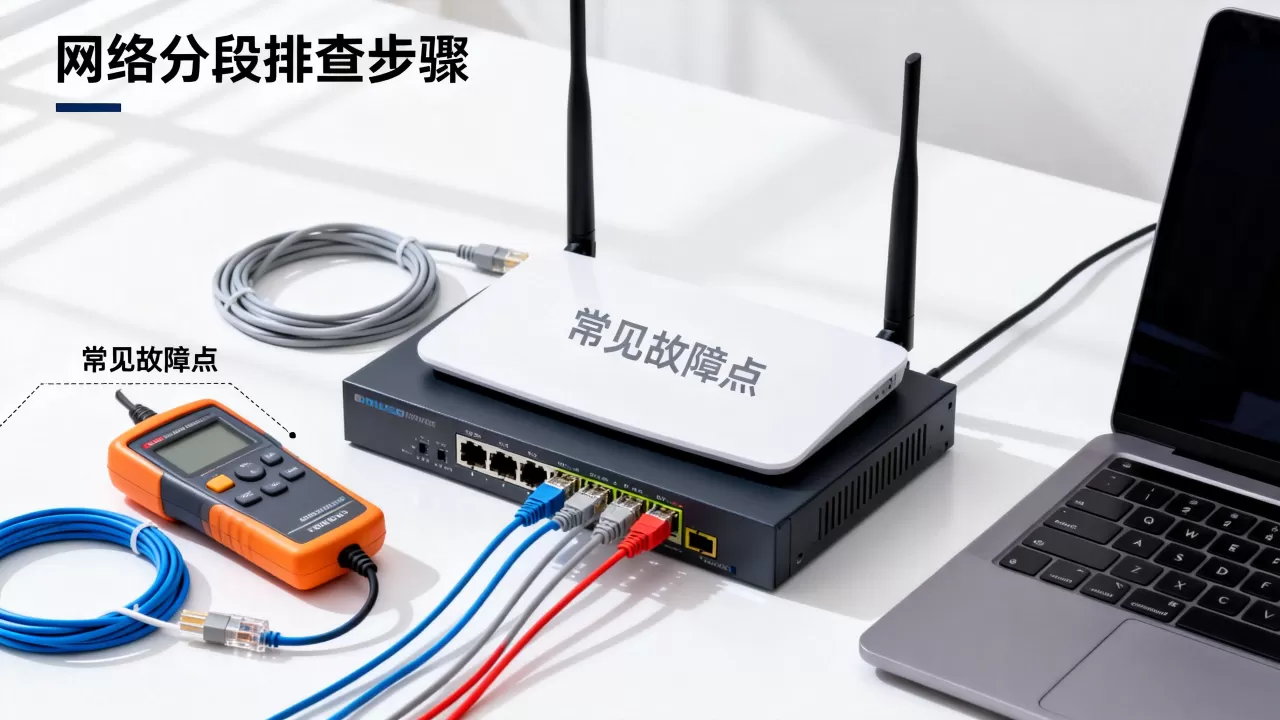
网络问题排查实用工具箱
把下面这几个命令记住,遇到问题直接敲,省去大半瞎猜时间。
| 命令 | 作用 | 判断标准 |
|---|---|---|
ipconfig |
查看本机IP、网关、DNS | IP地址不能是169.254开头 |
ping 网关地址 |
测试局域网连通性 | 延迟稳定且丢包率为0 |
ping 公共IP |
测试外网连通性 | 延迟可波动,但丢包率低于5% |
nslookup 域名 |
测试DNS解析 | 能返回多个IP地址 |
telnet 域名 端口 |
测试端口可达性 | 黑屏窗口不消失即通 |
tracert 域名 |
查看路由路径 | 重点关注星号行所在位置 |
Q&A:网络问题拆段排查常见疑问
家里的网线水晶头松了,会影响网速吗?
会,水晶头接触不良会导致链路降级,比如千兆网线只协商到百兆速率,甚至出现间歇性断流,重新压接水晶头时,线序要按照T568B标准排好,八根铜线必须完全顶到前端,外皮也要压在水晶头卡扣里。
网络延迟高和丢包是同一个问题吗?
两者机制不同,延迟高是数据报文往返时间长,可能因为距离远或节点拥塞;丢包是报文直接消失,需要重传,表现更严重,游戏卡顿多为延迟波动,视频通话破碎多半是丢包,用ping测速时,关注稳定延迟和丢包率两个指标,不要只看平均值。
为什么换了千兆路由器,网速还是只有百兆?
超五类或六类网线必须八芯全部接通才能跑千兆,如果只接了四芯,最高只能协商到百兆,检查网线两端水晶头是否都是八根铜线,还有电脑网卡是否支持千兆,在Windows系统找到"网络连接"属性,查看适配器速度,显示1.0Gbps才是正常。
网络问题拆段解决的核心,是把"感觉网络差"这种模糊感受,转化为"物理层、IP层、端口层、应用层"每一层的明确结论,按照这个顺序逐段验证,绝大多数故障都能在十分钟内定位,当你下次遇到网络卡顿,先别急着按重启键,打开命令提示符,从ping网关开始,一段一段查过去,答案就在你眼前。