网站上线离不开文件上传,而 FTP(文件传输协议)至今仍是中小网站管理者最常用、最稳妥的上传方式,无论你是初次建站还是更换服务器,只要掌握了 FTP 的配置逻辑和操作要点,就能像管理本地文件夹一样轻松更新网站内容,本文将从零开始,带你走完从下载工具到上传成功的全过程,并针对常见故障给出可直接落地的解法。
ftp上传网站教程:最稳妥的完整操作步骤
很多新手容易把 FTP 上传想复杂,其实它只需要三个信息:主机地址(IP或域名)、用户名、密码,这些数据通常在你购买虚拟主机或云服务器后,由服务商通过邮件或控制台提供,如果你找不到,直接去服务器管理后台的“FTP账号”或“主机管理”页面新建一个即可。
第一步:选择并安装FTP客户端工具
虽然 Windows 资源管理器支持直接输入 ftp:// 地址进行简单上传,但功能过于简陋,断点续传、权限修改等高级操作都做不了,行业共识认为,FlashFXP(付费)和 FileZilla(免费)是当前主流选择,前者适合老手且速度极快,后者完全免费开源,适合所有场景,建议新手优先用 FileZilla,它的汉化版界面和错误提示对小白极其友好。
下载后一路“下一步”安装,过程中若提示是否安装捆绑插件,记得取消勾选,以免多出无用软件。
第二步:建立站点并配置连接参数
打开 FileZilla,点击工具栏第一个图标“打开站点管理器”,选择“新站点”,然后在右侧面板填入关键参数:
- 协议:选择“FTP文件传输协议”即可,若服务器支持加密,可换为“SFTPSSH文件传输协议”更安全。
- 主机:填写服务商提供的FTP地址,通常是类似
ftp.yourdomain.com的格式,也有的直接填IP。 - 端口:默认端口是 21(FTP)或 22(SFTP),非特殊端口一般不用改。
- 登录类型:选“正常”并输入用户名和密码。
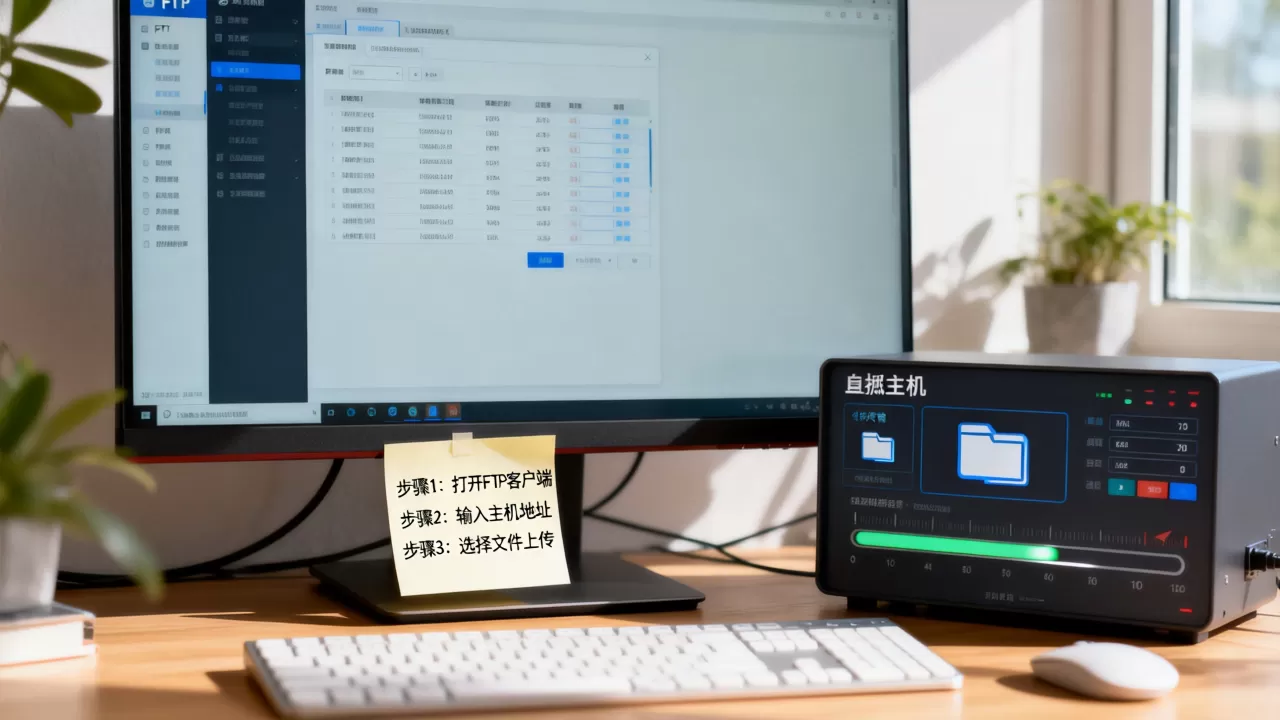
这里有个常见误区:FTP 的账号密码往往和网站后台的管理员账号不是一回事,要仔细核对服务商发放的邮件,填写完毕后点击“连接”,左侧窗口是本地电脑文件,右侧窗口是服务器文件,直接把右侧切换到你网站的根目录(通常名为 wwwroot、htdocs 或 public_html)
。
第三步:拖拽上传与权限设置
连接成功后,在左侧本地文件夹里找到你的网站源码(如 index.html、wp-admin 等),全选并直接拖拽到右侧窗口的根目录,FileZilla 底部会显示传输队列,看到“成功的传输”绿色标志即代表完成,如果上传后网页打开报错,优先检查文件是否传错了目录,或者用了中文文件名(服务器普遍不支持)。
个别程序需要写入权限(thinkphp 框架的 runtime 目录),此时在服务器文件上右键选择“文件权限”,将数字改为 755 或 777,切记:生产环境下 777 权限需谨慎使用,只在必要目录设置。
WordPress等动态程序的FTP主题上传技巧
如果你用的是 WordPress 程序,后台自带的上传功能对文件大小有限制(默认 2M),当你尝试在“外观主题”或“插件”里直接安装大文件时,往往提示“上传的文件大小超过 php.ini 中定义的 upload_max_filesize 值”,FTP 就是绕开这个限制的捷径。
具体操作为:先用 FTP 客户端将主题压缩包解压后的文件夹,整体上传到 /wp-content/themes/ 目录,然后在后台“外观主题”刷新,就能看到新主题并启用,插件则放到 /wp-content/plugins/。这种方式的优势是秒传成功,不依赖服务器 PHP 配置,上传后注意检查主题文件夹内是否包含 style.css 和 index.php,缺失会导致后台识别失败。
ftp上传软件哪个好用:三款主流工具对比
虽然 FileZilla 知名度最高,但实际使用中,其他工具也有明显优势,为了让你不浪费试错时间,这里直接给出横向对比:
| 软件名称 | 核心优势 | 适用人群 | 收费情况 |
|---|---|---|---|
| FileZilla | 免费开源,功能完整,支持断点续传 | 绝大多数建站新手 | 免费 |
| FlashFXP | 传输速度极快,支持文件夹同步与队列 | 高频更新内容的站长 | 付费授权 |
|
Xftp |
界面现代,与 Xshell 联动,支持直接编辑远程文件 | 同时管理多台服务器的运维人员 | 家庭版免费 |
如果你是日常更新一两个网站,FileZilla 完全够用;若是天天需要打包下载整站备份,FlashFXP 的批量任务和速度优势可以明显节省时间,值得留意的是,近年 FlashFXP 的官网下载渠道混乱,建议去官方站点下载后核对文件数字签名,避免下载到捆绑广告的修改版。
解决ftp上传慢与连接失败的深层原因
上传到一半卡死、提示“无法连接到服务器”多数不是工具的问题,而是网络模式或防火墙策略所致。
主动模式与被动模式:选错就会卡
FTP 连接有两种模式。主动模式(PORT) 下,服务器主动连接你的电脑端口;被动模式(PASV) 下,客户端主动连接服务器的随机端口,国内多数服务器为了通过防火墙,强制要求使用被动模式,如果你上传大文件时频繁出现“读取目录列表失败”,就在“编辑设置连接FTP”里,将传输模式改为 被动模式,并勾选“如果服务器在被动模式下没有响应,则回退到主动模式”。
带宽瓶颈与限速问题
如果你用的是家用宽带,上传速度本身受运营商限制(通常下行 100M 时,上行只有 20M 左右),FTP 传输慢是物理瓶颈,换任何软件都没用,但如果你在服务器本机测试上传也慢,那多半是服务商对单连接做了限速,此时可以在 FileZilla 的“传输传输类型”里把并发上传数改为 自动,或者去服务商控制台查看是否开启了“FTP限速”选项。大文件传输前先用 Finder 或资源管理器压缩成 zip 包,上传后在服务器上解压,比逐个文件传输快得多。
FTP与SFTP的协议选择差异
如果服务器支持 SFTP(通常使用 22 端口),建议优先选它而不是 FTP,因为 FTP 的账号密码是明文传输,在公网容易被抓包,SFTP 走 SSH 加密通道,虽然速度略慢,但安全性高一个量级,尤其涉及数据库备份文件或包含用户信息的站点代码时,这点不必犹豫。
FTP安全防护与备份:防止网站被篡改
FTP 账号泄露是导致网站被挂马的主要原因之一,据统计,相当一部分中小网站的入侵事件,都是因为 FTP 端口(21)直接暴露在公网且使用了弱口令,这里给出三条具体防护措施:
- 修改默认端口:在服务器防火墙中将外部 21 端口映射为随机高位端口(如 51231),连接时在端口栏填写对应数字,可有效规避绝大多数扫描攻击。
- 限制IP白名单:在服务器安全组中,只允许你的家庭或办公公网 IP 访问 FTP 端口,其他 IP 一律拒绝。
- 定期轮换密码:建议每两个月更改一次 FTP 密码,并避免与邮箱、管理后台使用相同密码。
利用 FTP 做备份同样高效,每周连接服务器后,将整个 wwwroot 目录拖拽到本地,即可完成一份全站镜像,配合主机商的自动备份功能,可以将误删代码的损失降到最低。
Q&A:关于FTP上传网站的高频疑问
Q1:FTP上传后网页不更新,浏览器一直显示旧页面,怎么办?
浏览器缓存或服务器缓存导致的滞后,先按 Ctrl+F5 强制刷新页面;若无效,去 WordPress 等程序的缓存插件(如 WP Rocket)中清空缓存,确认你上传的文件覆盖了服务器上的同名文件,且目录层级正确。
Q2:用虚拟主机自带的管理面板(如宝塔)上传,和用FTP软件上传有什么差别?
面板上传依赖浏览器,文件大小限制严格(常见为 50M 以内),且大文件极易超时中断,FTP 工具具备断点续传功能,上传 2GB 以上的压缩包更稳定,且能直接查看修改文件权限,建议超过 100M 的任务一律走 FTP。
Q3:网页源码上传到了根目录,但访问域名却显示“Index of /”,没有正常展示首页?
该提示意味着服务器没有找到默认首页文件,常见原因是默认首页名不匹配,检查根目录下是否存在 index.html 或 index.php,若只有 index.htm,需在服务器配置中的“默认文档”里添加该文件名,或直接在代码里创建一个空的 index.html 放入根目录,即可让访问指向正确页面。
FTP 的核心价值在于直接和透明,它不会替你编译代码,也不会自动修正路径错误,所有的反馈都直白地呈现在传输队列中,这篇文章希望帮你建立对 FTP 操作的整体认知,一旦熟悉了连接、上传、权限调整这三步,后续无论是搭建新站还是日常改版,你都能手到擒来。上传前看清目录,上传后清空缓存,这两个习惯能避免一半以上的故障。