实时预览卡顿的根因多数不在渲染性能,而在网络链路上延迟、丢包、抖动三个指标决定了画面能否流畅到达你的屏幕,排查顺序应从客户端反向逐段验证,优先排除本地网络瓶颈,再定位运营商链路和跨网节点问题。
先分清卡顿的“长相”再动手
卡顿不是一种表现。拖影、转圈、画质骤降、音画不同步,背后对应的网络问题完全不同,观察卡顿发生时的具体形态,能帮你少走一半弯路。
- 画面突然模糊再恢复清晰:大概率是码率自适应机制在响应带宽波动,说明链路丢包或延迟抖动已经发生。
- 持续转圈缓冲:带宽被占满或链路存在严重丢包,数据包无法按时到达。
- 操作延迟高但画面流畅:往返时间(RTT)偏高,常见于跨地域访问或代理链路过长。
- 偶发卡顿伴随声音断续:抖动(Jitter)超标,数据包到达时间间隔不均匀。
业内专家指出,超过半数实时预览卡顿问题,在用户本地网络环节就能找到答案,无需直接质疑服务器端,先把矛头对准自己家里的路由器、光猫和Wi-Fi信号,再看运营商链路。
从本地网络开始:三步定位“最后一公里”瓶颈
检查Wi-Fi信号质量与干扰
Wi-Fi是实时预览卡顿的头号嫌疑犯。4GHz频段在公寓楼里几乎被邻居路由器、微波炉、蓝牙设备彻底淹没,信号强度看着满格,实际信道拥堵严重,换用5GHz频段通常立竿见影,前提是设备支持且距离路由器不太远。
具体操作路径:
- 手机或电脑连接Wi-Fi后,ping网关地址(通常是192.168.1.1或192.168.0.1),观察延迟是否稳定在个位数毫秒。
- 如果ping网关都出现明显波动,说明问题出在无线链路本身,优先调整路由器位置或更换频段。
- 使用Wi-Fi分析类App查看周边信道占用情况,手动将路由器固定到相对空闲的信道。
排除光猫和路由器的转发瓶颈
老旧光猫和路由器在处理大流量并发时,连接数跟踪能力不足,
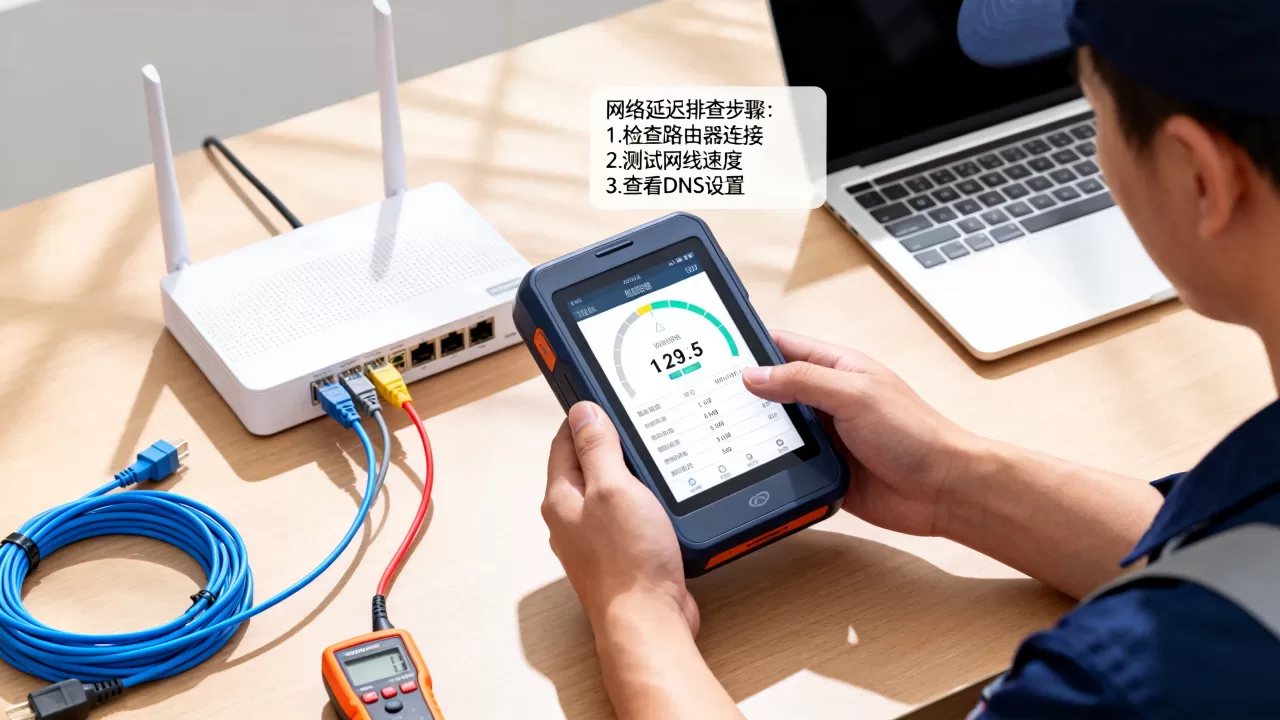
当家里设备同时在线数量较多,NAT会话表会被塞满,新连接无法建立,表现为预览画面频繁中断。
实操建议:
- 将光猫设置为桥接模式,让性能更强的路由器负责拨号和NAT转发。
- 重启光猫和路由器,观察卡顿是否暂时消失如果重启后能撑一段时间,基本可以锁定为设备老化或连接数耗尽问题。
- 检查路由器后台是否有QoS(服务质量)设置,优先保障预览设备所在终端的带宽和优先级。
测速不能只看带宽数字
很多用户说“我家宽带500M,为什么预览还卡”。带宽只是容量,不等于实际传输质量,你需要关注的是测速时的抖动和丢包率,而非峰值速率。
用电脑有线连接路由器,运行ping测试持续两分钟,重点关注:
- 丢包率:任何大于0的丢包都值得警惕,超过1%时实时预览会明显受影响。
- 延迟波动:最大延迟与最小延迟差值超过50毫秒,说明链路不稳定。
- 下行稳定性:多次测速结果差异巨大,说明宽带线路本身存在问题。
延迟、丢包、抖动:实时预览的三大杀手
延迟高:交互响应慢半拍
实时预览对延迟极其敏感。行业共识认为,端到端延迟超过300毫秒,用户的操控体验就会出现可感知的迟滞,拖动画面、切换视角时感觉“跟不上手”。
排查思路:
- 使用traceroute或tracert命令,逐跳查看从本地到服务器IP的延迟分布。
- 如果延迟集中在某一跳,说明问题出在该节点所在的运营商骨干网或跨网互联点。
- 对比不同时段的表现晚高峰延迟显著上升,通常是运营商互联带宽满载所致。
丢包率:画面冻结与马赛克的元凶
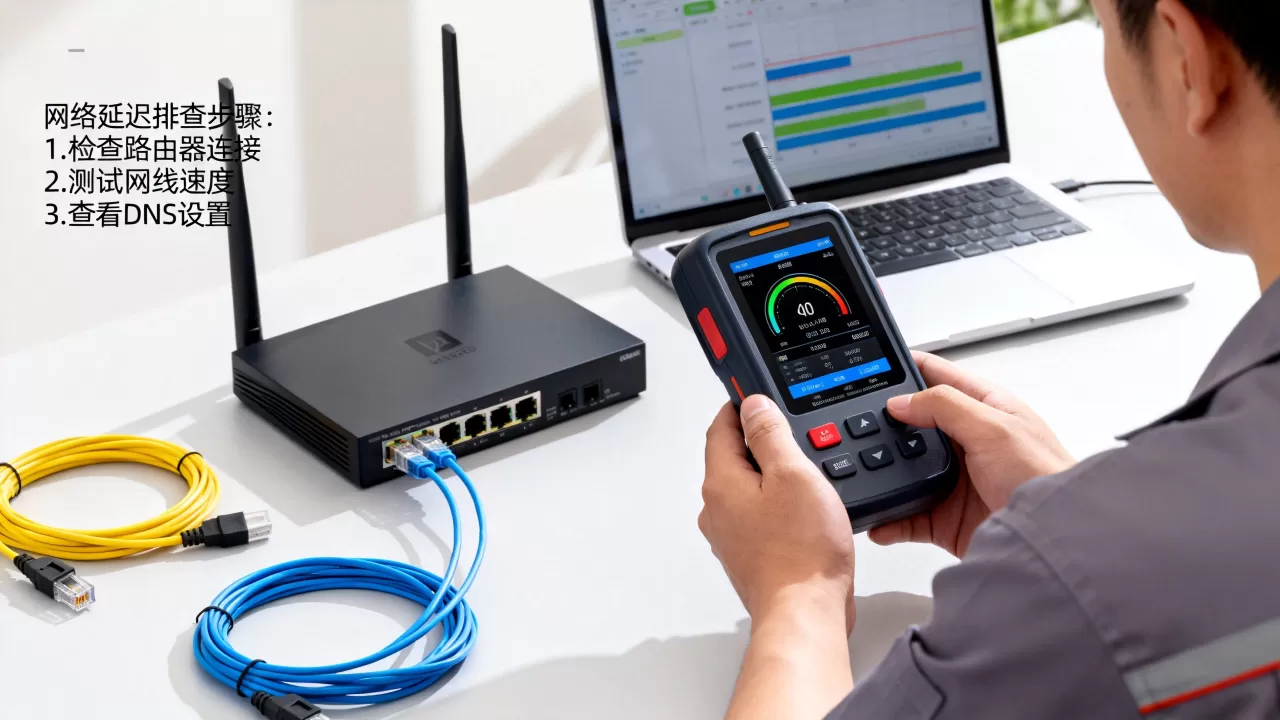
丢包是实时预览卡顿中最致命的问题。视频流走UDP协议,丢包不会重传,画面直接出现花屏、冻结或跳帧,排查丢包需要区分是无线丢包还是宽带链路丢包。
- 有线连接下持续ping公网地址(如223.5.5.5),若丢包明显,问题出在宽带线路或运营商路由。
- 无线连接下丢包明显而有线正常,问题在Wi-Fi环境,优先检查信道干扰和信号强度。
- 路由器WAN口丢包频繁,可尝试更换网线或调整光猫位置,排除物理线路接触不良。
抖动:画面忽快忽慢的隐藏推手
抖动描述的是数据包到达时间间隔的变化程度。即使平均延迟很低,只要抖动严重,视频播放器就会无所适从,码率自适应频繁调整,画面质量忽高忽低。
处理思路:
- 关闭局域网内占用带宽的后台任务,比如云盘同步、系统自动更新、其他设备的高清视频播放。
- 检查路由器是否开启了某些“智能优化”功能,部分路由器的主动队列管理算法反而会引入额外抖动。
- 若抖动集中在跨运营商链路上,考虑使用SD-WAN或中转节点来优化路径。
跨网访问与CDN节点:实时预览卡顿什么原因绕不开的两个环节
跨运营商访问的“隐形墙”
国内网络环境中,电信、联通、移动三家运营商之间的互联带宽长期是瓶颈,你的宽带是移动的,预览服务器部署在电信机房,高峰期跨网延迟和丢包率会急剧上升。
验证方法:
- 使用不同运营商的4G/5G网络做对比测试,如果移动网络下流畅、电信宽带下卡顿(或反之),基本锁定跨网问题。
- 使用在线工具检测目标服务器IP归属的运营商和机房位置。
- 尝试联系服务商客服,询问是否有其他网络的接入节点或中转方案。
CDN节点调度不准的尴尬
多数视频预览服务会接入CDN加速,但DNS解析结果可能把你调度到了距离远或负载高的节点,导致实时预览延迟高怎么解决都无效。
排查步骤:
- 使用DNS查询工具,查看域名解析出的IP归属地,判断是否与本地地理位置匹配。
- 若发现节点异常,尝试更换公共DNS(如114.114.114.114或8.8.8.8)后重新解析,观察是否调度到更优节点。
- 使用HTTP请求头中的缓存命中信息,判断是否实际命中了CDN边缘节点,而非回源获取数据。
IPv6与DNS配置:容易被忽略的隐性因素
IPv6绕路问题
部分网络环境下,IPv6路由路径质量远差于IPv4,数据包绕了更远的路才到达服务器,延迟和丢包双双超标。
测试方法:
- 分别ping目标服务器的IPv4和IPv6地址,对比延迟和丢包率。
- 若IPv6表现明显较差,在路由器或系统中临时禁用IPv6,观察预览是否恢复流畅。
- 关注路由器获取到的IPv6地址是否属于正规分配,部分过渡机制会引入额外封装开销。
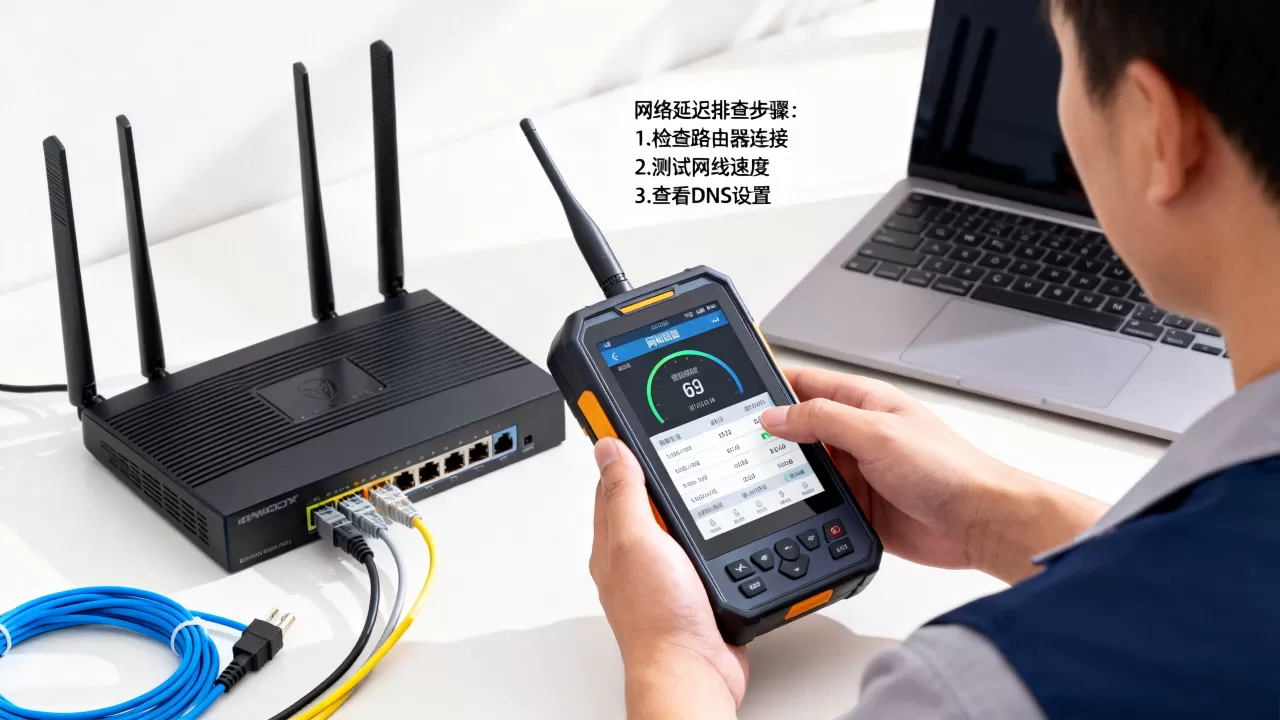
DNS解析速度与结果质量
DNS解析慢会导致预览启动阶段长时间转圈,而解析结果不准确则可能导致连接了错误的服务器节点,后续卡顿不断。
优化手段:
- 将路由器DNS设置为延迟低的公共DNS,避免使用运营商默认DNS(部分运营商DNS解析结果会附加跳转或过滤逻辑)。
- 清理设备本地DNS缓存,Windows系统使用ipconfig /flushdns命令,macOS使用sudo dscacheutil -flushcache命令。
- 若频繁出现解析到异常IP的情况,考虑使用DoH(基于HTTPS的DNS加密查询)或DoT(基于TLS的DNS加密查询)服务。
最终兜底方案:抓包定位,不再猜
当所有常规排查都无果时,使用Wireshark抓包是最直接的验证手段,过滤出与预览服务器通信的IP和端口,观察TCP重传率、RTT变化趋势、TLS握手耗时。
- 大量TCP重传说明链路确实存在丢包,问题在网络而不在应用。
- 抓包中发现持续的小包延迟突刺,可能是本地设备网卡驱动或省电策略导致的节流行为。
- 分析TLS握手时间,若握手阶段就消耗了数百毫秒,后续预览体验大概率不佳。
实时预览卡顿的网络层排查,本质是沿着数据包走过的每一段路逐步排除嫌疑,多数情况下,问题出在无线链路、路由器性能或运营商跨网互联上,通过分段测试和对比验证即可定位,设备性能再强,也弥补不了网络链路上的硬伤。