远程渲染节点系统盘IO瓶颈的核心答案:渲染卡顿、任务提交慢、贴图加载延迟,根源往往不在GPU算力,而在于系统盘的数据吞吐跟不上节点调度节奏,解决思路应从临时目录迁移、缓存分层和IO调度策略入手,而不是盲目升级硬件。
远程渲染节点系统盘IO瓶颈怎么排查
远程渲染节点的工作流里,系统盘承担的角色远比想象中复杂,它不只是装操作系统的“仓库”,还负责读写渲染临时文件、缓存贴图、交换内存分页、记录日志,当多个任务并发调度时,系统盘的IO压力会瞬间拉满。
症状识别:先判断是不是IO在拖后腿
渲染节点出问题,很多人第一反应是GPU或CPU性能不足,但IO瓶颈的症状有鲜明特征,业内专家指出,当系统盘IO饱和时,最典型的表现是GPU利用率周期性掉到低谷,同时任务管理器里磁盘活动时间长期处于高位。
具体可以从三个场景判断:
- 打开渲染任务时,场景加载进度条卡在某个百分比长时间不动
- 多台节点同时提交任务,部分节点响应极慢,但单机渲染时一切正常
- 渲染过程中CPU和GPU占用率都不高,但整个系统感觉“黏糊糊”的
工具定位:三步锁定IO问题根源
用工具量化分析,比凭感觉判断靠谱得多。
Windows系统下,打开资源监视器,切换到“磁盘”选项卡,按“总字节数”排序,如果系统盘(通常是C盘)的活动时间持续超过80%,且平均响应时间超过50毫秒,IO瓶颈基本实锤。
Linux系统下,用iostat -x 1命令持续观察,重点看%util和await两列。%util接近100%说明设备饱和,await超过30毫秒说明延迟异常,再用pidstat -d 1定位到具体进程,看看是渲染程序还是系统服务在疯狂读写。
验证方法:做个简单的IO压测
用工具做基准测试,能直观对比系统盘的真实性能,Windows下可用CrystalDiskMark跑一次4K随机读写,如果4K随机写入低于30MB/s,这块盘做渲染节点的系统盘确实吃力,Linux下用fio --randwrite=4k --iodepth=32 --numjobs=4压测,观察IOPS数值,低于3000 IOPS就得认真考虑优化方案了。
渲染农场节点硬盘读写慢的根因分析
找到症状只是第一步,搞清楚为什么系统盘会成为瓶颈,才能对症下药。
临时文件交换频繁
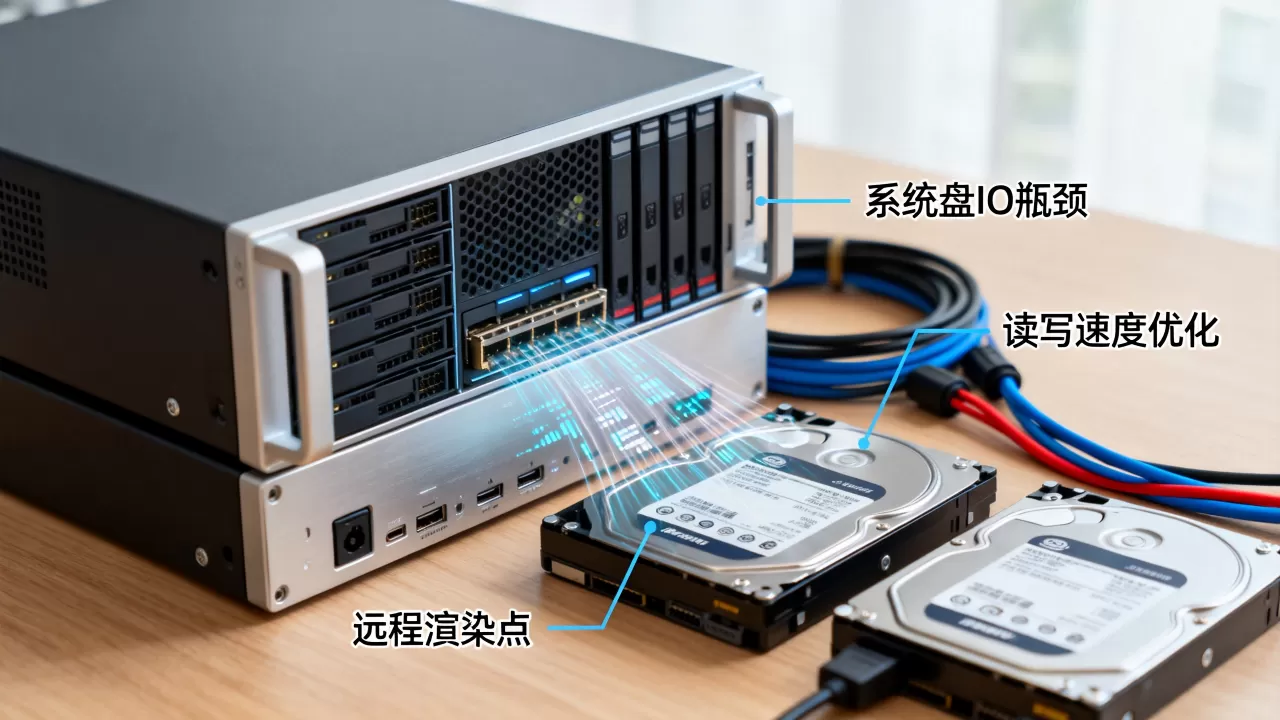
渲染引擎工作时会产生大量临时文件,包括几何体缓存、贴图代理、光照烘焙数据等,这些文件体积大、数量多,且频繁读写,系统盘如果和这些临时文件在同一个物理磁盘上,IO请求会互相排队,拖慢整体响应速度。
系统服务与渲染任务抢IO
Windows的搜索索引服务、Windows Defender实时扫描、系统更新服务,这些后台任务会在渲染过程中不定时触发磁盘读写,想象一下,GPU正在等贴图数据,结果磁盘正在忙着给系统文件做病毒扫描,渲染进度自然就卡住了。
磁盘碎片化与空间不足
机械硬盘使用时间长了,文件碎片化严重,寻道时间增加,固态硬盘剩余空间低于20%时,写入性能也会明显下降,渲染节点通常长期运行,系统盘积累了大量临时文件和日志,空间不足会加剧IO压力。
网络存储挂载不当
部分远程渲染架构会把项目文件放在网络存储上,节点本地系统盘只做缓存,如果挂载参数配置不当(比如Windows的SMB协议默认缓存策略不适合高并发小文件读写),网络IO问题会转化为本地系统盘的等待时间。
远程渲染节点系统盘IO优化方案
优化思路不是单纯换硬件,而是从软件配置、存储分层、任务调度多个维度下手,花小钱办大事。
临时目录迁移
这是性价比最高的第一步,把渲染引擎的临时目录从系统盘迁移到独立的数据盘或SSD缓存盘,操作路径如下:
- 3ds Max:自定义 → 项目路径设置,将“自动备份”和“场景归档”指向非系统盘
- Maya:Windows → Settings/Preferences → Preferences → Files/Projects,修改临时文件路径
- Blender:Edit → Preferences → File Paths → Temporary Files,指向本地高速缓存目录
迁移完成后,系统盘的读写压力能降低相当一部分,因为渲染临时文件占了IO流量的很大比例。
缓存分层策略
给渲染节点设计三级缓存架构:内存缓存 → SSD缓存盘 → 网络存储。
- 内存缓存:提升操作系统文件缓存上限,让热数据尽量留在内存里
- SSD缓存盘:放贴图、HDRI、常用模型库,用NVMe SSD做本地缓存
- 网络存储:只放最终归档文件和跨节点共享资源
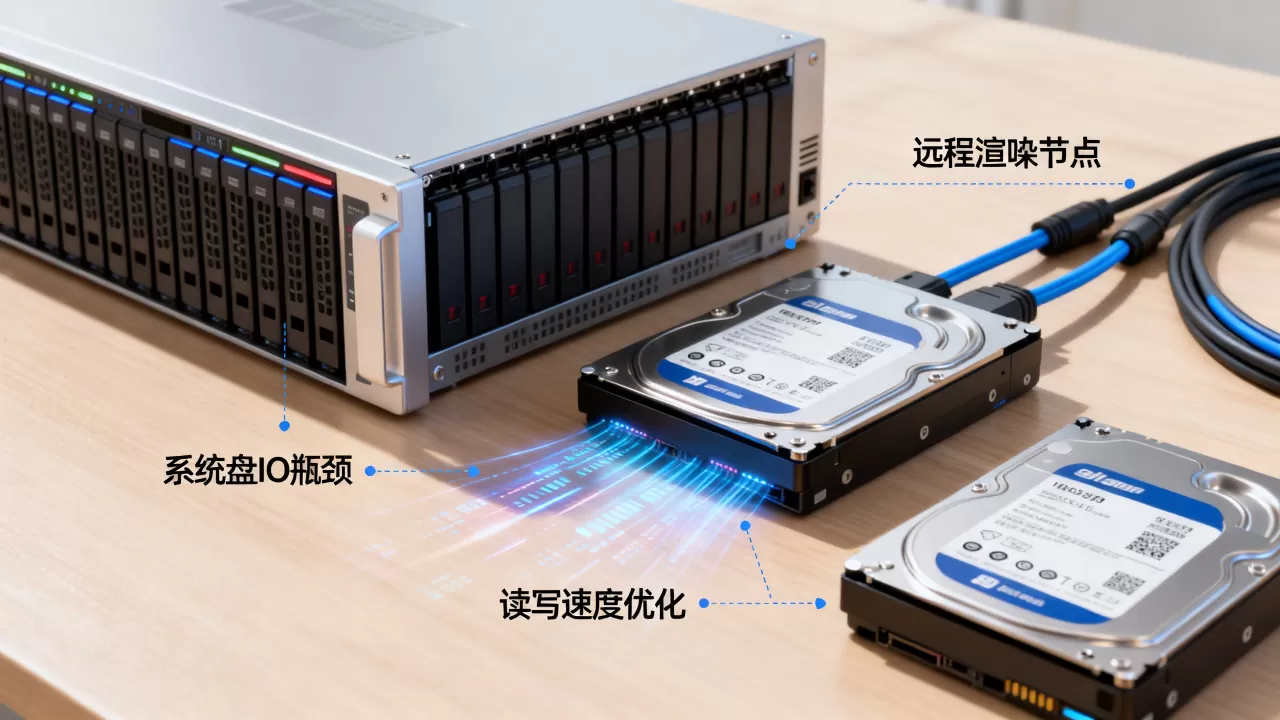
Windows下可以修改注册表增大系统缓存工作集大小,但更简单的做法是把Temp文件夹、浏览器缓存、系统临时文件都指向SSD缓存盘。
关闭或限制干扰IO的系统服务
多数情况下,渲染节点不需要实时的Windows Defender扫描和搜索索引,按以下步骤操作:
- 打开Windows安全中心 → 病毒和威胁防护 → 管理设置,排除渲染工作目录和临时目录
- 在服务管理器中禁用Windows Search服务(如果节点不需要本地文件搜索)
- 将系统更新策略调整为“仅手动检查”,避免渲染过程中后台下载更新
Linux系统下,用ionice命令给渲染进程设置IO优先级,让渲染任务在IO调度中抢占优先权:
ionice -c1 -n0 渲染程序启动命令
硬件层面的合理选择
如果软件优化后IO压力仍然很大,就需要审视硬件配置了,行业共识认为,远程渲染节点的系统盘容量不需要太大(240GB-512GB足够),但IO性能必须过硬。
| 存储类型 | 4K随机读写 | 适用场景 | 价格区间(近年市场行情) |
|---|---|---|---|
| 企业级SATA SSD | 中等 | 预算有限的场景 | 较低 |
| NVMe SSD | 高 | 主流推荐方案 | 适中 |
| 傲腾持久内存 | 极高 | 高并发大项目渲染 | 较高 |
| 机械硬盘 | 低 | 仅做冷数据归档 | 低 |
部署建议:系统盘用NVMe SSD,单独加一块大容量SATA SSD做渲染临时盘,项目素材放在网络存储或NAS上,这样分工明确,各司其职。
远程渲染节点IO优化效果验证
优化做完,用数据说话,重复执行第一步的排查命令,观察%util是否降到了50%以下,await是否回到了10毫秒以内,再跑一次实际渲染测试,对比单帧渲染时间,多数情况下能明显感受到场景加载速度提升。
渲染农场系统盘读写慢的进阶调优
基础优化做完,还有几个进阶手段,适合渲染规模较大的场景。
使用RAM Disk做临时目录
如果节点内存充裕(64GB以上),划出16-32GB做RAM Disk,把渲染临时文件放进去,内存的读写速度比SSD还快一个数量级,IO瓶颈彻底消失,代价是断电数据丢失,但临时文件本来就不需要持久化,重启后自动重建,影响不大。
拆分系统盘和数据盘的工作负载
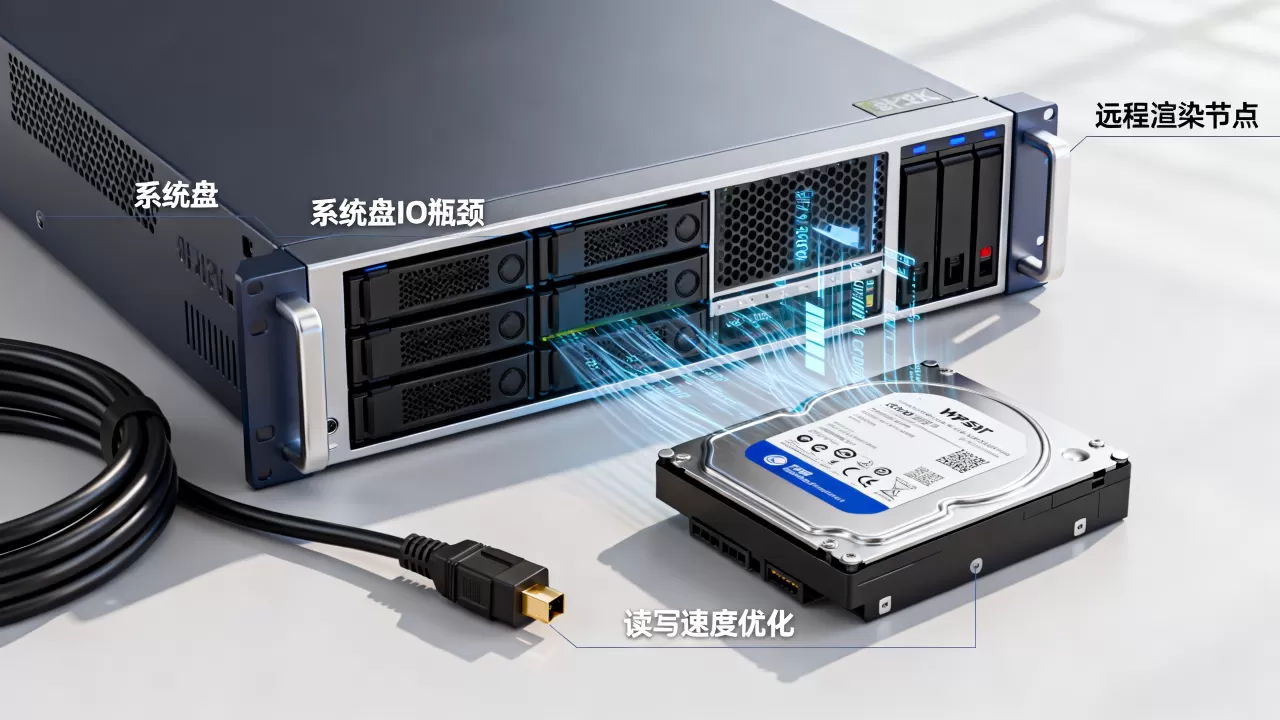
Windows系统默认把页面文件放在系统盘,建议把页面文件迁移到独立的SSD数据盘,操作系统、渲染软件、临时目录、页面文件,各自占用不同的物理盘,避免IO请求互相干扰,Linux下可以把/var/tmp、/tmp挂载到独立分区,并使用noatime挂载参数减少元数据写入。
任务调度层面的IO感知
多节点渲染管理器中,设置合理的任务并发数,并发任务越多,IO竞争越激烈,观察节点IO饱和度,动态调整同时运行的任务数量,让GPU利用率和磁盘IO达到平衡点,多数情况下,每个节点同时跑2-3个渲染任务比硬塞4-5个任务总吞吐量更高。
远程渲染节点系统盘IO瓶颈相关问题解答
问题:远程渲染节点系统盘IO瓶颈和网络延迟有什么区别?
网络延迟影响的是节点与存储服务器之间的数据传输速度,表现是拉取素材时等待时间长;IO瓶颈是本地磁盘读写速度跟不上,表现是数据到了本地但写入或读取缓慢,判断方法很简单:在节点本地复制一个大文件,如果速度远低于磁盘标称速度,说明IO有问题;如果本地复制正常但加载远程素材慢,问题在网络侧。
问题:预算有限的情况下,如何在不换硬件的前提下改善渲染农场节点硬盘读写慢?
优先做软件层面的优化:迁移临时目录到空间充裕的分区、禁用干扰性系统服务、调整渲染引擎的缓存策略、限制同时运行的任务数,这些操作不花一分钱,通常能释放较大比例的IO压力,如果还不够,考虑加一块二手企业级SSD做缓存盘,性价比远高于换全新NVMe。
问题:固态硬盘做远程渲染节点系统盘,使用多久后需要关注性能衰减?
固态硬盘的性能衰减与写入量相关而非单纯的使用时间,渲染节点的临时文件写入量很大,建议定期检查SSD健康度和剩余空间,当剩余空间低于20%,或者持续写入速度下降明显时,及时清理垃圾文件、执行安全擦除后重装系统,必要时更换新盘,多数主流品牌SSD在正常使用下,3-5年内性能衰减可控,但渲染节点属于高写入负载场景,需要更频繁地监控。